Giáo trình hình thành công cụ ứng dụng kỹ thuật Automate sắp xếp ảnh minh họa trong đồ họa p6 doc
Bạn đang xem bản rút gọn của tài liệu. Xem và tải ngay bản đầy đủ của tài liệu tại đây (720.2 KB, 10 trang )
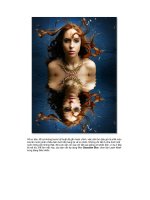
Về cơ bản, tất cả những bước kỹ thuật đã gần hoàn chỉnh, việc cần làm bây giờ là phối màu
của làn nước phản chiếu bên dưới để mang lại vẻ tự nhiên. Những chi tiết ở phía dưới mặt
nước trông vẫn không thật, đó là do vẫn còn các chi tiết quá giống với phần trên, ví dụ ở đây
là mái tóc. Để làm việc này, các bạn cần áp dụng filter Gaussian Blur, chọn lớp Layer Mask
trong bảng điều khiển:
Nhấn Filter > Blur > Gaussian Blur để áp dụng hiệu ứng Gaussian Blur trên lớp này (có
thể giữ nguyên các thông số kỹ thuật). Việc cuối cùng bây giờ là tạo màu tự nhiên cho làn
nước bằng cách chỉnh Hue/Saturation. Giữ Alt (Windows) hoặc Option (Macs), nhấn biểu
tượng New Adjustment Layer ở phía dưới và chọn Hue/Saturation:
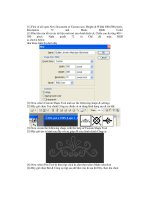
Cửa sổ New Layer hiển thị, các bạn đánh dấu vào ô Use Previous Layer To Create
Clipping Mask và OK:
Đánh dấu ô Colorize và điều chỉnh các thông số màu sắc Hue, Saturation và Lightness sao
cho phù hợp
Điều chỉnh lại độ Opacity xuống khoảng 25% để mang lại vẻ tự nhiên cho lớp màu vừa tạo:
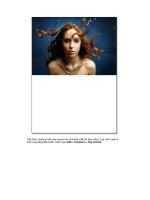
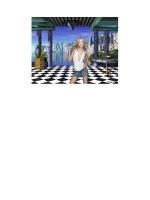
Tiến hành so sánh bức ảnh gốc và thành quả của chúng ta:
Trước khi xử lý
Sau khi xử lý
Học Ghép Ảnh Nhanh
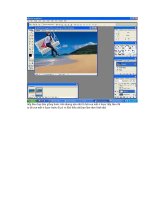
Bước 1 : Mở 2 bức hình nguồn , mình chọn 2 hình sau :
Bước 2 : Dùng Move Tool để kéo bức hình cần ghép vào hình sẽ ghép :
Bước 3 : Căn chỉnh vị trí người mẫu theo ý của bạn
Bước 4 : Đưa chế độ hoà trộn của layer trên về Multifly nhằm loạI bỏ toàn bộ điểm
ảnh sáng và chỉ nổi điểm ảnh tối.
Bước 5 : Nhân đôi layer chứa hình ngườI và chọn chế độ hoà trộn Normal , sau đó
dùng công cụ xoá để xoá đi vùng ảnh trắng , có thể xoá đè lên vùng tóc vì vùng tóc đã
được layer dướI hiển thị.
Bước 6 : Kết quả sau khi xoá
Bước 7 : Sau đó ta tắt hình con mắt ở Layer 1:
Bước 8 : Vào Image > Flatten Image để nhập các layer lạI , sau đó cân chỉnh lạI màu
sắc bằng bất kỳ công cụ chỉnh ánh sáng nào . Mình dùng Curves (Ctrl + M).
Bước 9 : Và cuối cùng ta được kết quả