Giáo trình hình thành công cụ ứng dụng kỹ thuật Automate sắp xếp ảnh minh họa trong đồ họa p2 potx
Bạn đang xem bản rút gọn của tài liệu. Xem và tải ngay bản đầy đủ của tài liệu tại đây (471 KB, 10 trang )
Lúc này Layer text sẽ giống như
Nhấn Ctrl + J để nhân đôi layer . Từ lúc này chúng ta làm với layer copy.
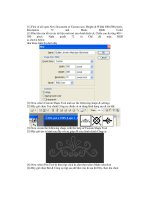
Chọn Layer DarkKnight copy, menu Filter / Distor / Polar Coordinates khi hộp thoại
hiện ra chúng ta chọn Polar To Rectangular và nhấn OK. Ta được kết quả:
Vào menu Image / Rotate Canvas / 90° CW sau đó nhấn Ctrl + I để Invert layer.
Tiếp tục vào menu Filter / Stylize / Wind - Hộp thoại hiện ra, chúng ta chọn Method:
Wind - Direction: From the Right
Nhấn ok để áp dụng filter sau đó nhấn Ctrl + F thêm 2 lần nữa để áp dụng lại bộ lọc.
Tiếp tục nhấn Ctrl + I để invert layer và lại nhấn Ctrl + F 3 lần để áp dụng bộ lọc
Ta được kết quả
Nhấn tổ hợp phím Ctrl + Shift + L để áp dụng tính năng Auto Levels của Photoshop,
lúc này layer text trông sẽ sáng hơn
Chọn menu Image / Rotate Canvas / 90° CCW để xoay layer về vị trí cũ
Chọn menu Filter / Distor / Polar Coordinates - lần này khi hộp thoại hiện ra chúng ta
chọn Rectangular to Polar và nhấn OK. Ta được kết quả như hình
Set Blend Mode của layer là Screen và chúng ta được :
Click vào biểu tượng New Fill Or Adjustment Layer ở palette Layer và chọn Gradient
Click vào phần Gradient Preview giống hình trên sau đó chọn gradient Black to
White. Sau đó chọn màu mà bạn thích và thoát khỏi hộp thoại Gradient. Ở đây tôi
chọn (FB4201 - F8AF00)
Chỉnh blend mode của Adjustment Layer thành Color và ta được
Bây giờ chúng ta đã xong với layer DarkKnight Copy. Chúng ta sẽ làm phần còn lại
với layer text đầu tiên. Chọn layer DarkKnight
sau đó chọn Filter / Blur / Radial Blur - Giá trị: Amount = 65 Blur Method = Zoom
Quality = Best và nhấn OK Ta sẽ được kết quả như hình
Ở palette Channels ta giữ Ctrl và click chuột vào kênh Alpha 1
au đó chuyển lại về palette Layers. Ta sẽ thấy phần text đầu tiên đang được chọn.
Chúng ta nhấn Alt + Backspace để cho vùng được chọn có màu tối sau đó nhấn Ctrl +
D để bỏ chọn
Kết quả
Photoshop - Hiệu ứng chữ Nhựa
Khi đến với chuyên mục Đồ Họa của Website Zensoft, các bạn đã được hướng dẫn
cách để làm chữ Thủy Tinh, Chữ Lửa, Chữ Mạ Vàng Hôm nay tôi sẽ giới thiệu thêm
cho các bạn cách để tạo ra những chữ giống như được làm bằng Nhựa.
Bước 1: Mở 1 file mới có kích thước là 500 x 200 px, chọn Background là mầu đen.
Chọn công cụ Text Tool (V) viết lên đó chữ bạn muốn. Chúng ta chọn chữ mầu trắng,
Size 75, font chữ mà tôi sử dụng trong bài này là Data Trash.
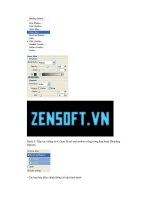
Bước 2: Các ban hãy Click chuột phải vào Layer Text chọn Blending Options, chọn
tiếp Color Overlay.
- Trong hộp thoại Color Overlay các bạn hãy chuyển từ mầu đỏ sang mầu xanh
(#58D3FC)
Bước 3: Trong hộp thoại Blending Options, các bạn hãy chọn tiếp Inner Glow: