- Trang chủ >>
- Mầm non - Tiểu học >>
- Lớp 5
Bai 6 Dinh dang trang tinh
Bạn đang xem bản rút gọn của tài liệu. Xem và tải ngay bản đầy đủ của tài liệu tại đây (120.03 KB, 4 trang )
Tuần 12
Tiết:23
Ngày soạn:22/10/2017
BÀI 6: ĐỊNH DẠNG TRANG TÍNH (tiết 1)
I. MỤC TIÊU:
1. Kiến thức: HS nắm được:
- Định dạng phông chữ, cỡ chữ và kiểu chữ.
- Chọn màu phông, cách căn lề trong ơ tính.
2. Kĩ năng: Thạo thao tác định dạng trang tính: thay đổi phơng chữ, cỡ chữ, màu chữ,
căn chỉnh.
3. Thái độ: Rèn kỹ năng thao tác nhanh với trang tính, tính thẩm mỹ khi trang trí. Tự
giác tìm tịi học tập.
II. CHUẨN BỊ:
- Thầy: Giáo án, mẫu trang tính, máy tính.
- Trị: Vở ghi.
III. CÁC BƯỚC LÊN LỚP.
1.Ổn định lớp(1’):
2. Kiểm tra bài cũ:
3. Nội dung bài mới:
Hoạt động của thầy
Hoạt động của tro
Nội dung cơ bản
Hoạt động 1: GV giới thiệu định dạng trang tính (7’)
GV cho HS đọc SGK và cho HS đọc và cho biết khái niệm Để định dạng nội dung của
biết định dạng là gì?
về định dạng
mợt (hoặc nhiều ơ tính) em
cần chọn ơ tính (hoặc các ơ
tính) đó. Định dạng khơng làm
thay đổi nợi dung của các ơ
tính.
(’Hoạt đợng 2: Định dạng phông chữ, cỡ chữ và kiểu chữ (10
GV: Đối với trang tính ta cũng
1. Định dạng phơng chữ, cỡ
phải định dạng để tạo ra trang
chữ và kiểu chữ
tính rõ ràng khoa học.
-Chọn phơng chữ.
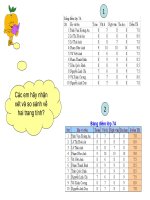
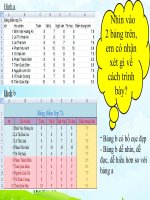
GV: Đưa ra trang tính mẫu để
VD :
học sinh so sánh.
-Chọn cỡ chữ.
? Em hãy nhắc lại các nút lệnh HS: Trả lời.
định dạng.
VD :
GV: Để định dạng đầu tiên ta
-Chọn kiểu chữ:
phải chọn ô, khối, cột hay
hàng.
+ Boid (đậm)
Quan sát h53, h54,h55 em HS quan sát
+ Italic (nghiêng)
nào có thể thực hiện mẫu trên
+ Underline (gạch chân).
máy trong 5 phút.
- Có thể kết hợp 3 kiểu chữ.
GV: Giới thiệu thêm cách
+Thay đổi phông chữ.
định dạng
+Thay đổi cỡ chữ
Format\Cells và chọn Font
+Thay đổi kiểu chữ
Hoạt động 3: Định dạng màu chữ (10’)
?Hãy cho biết nút lệnh dùng
HS: Nút lệnh Font color
2. Định dạng màu chữ
để định dạng màu cho chữ?
Bước 1: Chọn ô (hoặc các ô)
* Gọi hai em thao tác
– HS thao tác
cần định dạng)
?Nêu cách chọn màu phông - HS trả lời
Bước 2: Nháy nút Font Color
chữ
Hoạt đợng 4: Tìm hiểu cách căn lề trong ơ tính (10’)
* GV: Chiếu bảng tính có căn * HS: Cột A được căn đều về 3. Căn lề trong ô tính:
lề trái (cột A), phải (cột B),
bên trái, cột B căn đều về bên B1: Chọn ơ hoặc khối ơ cần
giữa cho các ơ tính (cột C).
phải, cột C căn giữa.
định dạng
?Hãy nhận xét cách bố trí dữ
B2: Nháy chọn nút lệnh.
liệu trên trang tính?
* GV: đây là các kiểu căn lề
(Left): Căn đều lề trái.
trong ơ tính.
(Right): Căn đều lề phải.
?Hãy cho biết các nút lệnh
- HS Trả lời.
dùng để căn lề ở Word?
(Center): Căn giữa
?Nêu cách căn lề cho ơ tính?
- HS: Trả lời.
(Merge and center):
* GV: Thao tác mẫu về nút
– HS quan sát.
Trộn ô và căn dữ liệu vào
lệnh trộng ô và căn dữ liệu
giữa.
vào giữa ơ tính
* Gọi hai em thao tác lại
– HS thao tác.
4. Củng cố(5’)
- Thầy: Hướng dẫn làm bài tập và trả lời câu hỏi.
- Trò: Thực hiện kiểm tra trên máy.
5. Hướng dẫn tự học, làm bài tập và soạn bài mới ở nhà:(2’)
- Học bài
- Xem tiếp phần còn lại của BÀI 6: ĐỊNH DẠNG TRANG TÍNH
IV. RÚT KINH NGHIỆM:
……………………………………………………………………………………………………
……………………………………………………………………………………………………
Tuần 12
Tiết:24
Ngày soạn:22/10/2017
BÀI 6: ĐỊNH DẠNG TRANG TÍNH (tiết 2)
I. MỤC TIÊU:
1. Kiến thức:
- Sự tăng hay giảm số chữ số thập phân.
- Tô màu nền và kẻ đường biên của các ơ tính.
2. Kĩ năng: Thực hiện thao tác định dạng trang tính: tăng giảm chữ sô thập phân và tô
màu nền ,kẻ đường biên.
3. Thái độ: Rèn kỹ năng thao tác với trang tính, tính thẩm mỹ khi trang trí. Tự giác tìm
tịi học tập.
II. CHUẨN BỊ:
- Thầy: Giáo án, mẫu trang tính, máy tính.
- Trị: Vở ghi.
III. CÁC BƯỚC LÊN LỚP:
1. Ổn định lớp:(1 phút)Kiểm tra sĩ số:
2. Kiểm tra bài cũ:(5 phút)
? Em hãy thực hiện định dạng trang tính thay đổi phông chữ, cơ chữ, kiểu chữ, màu chữ?
3. Nội dung bài mới:
Hoạt động của thầy
Hoạt động của tro
Nội dung cơ bản
Hoạt động 1 : Tăng hoặc giảm số chữ số thập phân của dữ liệu số.(15 phút)
GV; Hướng dẫn thực hiện HS: Chú ý quán sát và ghi bài 4. Tăng hoặc giảm số chữ số
tăng giảm số chữ số thập
thập phân của dữ liệu số.
phân.
B1; Chọn ô hoặc khối ô cần
GV: HS mở trang tính Bang
định dạng.
diem cua lop em
B2: Nháy cḥt vào nút lệnh.
Thực hiện thao tác tính trung
(Increase Decimals):
bình mơn học.
Tăng chữ số thập phân.
? Em có nhận xét gì về ĐTB
HS: Có rất nhiều chữ số thập
(Decrease Decimals):
phân
Giảm chữ số thập phân.
GV:Để thực hiện được ta thực HS:Thực hiện trong 5 phút
hiện như hình 62
GV: Quan sát nhận xét.
Chú ý: Để hiển thị tách biệt
thanh công cụ chuẩn và thanh
công cụ định dạng ta thực
hiện.
View → Toolbar →
Customize → Options →
chọn Show Standard and
Formatting Toolbar on Two
rows
Hoạt động 2 : Tô màu nền và kẻ đường biên của các ô tính.(15 phút)
GV: Ta thấy các ô, hàng, cợt HS: hình 63 và hình 65 thực 5.Tơ màu nền và kẻ đường
khi soi không thấy. Do đó ta hiện thao tác đổ màu nền và biên của các ơ tính.
phải tạo đường đường biên. tạo đường biên.
Để phân biệt và so sánh miền HS:Thực hiện trên máy trong a) Kẻ đường biên:
dữ liệu ta đổ mầu nền.
7 phút.
B1: Chọn ô hoặc khối ô cần kẻ
GV: Quan sát chỉ dẫn.
đường biên
GV: Hướng dẫn cách tạo
B2: C1) Nháy chuột vào nút
đường biên và thực hiện trên
lệnh Border
→ chọn All
máy.
Borders
C2) B2.1: Format → Cells
→ chọn Border
B2.2: Chọn kiểu nét ở
khung Style, chọn màu cho
khung ở Color.
B2.3: Nháy chọn
khung Outline → OK.
b) Tạo màu nền:
B1: Chọn ô hoặc khối ô cần tạo
màu nền.
B2: C1) Nháy chọn nút lệnh
Fill Color
→ chọn màu.
C2) B2.1: Format → Cells
→ chọn Patemrns
B2.2: Chọn màu ở
khung Color → OK
4. Củng cố (5’)
GV: Hướng dẫn làm bài tập và trả lời câu hỏi.
Câu 6 SGK trang 56: Kết quả = 4 vì ơ được làm tròn đến phần nguyên (Số nguyên).
Câu 4 SGK trang 56: B1: Chọn khối ô từ B3 đến B10.
B2: Format → Cells → chọn mục Number.
B3: Chọn phần thập phân = 0 → OK.
5. Hướng dẫn tự học, làm bài tập và soạn bài mới ở nhà:(4’))
- Học bài
- Xem trước Bài thực hành 6. TRÌNH BÀY BẢNG ĐIỂM LỚP EM
IV. RÚT KINH NGHIỆM:
……………………………………………………………………………………………………
……………………………………………………………………………………………………
Trình ký