Bài 6. ĐỊnh dạng trang tính
Bạn đang xem bản rút gọn của tài liệu. Xem và tải ngay bản đầy đủ của tài liệu tại đây (622.62 KB, 20 trang )
Bài 6. Định dạng trang tính
1
KIỂM TRA BÀI CŨ
Em hãy chèn 1 cột mới bên trái cột Tin học trong trang tính sau:
Bài 6. Định dạng trang tính
2
1
2
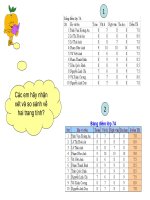
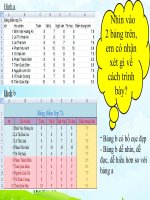
Các em hãy quan
sát và so sánh hai
trang tính sau?
Bài 6. Định dạng trang tính
3
Bài 6. Định dạng trang tính
4
Bài 6. Định dạng trang tính
5
1. Định dạng phông chữ, cỡ chữ và kiểu chữ
Chọn phông chữ
Chọn cỡ chữ
Chọn kiểu chữ đậm
Chọn kiểu chữ nghiêng
Chọn kiểu chữ gạch chân
Em hãy cho biết tác dụng của những nút lệnh sau:
Bài 6. Định dạng trang tính
6
Để thay đổi phông chữ của
dữ liệu, ta phải thực hiện
các bước nào?
1.Chọn ô (hoặc các ô) cần
thay đổi phông chữ.
2.Nháy mũi tên ở ô Font
3.Chọn phông
chữ thích hợp
1. Định dạng phông chữ, cỡ chữ và kiểu chữ
a. Thay đổi phông chữ:
Bài 6. Định dạng trang tính
7
a. Thay đổi phông chữ:
Bài 6. Định dạng trang tính
8
Làm thế nào để thay đổi cỡ chữ trong trang tính?
1.Chọn ô (hoặc các ô) cần
thay đổi cỡ chữ .
2.Nháy mũi tên ở ô Font Size
1. Định dạng phông chữ, cỡ chữ và kiểu chữ
a. Thay đổi phông chữ:
b. Thay đổi cỡ chữ:
3.Nháy chọn cỡ chữ thích hợp.
Bài 6. Định dạng trang tính
9
b. Thay đổi cỡ chữ:
Bài 6. Định dạng trang tính
10
Muốn thay đổi kiểu chữ trong trang tính ta cần phải làm gì?
* Lưu ý: em có thể chọn đồng thời nhiều nút lệnh này để có
kiểu chữ kết hợp (vừa đậm vừa nghiêng, vừa nghiêng
vừa gạch chân,…).
Chọn ô (hoặc các ô)
cần định dạng.
Nháy các nút B,I,U để chọn chữ đậm,
nghiêng, gạch chân.
1. Định dạng phông chữ, cỡ chữ và kiểu chữ
a. Thay đổi phông chữ:
b. Thay đổi cỡ chữ:
c. Thay đổi kiểu chữ:
Bài 6. Định dạng trang tính
11
c. Thay đổi kiểu chữ:
Bài 6. Định dạng trang tính
12
1.Chọn ô hoặc các ô
muốn thay đổi màu chữ
2.Nháy mũi tên
ô Font Color
3.Chọn màu
thích hợp
2. Chọn màu chữ:
Muốn tô màu cho dữ
liệu trong trang tính
thì ta làm như thế
nào?
1. Định dạng phông chữ, cỡ chữ và kiểu chữ
Bài 6. Định dạng trang tính
13
2. Chọn màu chữ:
Bài 6. Định dạng trang tính
14
3. Căn lề trong ô tính:
Căn thẳng lề trái ô
Căn giữa ô
Căn thẳng lề
phải ô
1.Chọn ô (hoặc
các ô) cần căn lề
2.Nháy vào 1 trong 3 nút
để căn thẳng lề trái, căn
giữa, căn thẳng lề phải
các ô tính
2. Chọn màu chữ:
1. Định dạng phông chữ, cỡ chữ và kiểu chữ:
Bài 6. Định dạng trang tính
15
3. Căn lề trong ô tính:
Bài 6. Định dạng trang tính
16
1.Chọn các ô cần căn
chỉnh dữ liệu vào giữa
2.Nháy vào nút
Merge and Center
3. Căn lề trong ô tính:
2. Chọn màu chữ:
1. Định dạng phông chữ, cỡ chữ và kiểu chữ:
* Căn lề trong nhiều ô tính:
Bài 6. Định dạng trang tính
17
* Căn lề trong nhiều ô tính:
Bài 6. Định dạng trang tính
18
Câu 1: Dữ liệu ở dòng 16 sẽ được định dạng như thế nào?
Cho trang tính như
hình bên
Chọn dòng 16Lần lượt chọn các nút
B và I
a/ Văn bản ở dòng 16 sẽ đậm lên
b/ Văn bản ở dòng 16 sẽ nghiêng
c/ Văn bản ở dòng 16 vừa đậm vừa nghiêng
d/ Văn bản ở dòng 16 không thay đổi
CỦNG CỐ
Bài 6. Định dạng trang tính
19
CỦNG CỐ
Định dạng lại cột Họ và tên với phông chữ Arial, cỡ chữ 10, màu chữ: tím.
Bài 6. Định dạng trang tính
20
Kết thúc