Mẹo hay
Bạn đang xem bản rút gọn của tài liệu. Xem và tải ngay bản đầy đủ của tài liệu tại đây (49.03 KB, 2 trang )
249. Bảo vệ công thức trong Microsoft Excel Một bảng tính Excel thông thường
có hai phần: dữ liệu “thô” là số liệu thực tế và phần công thức để tính toán.
Công thức để tính toán đôi khi khá phức tạp và đòi hỏi nhiều công sức, còn dữ
liệu thô thì có thể ai nhập cũng được. Do đó, vấn đề sẽ không còn đơn giản nếu
trong bảng tính có chỗ ta muốn bảo vệ mà có chỗ lại không. Cách làm của tôi
trong việc bảo vệ công thức là cứ để các ô bị locked theo mặc định, không cần
phải thay đổi gì. Nhưng khi người dùng thay đổi (kể cả việc xóa) các ô có công
thức (bắt đầu bằng dấu = ) thì việc khóa sẽ thực hiện (giống như vào menu Tools
-> Protect Sheet). Còn khi người dùng thay đổi ô không phải là công thức thì
việc thay đổi sẽ được chấp nhận (tương đương với việc chọn Tools\Unprotect
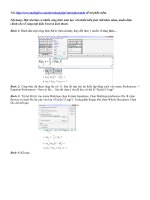
Sheet) Vào menu Tools - Macro - Visual Basic Editor Cửa sổ soạn thảo Visual
Basic hiện ra, khung bên trái là Project Explore (nếu chưa thấy thì chọn menu
View - Project Explorer). Nhấp kép chuột vào This WorkBook, gõ vào khung
soạn thảo bên phải đoạn mã
Private Sub
Workbook_SheetSelectionChange
(ByVal Sh As Object, ByVal
Target As Range)
Dim rng As Range
For Each rng In Target.Cells
If rng.HasFormula Then
ActiveSheet.Protect
Exit Sub
Else
ActiveSheet.Unprotect
End If
Next rng
End Sub
303. Chat trong mạng LAN Để chat trong mạng LAN bạn dùng trình tiện ích
Net Send , chẳng hạn như bạn muốn gởi một thông điệp cho một máy tính nào
đó trong mạng LAN thì bạn làm như sau : Vào Start - Run gõ cmd và nhấn phím
Enter . Gõ net send [tên máy tính/địa chĩ IP của máy tính đó] [thôpng điệp cần
gửi] nhấn Enter . Chẳng hạn như bạn muốn gởi thông điệp đến một máy tính có
địa chỉ IP là 10.96.50.1 và thông điệp là : Ăn sáng nha cưng ! thì bạn làm như
sau : net send 10.96.50.1 An sang nha cung !
423. Tiếng Việt Unicode trong Windows XP Để sử dụng tiếng Việt Unicode
trong Windows XP, bạn tiến hành các bước sau: Mở Control Panel/Regional and
Language Option/Languages, đánh dấu chọn mục Install files for complex script
and right-to-left languages để cài đặt phần hỗ trợ tiếng Việt Unicode. Mở
Control Panel/Regional and Language Options/Regional Options, chọn
Vietnamese trong phần Standards and formats để hiển thị số thập phân, đơn vị
đo lường, thời gian, ngày tháng, tiền tệ theo tiếng Việt. Chọn Vietnam trong
phần Location. Mở Control Panel/Regional and Language Options/Advanced,
chọn Vietnamese trong phần Language for non-Unicode programs. Đánh dấu
chọn mục Apply all settings to the current user account... Nếu bạn muốn sử dụng
trình điều khiển bàn phím gõ tiếng Việt của Windows XP, hãy mở Control
Panel/Regional and Language Options/Languages, bấm nút Detail trong phần
Text Services and Input languages. Trong bảng Settings, bấm nút Add và chọn
Vietnamese. Sau khi cài đặt bàn phím, bạn có thể thay đổi các xác lập về bàn
phím trong bảng Settings như: - Chỉ định bàn phím Anh hay Việt là mặc định
mỗi khi chạy Windows (Default input language). - Chỉ định phím tắt để chuyển
đổi bàn phím (Key Settings).
492. Định dạng dữ liệu với Ctrl- Shift Ctrl-Shift - ~: Định dạng số General Ctrl-
Shift -$: Định dạng số tiền tệ với 2 số lẻ Ctrl-Shift -%: Định dạng số phần trăm
không lấy số lẻ Ctrl-Shift -^: Định dạng số khoa học với 2 số lẻ Ctrl-Shift -#:
Định dạng ngày Ctrl-Shift - @ : Định dạng giờ Ctrl-Shift -!: Định dạng số có
dấu phẩy ngăn cách ngàn triệu, lấy 2 số lẻ Ctrl-Shift - &: Vẽ đường viền xung
quanh khối Ctrl-Shift-- : Xóa tất cả các đường biên.