Cách viết phân số trong Word
Bạn đang xem bản rút gọn của tài liệu. Xem và tải ngay bản đầy đủ của tài liệu tại đây (134.21 KB, 2 trang )
VnDoc - Tải tài liệu, văn bản pháp luật, biểu mẫu miễn phí
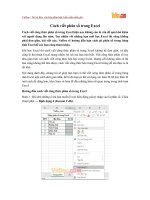
Cách viết phân số trong Word
Trong quá trình soạn thảo văn bản các bạn nhiều khi cần nhập các công thức phân
số trong Word, nhưng nhiều bạn lại chưa biết làm thế nào để viết phân số trong
Word? Mời các bạn cùng theo dõi bài viết dưới đây để xem cách viết phân số trong
Word nhé.
Cách đơn giản nhất để các bạn có thể viết phân số trong Word nhanh chóng các bạn thực
hiện như sau:
Hướng dẫn cách đánh phân số trong Word
Bước 1: Đặt con trỏ chuột vào vị trí các bạn muốn viết phân số, và bấm tổ hợp phím Ctrl
+ F9.
Sau khi nhấn Ctrl + F9 xuất hiện cặp dấu ngoặc nhọn như sau:
Bước 2: Trong dấu ngoặc nhọn các bạn nhập như sau: EQ \F(x,y)
Lưu ý:
-
Không tự nhập dấu ngoặc nhọn mà bắt buộc nhấn Ctrl + F9 mới có hiệu lực.
-
Sau EQ là khoảng trắng rồi đến dấu "\".
-
Không phân biệt chữ hoa và chữ thường, các bạn có thể nhập eq \f(x,y).
-
x là tử số, y là mẫu số.
Ví dụ: Phân số 5/6 các bạn nhập EQ \(5,6).
Bước 3: Bôi đen lại và nhấn Shift + F9 các bạn sẽ được phân số như sau:
VnDoc - Tải tài liệu, văn bản pháp luật, biểu mẫu miễn phí
Chỉ với những thao tác rất đơn giản là các bạn đã nhanh chóng viết được phân số trong
Word. Các bạn không cần mất thời gian cài các phần mềm hỗ trợ viết công thức toán học
mà có thể sử dụng ngay các hỗ trợ trong Word. Chúc các bạn thành công!