Giáo trình phân tích và hướng dẫn tìm hiểu về lớp nền ảnh trong photoshop phần 4 docx
Bạn đang xem bản rút gọn của tài liệu. Xem và tải ngay bản đầy đủ của tài liệu tại đây (723.56 KB, 10 trang )
Bước 14
Tạo một lớp mới bên dưới những đám mây và rainbows.
Fill it with black and change the Blend Mode to Color Dodge.
Điền nó với màu đen và thay đổi để Trộn lẫn Chế độ màu Dodge.
Again select the Brush Tool and create another Brush in order to create the stars.
Lại chọn Brush Công cụ và tạo một Brush để tạo ra các ngôi sao.
Bước 15
Lặp lại các bước 14; Tuy nhiên, thời gian này lựa chọn một hình tròn thay vì sao.
Reduce the size of the brush, and create the rounded stars.
Giảm bớt kích cỡ của brush, và tạo ra những ngôi sao tròn.
Kết luận
Trong hướng dẫn này, chúng tôi được sử dụng chủ yếu là các Brush Engine và lớp
Styles.
It's amazing what you can do using only those two features!
It's amazing bạn có thể làm gì bằng cách sử dụng hai chỉ những tính năng!
Here we created clouds but by changing some settings, we can create a completely
different effect.
Đây, chúng tôi tạo ra mây nhưng bằng cách thay đổi một số cài đặt, chúng tôi có thể
tạo ra một hiệu quả hoàn toàn khác nhau.
Tạo một ly cafe Kem bằng photoshop
Các bạn dùng công cụ Elliptical Marquee Tool
Đây là hình stock các bạn save về máy mà thực hành nhé:
Các bạn dùng công cụ Elliptical Marquee Tool vẽ lên miệng ly vùng chọn giống như
hình
Tiếp theo bạn làm theo lệnh Select > Modify > Feather ;nhập vào ô 3 pixels rôi Ok.
Tiếp theo bạn tạo một layer mới, rồi chọn công cụ Fill gradient (nhấn phím G) rồi
chọn màu với thông số như sau #000000, #573700 rồi nhấn chuột rê fill theo đường
thẳng. Xem hình
Tiếp thoe bạn bỏ vùng chọn bằng cách nhấn Ctrl+D và chọn mode của layer mới fill
là Screen; Xem hình:
Bây giờ ta tao Kem cho ly cafe, bạn tạo một layer mới rồi dùng công cụ Brush Tool
rồi vẽ màu trắng lên layer mới như hình vẽ:
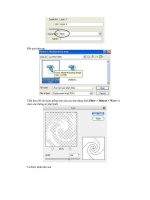
Sau đó các bạn dùng lệnh Filter > Distort > Twirl và chọn thông số như hình rồi ok.
Chúng ta được kết quá như sau:
Sau đó các bạn dùng lệnh Filter > Distort > ZigZag và chọn các thông số như hình:
ta được như hình sau:
Bước tiếp theo dùng lệnh Filter > Distort > Wave và chọn các thông số như hình: