Giáo trình window: Hướng dẫn sử dụng hiệu ứng smoke vào trong ảnh nền phần 4 pps
Bạn đang xem bản rút gọn của tài liệu. Xem và tải ngay bản đầy đủ của tài liệu tại đây (379.7 KB, 10 trang )
5. Bây giờ vào Filter > Blur > Radian Blur
6. Sản phẩm :
7. Dùng Lasso Tool sau đó vẽ một vùng như hình
Tiếp đó vào Select > Feather , giá trị là 20
8. Vào Filter > Blur > Radian Blur , nhưng lần này check vào ô Zoom , bạn sẽ có
9. Chọn công cụ Blur , chọn chế độ hòa trộn cho công cxuj này trên thanh Option là
Lighten , sau đó rê chà lên vùng ở bước 8 một chút , sau đó dùng công cụ Brush với
nét cực lớn , chấm vào chấm lên vùng ở bước 8 - hình
Lập lại các bước 8 đến bước 9 , với các giá trị Feather khác nhau , sau đó đưa thêm
một số ngôi sao vào các vị trí mà bạn muốn , bạn sẽ được :
Bây giờ bạn thử nhập tất cả các layer lại với nhau sau đó chọn các chế độ hòa trộn
thích hợp , cùngd với việc dùng HUE/SATURA , bạn sẽ có những tác phẩm như sau
:
hay
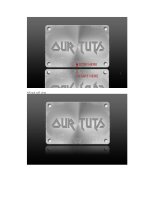
Chữ kim loại
Tạo New Document kick cỡ là 600×400px
Dùng gradient fill cho nền như hình sau
Sử dụng công cụ Rounded Rectangle Tool(U) vẽ hình chữ nhật với kick cỡ 370×240px, để
radius là 15px
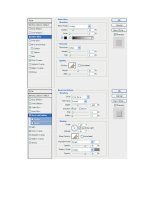
Bây giờ Blend cho nó nào,click đúp vào layer ra bảng blending option, ta làm như ở dưới
hình