tao va su dung gmail
Bạn đang xem bản rút gọn của tài liệu. Xem và tải ngay bản đầy đủ của tài liệu tại đây (1.01 MB, 29 trang )
I. Giới thiệu về Gmail
I. Giới thiệu về Gmail
:
:
Google Mail (www.gmail.com)
Google Mail (www.gmail.com)
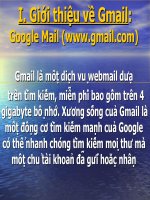
Gmail là một dịch vụ webmail dựa
Gmail là một dịch vụ webmail dựa
trên tìm kiếm, miễn phí bao gồm trên 4
trên tìm kiếm, miễn phí bao gồm trên 4
gigabyte bộ nhớ. Xương sống của Gmail là
gigabyte bộ nhớ. Xương sống của Gmail là
một động cơ tìm kiếm mạnh của Google
một động cơ tìm kiếm mạnh của Google
có thể nhanh chóng tìm kiếm mọi thư mà
có thể nhanh chóng tìm kiếm mọi thư mà
một chủ tài khoản đã gửi hoặc nhận
một chủ tài khoản đã gửi hoặc nhận
Gmail
Gmail
, hay
, hay
c
c
òn gọi là
òn gọi là
Google Mail
Google Mail
ở
ở
Đức
Đức
và Anh là một dịch vụ e-mail trên nền web
và Anh là một dịch vụ e-mail trên nền web
và e-mail POP3 miễn phí do Google cung
và e-mail POP3 miễn phí do Google cung
cấp. Bản beta được đưa vào hoạt động vào
cấp. Bản beta được đưa vào hoạt động vào
ngày 1 tháng 4 năm 2004, với hình thức
ngày 1 tháng 4 năm 2004, với hình thức
chỉ dành cho thư mời và được mở rộng
chỉ dành cho thư mời và được mở rộng
thành bản beta cho tất cả mọi người vào
thành bản beta cho tất cả mọi người vào
tháng 2 năm 2007
tháng 2 năm 2007
II.Cách tạo một tài khoản Gmail
II.Cách tạo một tài khoản Gmail
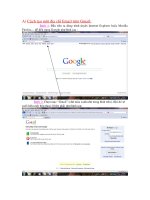
Bước1) đăng nhập vào trang Web
“Mail.google.com” hay
“Gmail.com”
Sau khi đăng nhập sẻ xuất hiện mần hình trang
Web như sau
Click chuột vào đây
Bước 2: Click vào ô có chữ “Đăng ký Gmail”
Bước 3: Chọn thay đổi ngôn ngữ(nếu trong
khung là “Việt” bạn ko cần thay đổi)
Nhập họ của bạn
VD : NGuyễn
Nhập tên của bạn
VD: Hồng
Tên đăng nhập mà bạn
mong muốn
VD: saomai461985
Bước 4: Hãy nhập các yêu cầu ở 3 khung đầu tiên, rồi
“kiểm tra tính khả dụng”.Sau đó nhập mật khẩu ,phải
nhập 2 lần để kiểm tra độ chính xác của mật khẩu
Click chuột vào đây.Nếu
khả dụng bạn thực hiện
bước tiếp theo
Chọn mật khẩu đăng
nhập
Chọn câu hỏi và trả lời
Nhập vào những kí tự mà bạn
nhìn thấy
Bước 5: Hãy đặt “câu hỏi bảo mật” của riêng bạn và ”trả
lời”(nếu bạn quên mật khẩu thì chỉ cần trả lời “câu hỏi bảo
mật” là có thể vào gmail cua bạn)
và xác minh từ bên dưới
•
Bước 7
Bước 7
: Hãy click vào ô “Tôi chấp nhận. Tạo tài
: Hãy click vào ô “Tôi chấp nhận. Tạo tài
khoản của tôi”
khoản của tôi”
Click
Chúc mừng bạn. Bạn đã sở hữu
Chúc mừng bạn. Bạn đã sở hữu
một tài khoản Gmail
một tài khoản Gmail
III. Cách sử dụng Gmail:
III. Cách sử dụng Gmail:
•
10 lý do bạn nên dùng Gmail
10 lý do bạn nên dùng Gmail
•
1
1
.
.
Không bao giờ bị thất lạc thư
Không bao giờ bị thất lạc thư
Với sự kết hợp của công cụ tìm kiếm Google, bạn có thể
Với sự kết hợp của công cụ tìm kiếm Google, bạn có thể
nhanh chóng tìm được các email hoặc những đoạn chat
nhanh chóng tìm được các email hoặc những đoạn chat
mình muốn tìm.
mình muốn tìm.
•
2
2
.
.
Chat trực tiếp
Chat trực tiếp
Chat trực tiếp trong email mà không cần phải mở ra bất
Chat trực tiếp trong email mà không cần phải mở ra bất
kỳ phần mềm nào khác.
kỳ phần mềm nào khác.
•
3
3
.
.
Hạn chế spam
Hạn chế spam
Gmail chặn spam trước khi chúng vào hộp thư của bạn
Gmail chặn spam trước khi chúng vào hộp thư của bạn
.
.
•
SPAM LÀ GÌ?
SPAM LÀ GÌ?
•
Spam là thư điện tử quảng cáo hay là thư được gửi mà
Spam là thư điện tử quảng cáo hay là thư được gửi mà
không có sự yêu cầu từ người nhận. Những email đó
không có sự yêu cầu từ người nhận. Những email đó
thường là những email thừa thãi và gây phiền toái. Spam
thường là những email thừa thãi và gây phiền toái. Spam
không những làm bạn bực mình mà còn sử dụng các
không những làm bạn bực mình mà còn sử dụng các
nguồn tài nguyên khác của máy tính. Có nhiều loại spam
nguồn tài nguyên khác của máy tính. Có nhiều loại spam
như gửi các thông tin không thích hợp lên các diễn đàn,
như gửi các thông tin không thích hợp lên các diễn đàn,
thông tin đại chúng, gửi cho nhóm người sử dụng
thông tin đại chúng, gửi cho nhóm người sử dụng
Internet, các website chat
Internet, các website chat
•
THÔNG BÁO KHI BỊ SPAM TẤN CÔNG
THÔNG BÁO KHI BỊ SPAM TẤN CÔNG
•
Nếu bạn nhận email dạng spam, hãy báo cáo cho
Nếu bạn nhận email dạng spam, hãy báo cáo cho
chúng tôi theo địa chỉ sau
chúng tôi theo địa chỉ sau
Xin vui lòng kèm theo email spam với ID của người
Xin vui lòng kèm theo email spam với ID của người
gửi.tion
gửi.tion
4
4
.
.
Truy cập qua mobile
Truy cập qua mobile
Đọc Gmail trên điện thoại di
Đọc Gmail trên điện thoại di
động. Hãy truy cập trình duyệt ĐT của bạn vào
động. Hãy truy cập trình duyệt ĐT của bạn vào
•
5.
5.
Dung lượng hơn 4 GB
Dung lượng hơn 4 GB
(vẫn đang gia tăng) miễn
(vẫn đang gia tăng) miễn
phí
phí
Với dung lượng này thì nội dung cả năm của một tờ báo
Với dung lượng này thì nội dung cả năm của một tờ báo
lớn cũng chưa sử dụng hết.
lớn cũng chưa sử dụng hết.
Vì thế bạn sẽ không cần xóa bất kỳ thông tin nào trong
Vì thế bạn sẽ không cần xóa bất kỳ thông tin nào trong
hộp thư.
hộp thư.
•
6
6
. Giúp hộp email của bạn ngăn nắp hơn
. Giúp hộp email của bạn ngăn nắp hơn
Gmail sắp xếp và tự động gộp tất cả các email có cùng
Gmail sắp xếp và tự động gộp tất cả các email có cùng
tiêu đề thành một mục để bạn dễ dàng tìm kiếm.
tiêu đề thành một mục để bạn dễ dàng tìm kiếm.
•
7
7
.
.
Lưu trữ tự động
Lưu trữ tự động
Tự động lưu các thư đang biên soạn vào hộp thư nháp để
Tự động lưu các thư đang biên soạn vào hộp thư nháp để
tránh trường hợp bị mất nội dung thư khi có sự cố.
tránh trường hợp bị mất nội dung thư khi có sự cố.
•
8
8
.
.
Nhãn
Nhãn
Bạn có thể tạo ra nhiều nhãn cho một email và sắp xếp
Bạn có thể tạo ra nhiều nhãn cho một email và sắp xếp
theo cách của bạn
theo cách của bạn
•
9.
9.
Tích hợp với các ứng dụng khác (trong giao diện
Tích hợp với các ứng dụng khác (trong giao diện
tiếng Anh)
tiếng Anh)
Gmail tích hợp với Calendar, Picasa web album, Docs
Gmail tích hợp với Calendar, Picasa web album, Docs
& Spreadsheets, và nhiều ứng dụng khác. Bạn có thể
& Spreadsheets, và nhiều ứng dụng khác. Bạn có thể
truy cập vào tất cả các ứng dụng này thông qua tài
truy cập vào tất cả các ứng dụng này thông qua tài
khoản Gmail của bạn.
khoản Gmail của bạn.
•
10
10
.
.
Chuyển qua Gmail chỉ với vài click.
Chuyển qua Gmail chỉ với vài click.
Có thể dễ dàng chuyển qua Gmail địa chỉ các email từ
Có thể dễ dàng chuyển qua Gmail địa chỉ các email từ
Outlook, Hotmail, Yahoo ! Và các loại mail khác.
Outlook, Hotmail, Yahoo ! Và các loại mail khác.
•
Cánh thêm
Cánh thêm
DANH BẠ
DANH BẠ
CLICK
CLICK
T
ả
i
ả
n
h
n
ế
u
c
ó
Cánh gửi thư
Cánh gửi thư
•
b1)Chọn danh bạ
b1)Chọn danh bạ
•
B2)Chọn địa chỉ Mail cần gửi
B2)Chọn địa chỉ Mail cần gửi
•
Click chuột vào “Soạn thư”
Click chuột vào “Soạn thư”
CLICK
CLICK
C1. Nếu bạn đã có địa chỉ liên hệ trong danh bạ
Nhập chủ đề, Chọn tập tin đính kèm (nếu có), sau đó
nội dung bức thư bạn muốn gửi
•
C2
C2
. Nếu bạn chưa có địa chỉ liên hệ trong danh bạ
. Nếu bạn chưa có địa chỉ liên hệ trong danh bạ
thì bạn vào :Soạn Thư”. Nhập địa chỉ cần gửi
thì bạn vào :Soạn Thư”. Nhập địa chỉ cần gửi
dó thực hiện như
dó thực hiện như
C1.
C1.
•
Nếu bạn muốn mời bạn bè sử dụng Gmail thì bạn
Nếu bạn muốn mời bạn bè sử dụng Gmail thì bạn
nhập địa chỉ Mail của họ .Click “
nhập địa chỉ Mail của họ .Click “
Gửi lời mời
Gửi lời mời
”
”
Những người sử dụng dịch vụ
Những người sử dụng dịch vụ
Yahoo Mail
Yahoo Mail
(mail.yahoo.com)
(mail.yahoo.com)
s
s
ẻ nhận được lời giới thiệu để có thể đăng kí sử
ẻ nhận được lời giới thiệu để có thể đăng kí sử
dụng Gmail.
dụng Gmail.
•
VD:
VD:
CLICK
Cánh xoá thư trong hộp thư đến và hộp thư
Cánh xoá thư trong hộp thư đến và hộp thư
gửi
gửi
CLICK chuột và thư mà bạn muốn
xoá Xóa
V. Cài đặt:
V. Cài đặt:
•
Ở mục cài đặt “chung” chúng ta có thể cài
Ở mục cài đặt “chung” chúng ta có thể cài
đặt ngôn ngữ hiển thị , ảnh của tôi…v…v
đặt ngôn ngữ hiển thị , ảnh của tôi…v…v
•
Ở mục “Tài khoản” chúng ta có thể Chỉnh
Ở mục “Tài khoản” chúng ta có thể Chỉnh
sửa thông tin, Thiết lập lại tài khoản
sửa thông tin, Thiết lập lại tài khoản
Google…
Google…
•
Ở mục ” nhãn” ta thiết lập lại tên nhãn sẻ
Ở mục ” nhãn” ta thiết lập lại tên nhãn sẻ
hiễn thị trong Gmail (nếu bạn thích).
hiễn thị trong Gmail (nếu bạn thích).
•
Ở mục “Bộ lọc thư” ta có thể tạo bộ lọc thư
Ở mục “Bộ lọc thư” ta có thể tạo bộ lọc thư
để áp dụng cho thư đến.
để áp dụng cho thư đến.