Tạo hiệu ứng Lomography bằng Photoshop ppsx
Bạn đang xem bản rút gọn của tài liệu. Xem và tải ngay bản đầy đủ của tài liệu tại đây (257.25 KB, 5 trang )
Tạo hiệu ứng Lomography bằng Photoshop
"Lomography" là thuật ngữ ít gặp song chúng ta lại thường xuyên sử
dụng đến. Cái tên này bắt nguồn từ chiếc máy ảnh “LOMO” của Nga.
Lomography không đơn thuần chỉ những nhiếp ảnh gia sử dụng máy ảnh
LOMO mà còn để chỉ kỹ thuật chụp đơn giản với máy ảnh thông thường.
Đặc điểm của Lomography là các màu sắc bị bão hòa, sự bóp méo hình
ảnh bị cường điệu, các vật được chụp có nhiều màu sắc, phơi sáng lộn
xộn, ảnh nhòe và không theo quy trình tráng phim thông thường, những
thứ thường thấy trong một bức ảnh “xấu”. Ngắn gọn, Lomography là
cách chụp ảnh mà người chụp không suy nghĩ trước và bỏ qua những
chuẩn mực của một bức ảnh "đẹp".
Theo AnhSo
Bước 1:
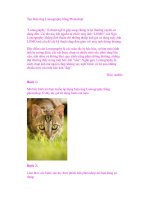
Mở bức hình mà bạn muốn áp dụng hiệu ứng Lomography bằng
photoshop. Ở đây tác giả sử dụng hình con mèo
Bước 2:
Làm theo các bước sau tùy theo phiên bản photoshop mà bạn đang sử
dụng:
Photoshop CS2:
1. Vào Filter> Distort> Lens Correction.
2. Trong bộ lọc Lens Correction, thiết lập các giá trị như hình dưới.
Photoshop CS or older:
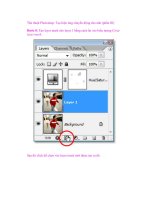
1. Tạo một layer mới và chọn layer vừa tạo.
2. Sử dụng Lasso tool tạo một vùng chọn hình oval.
3. Đảo ngược vùng chọn (và Select> Inverse hoặc bấm Shift+Ctrl+I).
4. Bấm Shift+Backspace để mở công cụ Fill. Trong công cụ Fill, thiết
lập nội dung là màu đen rồi bấm OK.
5. Bỏ vùng chọn ( và Select> Deselect hoặc Ctrl+D).
6. Mở công cụ bộ lọc Gaussian Blur (vào Filter> Blur> Gaussian
Blur). Trong cửa sổ Gaussian Blur, hãy chắc chắn rằng ô Preview
đã được chọnvà điều chỉnh Radius để làm mờ các cạnh.
7. Giảm opacity một chút. Đặt giá trị opacity khoảng 75% sẽ cho ra
kết quả tốt.
Điều chỉnh màu
Bây giờ chúng ta sẽ thay đổi màu sắc để bức hình giốn như tác phẩm
được chụp bởi máy ảnh lomo. Tuy nhiên chúng ta sẽ không sử dụng bất
kỳ công cụ điều chỉnh mùa nào. Thay vào đó, ta sẽ sử dụng các kênh màu
(channels).
Bước 3:
Trong hộp thoại Channels (Window> Channels), chọn kênh màu đỏ (red
channel).
Bước 4
Với kênh màu đỏ đã được chọn, sử dụng công cụ Brightness/Contrast
(Image> Adjustments> Brightness/Contrast) và tăng độ tương phản. Thiết
lập độ tương phản càng cao, các hiệu ứng màu sắc sẽ càng được nhấn
mạnh hơn. Đặt độ tương phản 50 sẽ cho ra kết quả tốt nhất.
Bước 5:
Bây giờ hãy chọn kênh màu xanh(green channel) và sử dụng công cụ
Brightness/Contrast (Image> Adjustments> Brightness/Contrast) để tăng
độ tương phản. Bạn cũng đặt giá trị Contrast là 50.
Bước 6
Chọn lại RGB channel (Ctrl+~) để xem kết quả cuối cùng.
Một số ví dụ áp dụng hiệu ứng Lomography bằng photoshop