AutoDesk Inventor Software - Tự động thiết kế (Phần 2) part 11 ppt
Bạn đang xem bản rút gọn của tài liệu. Xem và tải ngay bản đầy đủ của tài liệu tại đây (506.31 KB, 7 trang )
Click chọn tab Alternate Units, ta không thay đổi gì trong tab này
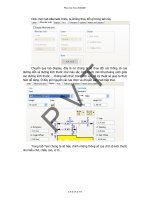
Chuyển qua tab Display, đây là nơ chúng ta sẽ thay đổi các thông số của
đường dẫn và đường kích thước như màu sắc, kích thước mũi tên,khoảng cách giữa
các đường kích thước…, những kiến thức trong lĩnh vực Vẽ kỹ thuật sẽ giúp ta thực
hiện dễ dàng. Ở đây giữ nguyên các lựa chọn và chuyển sang tab tiếp theo
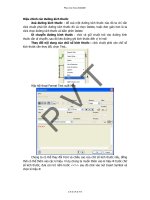
Trong tab Text chúng ta sẽ hiệu chỉnh những thông số của chữ số kích thước
như kiểu chữ, chiều cao, vị trí…
P V T
Phan Van Tien 20402631
C K 0 4 K S T N
Ví dụ chúng ta muốn thay đổi kiểu chữ thì hãy click vào
và chúng ta sẽ
chuyển sang một giao diện khác của Text Style
Bạn hãy chọn một kiểu chữ và một chiều cao thích hợp thích hợp trong ô Font
và Text Height. Sau khi đã lựa chọn xong hãy click vào nút Back
, hoặc
P V T
Phan Van Tien 20402631
C K 0 4 K S T N
click vào tên kiểu kích thước mới New Standard để quay lại những lựa chọn trong
Tab Text. Ở phần Diameter và Radius chúng ta có những lựa chọn như sau
Chuyển qua tab Tolerance, chúng ta giữ theo mặc định của tab này
Kế tiếp là tab Option, trong ví dụ này chúng ta không cần thay đổi
Cuối cùng là tab Notes and Leaders
P V T
Phan Van Tien 20402631
C K 0 4 K S T N
Sau khi đã lựa chọn xong, bạn hãy click vào nút Save
để lưu lại
những lựa chọn của chúng ta và bấm vào Done
để đóng hộp hội thoại
Sau khi đã hoàn tất việc tạo kích thước, chúng ta bắt đầu ghi kích thước cho
bản vẽ. Click chuột trái vào nút lệnh General Dimension
, sau đó đưa con trỏ vào
ô chọn kiểu kích thước và click chọn kiểu New Standard mà chúng ta vừa mới tạo.
Tiếp theo là click chuột trái vào 2 cạnh bên ngoài cùng của hình chiếu đứng, ngay
lập tức đường kích thước hiện, chúng ta chỉ cần đưa con trỏ xuống ví trí cần đặt kích
thước và click chuột trái
Tương tự ta click vào 2 trục của lỗ và đặt kích thước như hình sau
P V T
Phan Van Tien 20402631
C K 0 4 K S T N
Chúng ta lưu ý việc click chọn kích thước tùy vào đối tượng mà ta cần ghi
kích thước, với 2 trường hợp trên ta nhấp chuột vào 2 cạnh song song nhưng nếu
muốn thể hiện chiều dài một cạnh thì chỉ cần nhấp cạnh đó là đủ như hình dưới đây
Để ghi kích thước cho đường tròn hoặc cung tròn, ta chỉ click vào vào đường
tròn hoặc cung tròn đó
P V T
Phan Van Tien 20402631
C K 0 4 K S T N
Tiếp theo chúng ta làm tương tự cho các đối tượng khác
Tiếp theo chúng hãy dùng lệnh Leader Text để tạo những đường ghi chú.
Click chuột trái vào nút lệnh
sau đó đưa con trỏ đến vị trí mà mà ta cần đặt
đầu mũi tên và click chuột trái
Đưa con trỏ đến vị trí tiếp theo của đường click chuột trái, sau đó click chuột
phải và chọn Continue
Một hộp thoại hiện ra, chúng đánh chữ ghi chú cho đường dẫn vào
P V T
Phan Van Tien 20402631
C K 0 4 K S T N
Sau đó click OK, ta có được kết quả như sau
Làm tương tự cho các vị trí khác
P V T
Phan Van Tien 20402631
C K 0 4 K S T N