Visual Basic 6 Vovisoft part 19 pps
Bạn đang xem bản rút gọn của tài liệu. Xem và tải ngay bản đầy đủ của tài liệu tại đây (136.62 KB, 5 trang )
Port, Data Acquisition Card hay mạng), bạn cần phải lưu ý những trường hợp khác
nhau tùy theo việc gì xẩy ra trước, việc gì xẩy ra sau. Lúc bấy giờ Logic của
chương trình sẽ tùy thuộc vào trạng thái (State) của data. Tốt nhất là nghĩ đến
những Scenarios (diễn tiến của những hoàn cảnh) để có thể thử từng giai đoạn và
tình huống.
Ngày nay với kỹ thuật Đối Tượng, ở giai đoạn thiết kế nầy là lúc quyết định các
Data Structures (tables, records v.v.) và con số Forms với Classes. Nhớ rằng mỗi
Class gồm có một Data Structure và những Subs/Functions/Properties làm việc
(operate) trên data ấy. Data structure phải chứa đầy đủ những chi tiết (data fields,
variables) ta cần. Kế đó là những cách chương trình process data. Subs/Functions
nào có thể cho bên ngoài gọi thì ta cho nó Public, còn những Subs/Functions khác
hiện hữu để phục vụ bên trong class thì ta cho nó Private.
Kỹ thuật lập trình
Căn bản của programmers và các thói quen của họ rất quan trọng. Nói chung,
những người hấp tấp, nhảy vào viết chương trình trước khi suy nghĩ hay cân nhắc
chính chắn thì sau nầy bugs lòi ra khắp nơi là chuyện tự nhiên.
Dùng Subs và Functions
Nếu ở giai đoạn thiết kế kiến trúc của chương trình ta chia ra từng Class, thì khi lập
trình ta lại thiết kế chi tiết về Subs, Functions .v.v , mỗi thứ sẽ cần phải thử như
thế nào. Nếu ta có thể chia công việc ra từng giai đoạn thì mỗi giai đoạn có thể mà
một call đến một Sub. Thứ gì cần phải tính ra hay lấy từ nơi khác thì có thể được
thực hiện bằng một Function.
Thí dụ như công việc trong một tiệm giặt ủi có thể gồm có các bước sau:
1. Nhận hàng
2. Phân chia từng loại
3. Tẩy
4. Giặt
5. Ủi
6. Vô bao
7. Tính tiền
8. Giao hàng
Trong đó các bước 1,2,6 và 8 có thể là những Subs. Còn các bước 3,4,5 và 7 những
Functions, thí dụ như khi ta giao cho Function Giặt một cái áo dơ ta sẽ lấy lại một
cái áo sạch.
Nhớ rằng điểm khác biệt chính giữa một Sub và một Function là Function cho ta
một kết quả mà không làm thay đổi những parameters ta đưa cho nó. Trong khi
đó, dầu rằng Sub không cho ta gì một cách rõ ràng nhưng nó có thể thay đổi trị số
(value) của bất cứ parameters nào ta pass cho nó ByRef. Nhắc lại là khi ta pass một
parameter ByVal cho một Sub thì giống như ta đưa một copy (bản sao) của
variable đó cho Sub, Sub có thể sữa đổi nó nhưng nó sẽ bị bỏ qua, không ảnh
hưởng gì đến original (bản chính) variable.
Ngược lại khi ta pass một parameter ByRef cho một Sub thì giống như ta đưa bản
chính của variable cho Sub để nó có thể sữa đổi vậy.
Do đó để tránh trường hợp vô tình làm cho trị số một variable bị thay đổi vì ta
dùng nó trong một Sub/Function bạn nên dùng ByVal khi pass nó như một
parameter vào một Sub/Function.
Thật ra, bạn có thể dùng ByRef cho một parameter pass vào một Function. Trong
trường hợp đó dĩ nhiên variable ấy có thể bị sữa đổi. Điều nầy gọi là phản ứng phụ
(side effect), vì bình thường ít ai làm vậy. Do đó, nếu bạn thật sự muốn vượt ngoài
qui ước thông thường thì nên Comment rõ ràng để cảnh cáo người sẽ đọc chương
trình bạn sau nầy.
Ngoài ra, mỗi programmer thường có một Source Code Library của những
Subs/Functions ưng ý. Bạn nên dùng các Subs/Functions trong Library của bạn
càng nhiều càng tốt, vì chúng đã được thử nghiệm rồi.
Đừng sợ Error
Mỗi khi chương trình có một Error, hoặc là Compilation Error (vì ta viết code
không đúng văn phạm, ngữ vựng), hoặc là Error trong khi chạy chương trình, thì
bạn không nên sợ nó. Hãy bình tĩnh đọc cái Error Message để xem nó muốn nói
gì. Nếu không hiểu ngay thì đọc đi đọc lại vài lần và suy nghiệm xem có tìm được
mách nước nào không. Nghề programming của chúng ta sẽ gặp Errors như ăn cơm
bữa, nên bạn phải tập bình tĩnh đối diện với chúng.
Dùng Comment (Chú thích)
Lúc viết code nhớ thêm Comment đầy đủ để bất cứ khi nào trở lại đọc đoạn code
ấy trong tương lai bạn không cần phải dựa vào tài liệu nào khác mà có thể hiểu
ngay lập tức mục đích của một Sub/Function hay đoạn code.
Như thế không nhất thiết bạn phải viết rất nhiều Comment nhưng hễ có điểm nào
khác thường, bí hiểm thì bạn cần thông báo và giải thích tại sao bạn làm cách ấy.
Có thể sau nầy ta khám phá ra đoạn code có bugs; lúc đọc lại có thể ta sẽ thấy dầu
rằng ý định và thiết kế đúng nhưng cách lập trình có phần thiếu soát chẳng hạn.
Tính ra trung bình một programmer chỉ làm việc 18 tháng ở mỗi chỗ. Tức là, gần
như chắc chắn code bạn viết sẽ được người khác đọc và bảo trì ( debug và thêm
bớt). Do đó, code phải càng đơn giản, dễ hiểu càng tốt. Đừng lo ngại là chương
trình sẽ chạy chậm hay chiếm nhiều bộ nhớ, vì ngày nay computer chạy rất nhanh
và bộ nhớ rất rẻ. Khi nào ta thật sự cần phải quan tâm về vận tốc và bộ nhớ thì điều
đó cần được thiết kế cẩn thận chớ không phải dựa vào những tiểu xảo về lập trình.
Đặt tên các variables có ý nghĩa
Khổ nhất là làm việc với các variables có tên vắn tắt như K, L, AA, XY. Ta không
có một chút ý niệm chúng là ai, hiện hữu để làm gì. Thay vào đó, nếu ta đặt các tên
variables như NumberOfItems, PricePerUnit, Discount .v.v thì sẽ dễ hiểu hơn.
Một trong những bugs khó thấy nhất là ta dùng cùng một tên cho local variable
(variable declared trong Sub/Function) và global variable (variable declared trong
Form hay Basic Module). Local variable sẽ che đậy global variable cùng tên, nên
nếu bạn muốn nói đến global variable trong hoàn cảnh ấy bạn sẽ dùng lầm local
variable.
Dùng Option Explicit
Bạn nên trung tín dùng Option Explicit ở đầu mỗi Form, Class hay Module. Nếu
có variable nào đánh vần trật VB6 IDE sẽ cho bạn biết ngay. Nếu bạn không dùng
Option Explicit, một variable đánh vần trật được xem như một variable mới với giá
trị 0 hay "" (empty string).
Nói chung bạn nên thận trọng khi assign một data type cho một variable với data
type khác. Bạn phải biết rõ bạn đang làm gì để khỏi bị phản ứng phụ (side effect).
Desk Check
Kiểm lại code trước khi compile. Khi ta compile code, nếu không có error chỉ có
nghĩa là Syntax của code đúng, không có nghĩa là logic đúng. Do đó ta cần phải
biết chắc là code ta viết sẽ làm đúng điều ta muốn bằng cách đọc lại code trước khi
compile nó lần đầu tiên. Công việc nầy gọi là Desk Check (Kiểm trên bàn). Một
chương trình được Desk Checked kỹ sẽ cần ít debug và chứa ít bugs không ngờ
trước. Lý do là mọi scenarios đã được tiên liệu chu đáo.
Soạn một Test Plan
Test Plan liệt kê tất cả những gì ta muốn thử và cách thử chúng. Khi thử theo Test
Plan ta sẽ khám phá ra những bug và tìm cách loại chúng ra. Hồ sơ ghi lại lịch sử
của Test Plan (trục trặc gì xẩy ra, bạn đã dùng biện pháp nào để giải quyết) sẽ bổ
ích trên nhiều phương diện. Ta sẽ học được từ kinh nghiệm Debug và biết rõ
những thứ gì trong dự án đã được thử theo cách nào.
Xử lý Error lúc Run time
Khi EXE của một chương trình viết bằng VB6 đang chạy, nếu gặp Error, nó sẽ
hiển thị một Error Dialog cho biết lý do vắn tắc. Sau khi bạn click OK, chương
trình sẽ ngưng. Nếu bạn chạy chương trình trong VB6 IDE, bạn có dịp bảo
program ngừng ở trong source code chỗ có Error bằng cách bấm button Debug
trong Error Dialog. Tiếp theo đó bạn có thể tìm hiểu trị số các variables để đoán
nguyên do của Error. Do đó, nếu bạn bắt đầu cho dùng một program bạn viết trong
sở, nếu tiện thì trong vài tuần đầu, thay gì chạy EXE của chương trình, bạn chạy
source code trong VB6 IDE. Nếu có bug nào xẩy ra, bạn có thể cho program ngừng
trong source code để debug.
Khi bạn dùng statement:
On Error Resume Next
thì từ chỗ đó trở đi, nếu chương trình gặp Error, nó sẽ bỏ qua (ignore) hoàn toàn.
Điểm nầy tiện ở chỗ giúp chương trình EXE của ta tránh bị té cái ạch rồi biến mất,
rất là "quê" với khách hàng. Nhưng nó cũng bất lợi là khi khách hàng cho hay họ
gặp những trường hợp lạ, không giải thích được (vì Error bị ignored mà không ai
để ý), thì ta cũng bí luôn, có thể không biết bắt đầu từ đâu để debug. Do đó, dĩ
nhiên trong lúc debug ta không nên dùng nó, nhưng trước khi giao cho khách hàng
bạn nên cân nhắc kỹ trước khi dùng.
Dùng Breakpoints
Cách hay nhất để theo dõi execution của program là dùng Breakpoint để làm cho
program ngừng lại ở một chỗ ta muốn ở trong code, rồi sau đó ta cho program
bước từng bước. Trong dịp nầy ta sẽ xem xét trị số của những variables để coi
chúng có đúng như dự định không.
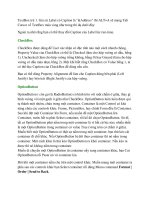
Bạn đoán trước execution sẽ đi qua chỗ nào trong code, chọn một chỗ thích hợp rồi
click bên trái của hàng code, chỗ dấu chấm tròn đỏ như trong hình dưới đây:
Nếu bạn click lên dấu chấm tròn đỏ một lần nữa thì là hủy bỏ nó. Một cách khác để
đặt một breakpoint là để editor cursor lên hàng code rồi bấm F9. Nếu bạn bấm F9
lần nữa khi cursor nằm trên hàng đó thì là hủy bỏ break point.
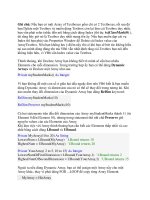
Lúc program đang dừng lại, bạn có thể xem trị số của một variable bằng cách để
cursor lên trên variable ấy, tooltip sẽ hiên ra như trong hình dưới đây:
Có một số chuyện khác bạn có thể làm trong lúc nầy. Bạn có thể nắm dấu chấm
tròn đỏ kéo (drag) nó ngược lên một hay nhiều hàng code để nó sẽ execute trở lại
vài hàng code. Bạn cho program execute từng hàng code bằng cách bấm F8. Menu
command tương đương với nó là Debug | Step Into. Sẽ có lúc bạn không muốn
program bước vào bên trong một Sub/Function mà muốn việc execute một
Sub/Function như một bước đơn giản. Trong trường hợp đó, bạn dùng Menu
command Debug | Step Over hay Shift-F8.
Nhớ là để cho program chạy lại bạn bấm F5, tương đương với Menu command
Run | Continue.
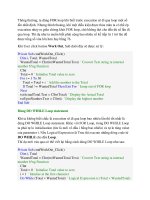
Có khi bạn muốn program ngừng ở giữa một For Loop khi Iterator value có một trị
số khá lớn. Nếu ta để sẵn một breakpoint ở đó rồi cứ bấm F5 nhiều lần thì hơi bất
tiện. Có một mánh lới là dùng một IF statement để thử khi Iterator value có trị số
ấy thì ta ngừng ở breakpoint tại statement Beep (thay gì statement Print ICounter)
như trong hình dưới đây:
Muốn hủy bỏ mọi breakpoints bạn dùng Menu command Debug | Clear All
Breakpoints.
Để tiện việc debug, bạn có thể dùng Debug Toolbar bằng cách hiển thị nó với
Menu command View | Toolbars | Debug
VB6 IDE sẽ hiển thị Debug Toolbar như sau:
Dùng Immediate Window