Huong dan su dung So diem dien tu danh cho GVCN
Bạn đang xem bản rút gọn của tài liệu. Xem và tải ngay bản đầy đủ của tài liệu tại đây (1.1 MB, 12 trang )
<span class='text_page_counter'>(1)</span><div class='page_container' data-page=1>
GIÁO DỤC
SỔ ĐIỂM ĐIỆM TỬ
(DÀNH CHO GIÁO VIÊN CHỦ NHIỆM)
</div>
<span class='text_page_counter'>(2)</span><div class='page_container' data-page=2>
<i>Mục đích...3</i>
<i>Đối tượng sử dụng...3</i>
<i>Các bước thực hiện...3</i>
<i>Bước 1: Cấu hình tham số mặc định trường học của giáo viên...3</i>
<i>Bước 2: Nhập điểm môm học...4</i>
<i>Bước 3: Nhập điểm hạnh kiểm...5</i>
<i>Bước 4: Quản lý hồ sơ học sinh...6</i>
<i>Bước 5: Quản lý tài khoản học sinh...7</i>
<i>Bước 5: Tính điểm tạm...8</i>
<i>Bước 6: In sổ điểm cá nhân...9</i>
</div>
<span class='text_page_counter'>(3)</span><div class='page_container' data-page=3>
<b>Mục đích</b>
Tài liệu này được lập với mục đích mô tả chi tiết các bước mà các cán bộ giáo viên chủ
nhiệm của các trường phải thực hiện trên phần bảng điểm điện tử của hệ thống Esams.
<b>Đối tượng sử dụng</b>
Giáo viên chủ nhiệm
<b>Các bước thực hiện</b>
<i><b>Bước 1: </b>Cấu hình tham số mặc định trường học của giáo viên</i>
<b>Người thực hiện:</b> Ban giám hiệu, giáo viên bộ môn, giáo viên chủ nhiệm.
<b>Mô tả:</b> Đây là thao tác bắt buộc mà người dùng phải khai báo khi lần đầu đăng nhập
phần mềm. Người dùng phải chọn năm học, học kỳ, trường học cịn khối học và lớp
học khơng bắt buộc chọn. Khi khai báo tại màn hình này thì phần mềm sẽ tự động mặc
định các thông tin đã khai báo vào các điều kiện lọc ở một số chức năng như nhập
điểm, tính điểm học kỳ, … cũng như ở một số báo cáo.
<b>Chọn đường dẫn:</b> Giáo dục/ giáo viên/ cấu hình tham số mặc định trường học của
<i>giáo viên. Màn hình sau sẽ xuất hiện:</i>
</div>
<span class='text_page_counter'>(4)</span><div class='page_container' data-page=4>
<i><b>Bước 2</b>: Nhập điểm môm học</i>
<b>Người thực hiện: </b>giáo viên chủ nhiệm
<b>Mô tả: </b>Chức năng này cho phép người dùng giáo viên chủ nhiệm nếu cũng được
phân công giảng dạy thì được phép nhập điểm của mơn học mình được phân cơng.
Cịn các mơn khơng được phân cơng thì giáo viên chủ nhiệm chỉ được phép xem điểm.
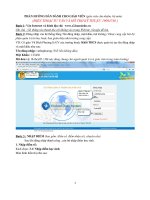
<b>Lưu ý</b>: Giáo viên có thể nhập điểm thơng qua website:
Giáo viên sẽ đăng nhập website bằng tài khoản mà
giáo viên được cấp để đăng nhập vào hệ thống eSAMs.
<b>Chọn đường dẫn:</b> Giáo dục/ Sổ điểm điện tử/ nhập điểm môn học.
Người dùng chọn khối học chọn lớp học chọn môn học nhấn nút
phần mềm sẽ hiện tất cả danh sách học sinh của lớp đã chọn cùng với
bảng điểm
Một số lưu ý khi nhập điểm
<b>-</b> Đối với các mơn học tính điểm
</div>
<span class='text_page_counter'>(5)</span><div class='page_container' data-page=5>
o Nếu muốn nhập 8.5 thì người dùng chỉ cần nhập 85 phần mểm sẽ tự
động chuyển thành 8.5
<b>-</b> Đối với các môn học đánh giá bằng nhận xét
o Nếu muốn nhập Đạt thì người dùng chỉ cần nhập ký tự D phần mểm sẽ
tự động chuyển thành Đ.
o Nếu muốn nhập Chưa Đạt thì người dùng chỉ cần nhập ký tự C phần
mểm sẽ tự động chuyển thành CĐ
Nhấn để lưu điểm vừa nhập vào hệ thống.
<i><b>Bước 3</b>: Nhập điểm hạnh kiểm</i>
<b>Người thực hiện: </b>giáo viên chủ nhiệm
<b>Mô tả: </b>Chức năng này cho phép người dùng giáo viên chủ nhiệm nhập điểm hạnh
kiểm cho lớp mà giáo viên được phân cơng chủ nhiệm.
<b>Lưu ý</b>: Giáo viên có thể nhập điểm thông qua website:
/>
<b>Chọn đường dẫn:</b> Giáo dục/ Sổ điểm điện tử/ nhập điểm môn học.
Người dùng chọn khối học chọn lớp học chọn môn học nhấn nút
phần mềm sẽ hiện tất cả danh sách học sinh của lớp đã chọn cùng
với cột xếp loại hạnh kiểm
</div>
<span class='text_page_counter'>(6)</span><div class='page_container' data-page=6>
<b>Lưu ý: </b>
<b>-</b> Phần mềm mặc định xếp loại hạnh kiểm của học sinh là ‘Tốt’
<b>-</b> Nếu học kỳ trong ‘khai báo tham số mặc định giáo viên’ là học kỳ II thì màn
hình trên sẽ có thêm cột ‘xếp loại hạnh kiểm học kỳ II’ và ‘xếp loại hạnh kiểm
cả năm’
Nhấn để hoàn thành việc nhập điểm hạnh kiểm cho 1 lớp.
<i><b>Bước 4:</b> Quản lý hồ sơ học sinh</i>
<b>Người thực hiện: </b>Ban giám hiệu, giáo viên chủ nhiệm
<b>Mô tả: </b>Sau khi đưa danh sách học sinh vào lớp thì người dùng có thể kiểm tra xem
danh sách học sinh đã được đưa vào hệ thống thành công hay chưa hoặc bổ sung thêm
thông tin học sinh tại chức năng quản lý hồ sơ học sinh.
<b>Chọn đường dẫn:</b> Giáo dục/ học sinh/ quản lý hồ sơ học sinh.
Người dùng chọn cấp học chọn trường học chọn khối lớp (không bắt buộc)
chọn lớp (không bắt buộc) Nhấn màn hình sẽ hiển thị tồn bộ thông
tin của tất cả học sinh thỏa điều kiện lọc mà người dùng đã chọn:
</div>
<span class='text_page_counter'>(7)</span><div class='page_container' data-page=7>
Người dùng có thể sửa các trường thông tin học sinh nếu muốn, sau đó nhấn nút
để lưu dữ liệu vừa cập nhật vào hệ thống.
<i><b>Bước 5:</b> Quản lý tài khoản học sinh</i>
<b>Người thực hiện: </b>giáo viên chủ nhiệm
<b>Mô tả: </b>Sau khi đưa danh sách học sinh vào lớp thì mỗi một học sinh sẽ có mã số và
mật khẩu riêng do phần mềm tự sinh ra dùng để đăng nhập vào tài khoản sổ liên lạc
điện. Giáo viên chủ nhiệm có trách nhiệm quản lý và thông báo tài khoản này cho phụ
huynh học sinh.
<b>Chọn đường dẫn:</b> Giáo dục/ học sinh/ quản lý tài khoản học sinh.
Người dùng chọn cấp học chọn trường học chọn khối lớp chọn lớp
</div>
<span class='text_page_counter'>(8)</span><div class='page_container' data-page=8>
<i><b>Bước 5</b>: Tính điểm tạm</i>
<b>Người thực hiện: </b>giáo viên chủ nhiệm
<b>Mô tả: </b>Chức năng này cho phép người dùng giáo viên chủ nhiệm được phép tính
điểm trung bình học kỳ tạm cho từng mơn học của từng học sinh trong lớp của mình
chủ nhiệm.
<b>Chọn đường dẫn:</b> Giáo dục/ Sổ điểm điện tử/ tính điểm tạm.
Người dùng chọn khối học (có thể chọn nhiều khối học) chọn lớp học (có thể
</div>
<span class='text_page_counter'>(9)</span><div class='page_container' data-page=9>
Khi tính điểm thành cơng thì kết quả sẽ hiện thì dưới lưới dữ liệu như
sau
Người dùng có thể tính điểm trung bình học kỳ tạm của từng mơn học bất kỳ thời
điểm nào trong năm học. (khi giáo viên không nhập đủ điểm tối thiểu hay chưa nhập
điểm thi học kỳ vẫn tính được)
<i><b>Bước 6</b>: In sổ điểm cá nhân</i>
<b>Người thực hiện: </b>giáo viên bộ môn
<b>Mô tả: </b>Chức năng này cho phép giáo viên bộ môn in sổ điểm cá nhân của mơn học
mà mình giảng dạy.
</div>
<span class='text_page_counter'>(10)</span><div class='page_container' data-page=10>
Người dùng chọn các điều kiện lọc của báo cáo như trường học, lớp học, năm học,
học kỳ, môn học nhấn nút . Sổ điểm cá nhân sẽ thể hiện như sau:
Nhấn ‘Print’ ở góc trên bên trái để in sổ điểm.
<i>Chức năng quản lý đơn xin nghỉ học</i>
<b>Người thực hiện</b>: ban giám hiệu,giáo viên chủ nhiệm, giáo viên bộ môn
<b>Mô tả: </b>Chức năng này cho phép người dùng ban giám hiệu hoặc giáo viên chủ
nhiệm quản lý và duyệt các đơn xin nghỉ học mà phụ huynh học sinh tạo trên hệ thống
thông qua sổ liên lạc điện tử.
</div>
<span class='text_page_counter'>(11)</span><div class='page_container' data-page=11>
Người dùng chọn khối học chọn lớp chọn khoảng ngày đăng ký nhấn
nút phần mềm sẽ hiện tất cả danh sách tất cả các đơn xin nghỉ phép
đã được phụ huynh tạo thỏa điều kiện lọc mà người dùng đã chọn.
Đối với loại đơn xin nghỉ học do ốm thì cần phải được giáo viên chủ nhiệm và
giáo viên bộ môn duyệt thì đơn này mới có hiệu lực. Giáo viên chủ nhiệm nhấp
đúp chuột vào đơn xin nghỉ phép cần duyệt, màn hình sau xuất hiện:
Nếu đồng ý, người dùng nhấn nút ‘Duyệt’ chọn ‘đồng ý’. Màn hình sau xuất hiện
</div>
<span class='text_page_counter'>(12)</span><div class='page_container' data-page=12>
Nếu không đồng ý, người dùng nhấn nút ‘Duyệt’ chọn ‘từ chối’
</div>
<!--links-->