Tài liệu Manual do Photoshop CS5- P14 ppt
Bạn đang xem bản rút gọn của tài liệu. Xem và tải ngay bản đầy đủ của tài liệu tại đây (1.38 MB, 20 trang )
391
USANDO O PHOTOSHOP CS5
Texto
Última atualização em 10/5/2010
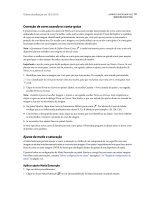
Letras maiúsculas normais (na parte superior) comparadas com letras em caixa alta (na parte inferior)
1
Selecione o texto a ser alterado.
2
Siga um destes procedimentos:
•
Clique no botão Todas em Maiúsculas ou no botão Caixa Alta no painel Caractere.
•
Escolha Todas maiúsculas ou Versalete no menu do painel Caractere. Uma marca de seleção indica que a opção
está selecionada.
Especificação de caracteres de sobrescrito ou subscrito
Texto em sobrescrito e subscrito (também chamado de texto superior e inferior) é um texto de tamanho reduzido que
é aumentado ou diminuído em relação à linha de base de uma fonte. Se a fonte não incluir caracteres em sobrescrito
ou subscrito, o Photoshop criará caracteres em sobrescrito ou subscrito falso.
1
Selecione o texto a ser alterado.
2
Siga um destes procedimentos:
•
Clique no botão Sobrescrito ou no botão Subscrito no painel Caractere.
•
Escolha Sobrescrito ou Subscrito no menu do painel Caractere. Uma marca de seleção indica que a opção está
selecionada.
Fontes
Sobre fontes
Uma fonte é um conjunto completo de caracteres—letras, números e símbolos—que compartilham espessura, largura
e estilo em comum, como 10-pt Adobe Garamond Negrito.
Faces de texto (normalmente chamadas de famílias de texto ou famílias de fontes) são coleções de fontes que
compartilham uma aparência geral, e são criadas para serem usadas juntas, como o Adobe Garamond.
Um estilo de texto é uma versão variante de uma fonte individual em uma família de fontes. Normalmente, o membro
Romano ou Simples (o nome real varia de uma família para outra) de uma família de fontes é a fonte básica, que pode
conter estilos de tipo como normal, negrito, seminegrito, itálico e negrito itálico. Se uma fonte não tiver o estilo
desejado, será possível aplicar estilos falsos styles—versões simuladas dos estilos negrito, itálico, sobrescrito, subscrito,
todas em maiúsculas e em caixa alta.
As faces de texto incluem vários caracteres, além dos que você vê no teclado. Dependendo da fonte, esses caracteres
podem incluir substituições, frações, traçados violentos, ornamentos, ordinais, alternativas de títulos e estilos,
caracteres superiores e inferiores, números no estilo antigo e números de demarcação. Um glifo é uma forma específica
de um caractere. Por exemplo, em determinadas fontes, a letra maiúscula A está disponível em várias formas, como
traçado violento e caixa alta.
392
USANDO O PHOTOSHOP CS5
Texto
Última atualização em 10/5/2010
Para pôr fontes à disposição do Photoshop e outros aplicativos do Adobe Creative Suite, instale-as nestas pastas de
sistema:
Windows
Windows/Fontes
Mac OS
Biblioteca/Fontes
Mais tópicos da Ajuda
“Fontes OpenType” na página 394
“Sobre fontes ausentes e proteção de glifos” na página 393
Visualização de fontes
É possível visualizar amostras de uma fonte nos menus Família de Fontes e Estilo de Fontes no painel Caractere e
outras áreas no aplicativo do qual as fontes são escolhidas. Os seguintes ícones são usados para indicar diferentes tipos
de fontes:
•
OpenType
•
Type 1
•
TrueType
•
Multiple Master
É possível desativar o recurso de visualização ou alterar o tamanho do ponto dos nomes das fontes em Preferências
de Texto.
Escolha de uma família e de um estilo de fonte
1
Escolha uma família de fontes no menu Família de fontes, no painel Caractere ou na barra de opções. Se houver
mais de uma cópia de uma fonte instalada no computador, uma abreviação será exibida depois do nome da fonte:
(T1) para fontes Type 1, (TT) para fontes TrueType ou (OT) para fontes OpenType.
393
USANDO O PHOTOSHOP CS5
Texto
Última atualização em 10/5/2010
O menu Família de fontes, no painel Caractere e na barra de opções, mostra uma visualização das fontes disponíveis.
É possível escolher uma família e um estilo de fonte digitando o seu nome na caixa de texto. À medida que você digita,
o nome da primeira fonte ou do estilo que começa com aquela letra é exibido. Continue digitando até que o nome
correto da fonte ou do estilo seja exibido.
2
Para escolher um estilo de fonte, siga um destes procedimentos:
•
Escolha um estilo de fonte no menu Estilo de fontes, no painel Caractere ou na barra de opções.
•
Se a família de fontes escolhida não incluir um estilo negrito ou itálico, clique no botão Negrito Falso ou Itálico
Falso no painel Caractere para aplicar um estilo simulado. Se preferir, escolha Negrito Falso ou Itálico Falso no
menu do painel Caractere.
•
Use um atalho dinâmico. Atalhos dinâmicos são atalhos do teclado disponíveis (somente no modo de edição) para
Negrito Falso, Itálico Falso, Todas em Maiúsculas, Caixa Alta, Sobrescrito, Subscrito, Sublinhado e Tachado.
Nota: não é possível aplicar a formatação Negrito Falso em texto distorcido.
Alteração da fonte em várias camadas
1
No painel Camadas, selecione as camadas de texto que deseja alterar.
2
No painel Caractere, selecione as características do texto nos menus pop-ups.
Sobre fontes ausentes e proteção de glifos
Se um documento utiliza fontes não instaladas no sistema, você vê uma mensagem de alerta ao abri-lo. Se mais tentar
editar camadas de texto com fontes ausentes, o Photoshop solicita que você substitua com uma fonte correspondente
disponível. Se várias camadas contiverem fontes ausentes, você pode acelerar o processo de substituição escolhendo
Camada > Texto > Substituir todas as fontes ausentes.
394
USANDO O PHOTOSHOP CS5
Texto
Última atualização em 10/5/2010
Uma proteção de glifo protege contra caracteres incorretos e ilegíveis, que aparecem quando você insere texto não-
romano (por exemplo, japonês ou cirílico), depois de selecionar uma fonte romana. Por padrão, o Photoshop fornece
proteção de glifos selecionando automaticamente uma fonte apropriada. Para desativar a proteção de glifo, cancele a
seleção de Ativar Proteção de Glifos Ausentes, em Preferências do Texto.
Fontes OpenType
As fontes OpenType utilizam um único arquivo de fontes para os computadores Windows® e Macintosh®, portanto
você pode mover arquivos de uma plataforma para outra sem se preocupar com substituição de fontes e outros
problemas que causam o refluxo do texto. As fontes OpenType podem incluir vários recursos, como swashes e
ligaduras condicionais, que não estão disponíveis nas fontes PostScript e TrueType atuais.
As fontes OpenType mostram o ícone .
Ao trabalhar com uma fonte OpenType, você pode substituir automaticamente os glifos alternativos do texto, como
substituições, caixas altas, frações e números no estilo antigo.
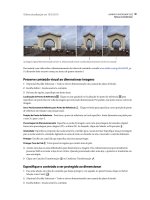
Fontes Normal (à esquerda) e OpenType (à direita)
A. Ordinais B. Ligaduras condicionais C. Swashes
As fontes OpenType podem incluir um conjunto de caracteres expandido e recursos de layout para fornecer um
suporte lingüístico mais rico e um controle tipográfico avançado. As fontes OpenType da Adobe que incluem suporte
para idiomas da Europa Central podem incluir a palavra "Pro" como parte do nome da fonte em menus da fonte do
aplicativo. As fontes OpenType que não contêm suporte para idiomas da Europa Central são denominadas "Padrão"
e têm um sufixo "Pdr". Todas as fontes OpenType também podem ser instaladas e utilizadas com as fontes PostScript
Type 1 e TrueType.
Para obter mais informações sobre fontes OpenType, consulte www.adobe.com/go/opentype_br.
Aplicação de recursos OpenType
1
Verifique se você escolheu uma fonte OpenType ao usar a ferramenta Texto. Se você não selecionar algum texto, a
definição será aplicada ao novo texto que criar.
2
No menu do painel Caractere, escolha uma das seguintes opções no submenu OpenType:
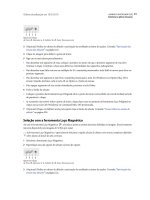
Substituições Padrão
São substituições tipográficas para determinados pares de caracteres, como fi, fl, ff, ffi e ffl.
A
B
C
395
USANDO O PHOTOSHOP CS5
Texto
Última atualização em 10/5/2010
Texto com as opções Substituições Padrão e Substituições Discriminadas não selecionadas e selecionadas
Alternativas Contextuais
São caracteres alternativos incluídos em algumas faces de texto de script para proporcionar
um melhor comportamento de ligação . Por exemplo, ao utilizar o Caflisch Script Pro com alternativas contextuais
ativadas, o par de letras “bl” na palavra “bloom” está ligado para que se pareça mais com a escrita à mão.
Substituições Discriminadas
São caracteres de substituição tipográfica para pares de letras como ct, st e ft.
Nota: embora os caracteres em substituições pareçam estar ligados, eles são completamente editáveis e não fazem com
que o verificador ortográfico indique uma palavra incorretamente.
Traçado Violento
Substitui glifos de traçado violento, formas de letra estilizadas com traçados estendidos (floreios
exagerados).
Estilo Antigo
São numerais mais curtos que os normais, com alguns numerais no estilo antigo ficando abaixo da linha
de base do texto.
Alternativas Estilísticas
Formata caracteres estilizados que criam um efeito puramente estético.
Alternativas de Títulos
Formata caracteres (geralmente todos em maiúsculas) para uso em configurações de tamanho
grande, como títulos.
Ornamentos
São dispositivos que adicionam uma assinatura pessoal à família de texto e podem ser usados como
decoração da página de título, marcadores de parágrafo, divisores de blocos de texto ou como bandas ou bordas
repetidas.
Ordinais
Formata automaticamente números ordinais (como 1
st
e 2
nd
) com caracteres sobrescritos. Caracteres como o
sobrescrito das palavras em espanhol segunda e segundo (2
a
e 2
o
) também são formatados corretamente.
Frações
Formata automaticamente frações; números separados por uma barra (como 1/2) são convertidos em fração
(como ).
Não é possível visualizar recursos OpenType, como alternativas contextuais, substituições e glifos no Photoshop, antes
de aplicá-los. No entanto, é possível visualizar e aplicar recursos OpenType usando o painel Glifos do Adobe
Illustrator. Copie e cole o texto no Adobe Illustrator e use o painel Glifos para visualizar e aplicar recursos OpenType. Em
seguida, você pode colar o texto de volta no Photoshop.
Mais tópicos da Ajuda
“Definição de atributos da fonte asiática OpenType” na página 413
396
USANDO O PHOTOSHOP CS5
Texto
Última atualização em 10/5/2010
Espaçamento de linhas e caracteres
Definição de entrelinhas
O espaço vertical entre as linhas do texto é denominado entrelinha. Para o texto Roman, a entrelinha é medida a partir
da linha de base de uma linha do texto até a linha de base da linha acima da linha considerada. A linha de base é a linha
invisível na qual se situa a maior parte das letras. É possível aplicar mais de um valor de entrelinhas dentro do mesmo
parágrafo. Entretanto, o maior valor de entrelinhas em uma linha de texto determina o valor de entrelinhas para a linha
em questão.
Nota: ao trabalhar com texto asiático horizontal, você pode especificar como a entrelinha será medida, se a partir de
uma linha de base para outra linha de base ou se a partir do topo de uma linha para o topo da próxima linha.
Texto de 5 pontos com entrelinhas de 6 pontos (à esquerda) e com entrelinhas de 12 pontos (à direita)
Mais tópicos da Ajuda
“Texto asiático” na página 410
Definição da entrelinha
1
Selecione os caracteres que deseja alterar. Se você não selecionar algum texto, as entrelinhas serão aplicadas no
próximo texto que criar.
2
No painel Caractere, defina o valor de Entrelinhas.
Alteração da porcentagem de entrelinhas automáticas padrão
1
Escolha Justificação no menu do painel Parágrafo.
2
Para Entrelinhas Automáticas, insira uma nova porcentagem padrão.
Ajuste de espaço e espaçamento
Ajuste de espaço é o processo de adição ou remoção de espaço entre pares de caracteres específicos. Espaçamento é o
processo de alargamento ou estreitamento de espaço entre os caracteres no texto selecionado ou em um bloco de texto
inteiro.
Você pode ajustar o texto automaticamente, usando o ajuste de espaço métrico ou o ajuste de espaço óptico. O Espaço
métrico (também denominado Espaço automático) usa pares de ajuste de espaço, incluídos com a maioria das fontes.
Os pares de ajuste de espaço contêm informações sobre o espaçamento de pares de letras específicos. Alguns exemplos
incluem: LA, P., To, Tr, Ta, Tu, Te, Ty, Wa, WA, We, Wo, Ya e Yo. O Espaço métrico é definido como padrão para
que os pares específicos sejam ajustados automaticamente durante a importação ou digitação de texto.
397
USANDO O PHOTOSHOP CS5
Texto
Última atualização em 10/5/2010
Algumas fontes incluem especificações robustas de pares de ajuste de espaço. Porém, se uma fonte tiver somente ajuste
de espaço interno mínimo ou não tiver nenhum ajuste de espaço, ou se você usar duas faces de texto diferentes ou dois
tamanhos diferentes em uma ou mais palavras de uma linha, será possível usar a opção ajuste de espaço óptico. O ajuste
de espaço óptico ajusta o espaçamento entre caracteres adjacentes com base em suas formas.
Opções de ajuste de espaço e espaçamento
A. Texto original B. Texto com ajuste de espaço óptico C. Texto com ajuste de espaço manual entre W e a D. Texto com espaçamento E. Ajuste
de espaço e espaçamento cumulativos
Também é possível utilizar o ajuste de espaço manual, que é ideal para ajustar o espaço entre duas letras. O
espaçamento e o ajuste de espaço manual são cumulativos, portanto, você pode primeiro ajustar os pares de letras
separadamente e, em seguida, estreitar ou alargar um bloco de texto sem que isso afete o ajuste de espaço relativo dos
pares de letras.
Ao clicar para colocar o ponto de inserção entre duas letras, os valores do ajuste de espaço são exibidos no painel
Caractere. Da mesma maneira, se você selecionar uma palavra ou uma faixa de texto, os valores de espaçamento serão
mostrados no painel Caractere.
O ajuste de espaço e o espaçamento são medidos em 1/1.000 emes, uma unidade de medida que é relativa ao tamanho
atual do texto. Em uma fonte de 6 pontos, 1 eme é igual a 6 pontos; em uma fonte de 10 pontos, 1 eme é igual a 10
pontos. O ajuste de espaço e o espaçamento são estritamente proporcionais ao tamanho do texto atual.
Nota: os valores de ajuste de espaço e espaçamento afetam o texto em japonês, mas normalmente, essas opções são usadas
para ajustar o aki entre caracteres Roman.
Ajuste de espaço
❖
Siga um destes procedimentos:
•
Para usar as informações de ajuste de espaço internas da fonte para caracteres selecionados, escolha a opção Métrica
para o Ajuste de Espaço no painel Caractere.
•
Para ajustar automaticamente o espaçamento entre caracteres selecionados com base em suas formas, escolha
Óptico no menu Ajuste de Espaço no painel Caractere.
•
Para ajustar o espaço manualmente, coloque um ponto de inserção entre dois caracteres e defina o valor desejado
para a opção Ajuste de Espaço no painel Caractere. (Observe que se for selecionado uma faixa do texto, não será
possível ajustar o espaço manualmente. Nesse caso, use o espaçamento.)
Pressione Alt+Seta para a esquerda/direita (Windows) ou Option+Seta para a esquerda/direita (Mac OS) para
diminuir ou aumentar o ajuste de espaço entre dois caracteres.
•
Para desativar o ajuste de espaço para os caracteres selecionados, defina a opção Ajuste de Espaço no painel
Caractere em 0 (zero).
A
B
C
D
E
398
USANDO O PHOTOSHOP CS5
Texto
Última atualização em 10/5/2010
Ajuste de espaçamento
1
Selecione a faixa de caracteres ou o objeto de texto que deseja ajustar.
2
No painel Caractere, defina a opção Espaçamento.
Deslocamento da linha de base
Use Deslocamento da linha de base para mover um caractere selecionado para cima ou para baixo em relação à linha
de base do texto adjacente. O deslocamento de linha de base é especialmente útil quando você está definindo frações
manualmente ou ajustando a posição da fonte de uma figura.
1
Selecione os caracteres ou objetos de texto que você deseja alterar. Se você não selecionar nenhum texto, o
deslocamento será aplicado ao próximo texto que você criar.
2
No painel Caractere, defina a opção Deslocamento de linha de base. Os valores positivos movem a linha de base do
caractere para uma posição acima da linha de base do restante da linha; os valores negativos movem-na para uma
posição abaixo da linha de base.
Texto com diferentes valores de Deslocamento de linha de base
Ativação ou desativação de larguras fracionais de caracteres
Por padrão, o software usa larguras fracionais de caracteres entre os caracteres. Isso significa que o espaçamento entre
os caracteres varia, e serão usadas algumas vezes apenas frações de pixels inteiros.
Na maioria das situações, as larguras fracionais de caracteres proporcionam o melhor espaçamento para melhorar a
aparência e legibilidade do texto. Entretanto, no caso de textos pequenos (menos de 20 pontos) exibidos on-line, as
larguras fracionais de caracteres podem deixar o texto muito junto ou apresentar espaçamento extra em excesso,
dificultando a leitura.
Desative as larguras fracionais quando desejar corrigir o espaçamento do texto em incrementos de pixels inteiros e
impedir que textos pequenos fiquem muito juntos. A definição da largura fracional de caracteres se aplica a todos os
caracteres de uma camada de texto — não é possível definir a opção para caracteres selecionados.
❖
Siga um destes procedimentos:
•
Para definir o espaçamento do texto para o documento inteiro em incrementos de um pixel inteiro, escolha Layout
do Sistema no menu do painel Caractere.
•
Para reativar as larguras fracionais de caracteres, escolha Larguras Fracionais no menu do painel Caractere.
-2-6 0 2 6