cac ban thi cong chuc tin tieu hoc
Bạn đang xem bản rút gọn của tài liệu. Xem và tải ngay bản đầy đủ của tài liệu tại đây (411.18 KB, 20 trang )
<span class='text_page_counter'>(1)</span><div class='page_container' data-page=1>
Ngày soạn:……… Tuần:
2
Ngày dạy:………. Tiết :
3
<b>BÀN PHÍM - CHUỘT MÁY TÍNH</b>
<b>I/MỤC TIÊU: </b>
- Học sinh bước đầu làm quen với bàn phím , nhận biết được khu vực
chính và hai phím có gai trên bàn phím ; làm quen với chuột - một thiết bị
vào phổ biến.
- Các em biết cách cầm chuột đúng, di chuyển chuột, nháy chuột,
nháy đúp chuột và kéo thả chuột ; nhận biết và chọn biểu tượng bằng
chuột.
- Yêu thích và nghiêm túc khi làm việc với máy tính.
<b>II/ ĐỒ DÙNG DẠY HỌC:</b>
1.Giáo viên: -Khởi động máy ; bàn phím, chuột máy tính .
2.Học sinh: -Sách giáo khoa,vở, viết, thước.
<b>III/ CÁC HOẠT ĐỘNG DẠY HỌC:</b>
1.
<b>Ổ</b>
<b>n định lớp: (1’)</b>
<b> 2.Kiểm tra bài cũ: (3’)</b>
- Nêu 3 dạng thông tin cơ bản đã học và cho ví dụ minh họa?
<b> 3.Bài mới:</b>
<b>TG</b> <b>HOẠT ĐỘNG GIÁO VIÊN</b> <b>HOẠT ĐỘNG HỌC SINH</b>
1’
12’
-Giới thiệu bài.
<b>Hoạt động 1: Bàn phím máy tính.</b>
<b> </b>
<i><b>Mục tiêu:</b></i>
<i> </i>
<i><b>Học sinh nhận biết</b></i>
<i><b>được khu vực chính và hai phím có</b></i>
<i><b>gai trên bàn phím.</b></i>
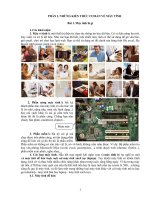
*Giới thiệu bàn phím
-Khu vực chính: Hàng phím số ;
hàng phím trên; hàng phím cơ sở, lưu
ý hai phím có gai : F, J ; hàng phím
dưới; hàng phím cách.
*Chú ý theo dõi.
</div>
<span class='text_page_counter'>(2)</span><div class='page_container' data-page=2>
18’
-Các phím mũi tên.
-Phím cách : gõ khoảng trắng
giữa các từ.
-Phím Enter: xuống dòng khi sọan
thảo văn bản hoặc thực thi 1 tác vụ
nào đó.
*Yêu cầu HS quan sát bàn phím
và nhận biết.
<sub></sub>
<i><b>Hai phím có gai trên hàng cơ</b></i>
<i><b>sở là 2 phím làm mốc cho việc đặt</b></i>
<i><b>các ngón tay khi gõ phím.</b></i>
<b>Hoạt động 2:Chuột máy tính. </b>
<i><b> Mục tiêu: </b></i>
<i><b> - Học sinh biết cách cầm chuột</b></i>
<i><b> đúng, di chuyển chuột, nháy chuột,</b></i>
<i><b>nháy đúp chuột và kéo thả chuột.</b></i>
<i><b> - Nhận biết và chọn biểu tượng</b></i>
<i><b>bằng chuột.</b></i>
*Giới thiệu chuột máy tính và
hướng dẫn cách cầm chuột đúng.
.
*Hướng dẫn các thao tác sử dụng
chuột: di chuyển, nháy, nháy đúp và
kéo thả chuột.
-Thao tác mẫu kết hợp giải thích.
-Cho HS thao tác trên các biểu
tượng:
, , ,<i>2 phím coù gai </i>
* Xác định được khu vực chính,
phím có gai và các phím mũi tên .
*Quan sát và xác định nút trái,
nút phải của chuột.
-Cầm chuột đúng theo hướng
dẫn:
+Đặt úp bàn tay phải lên
chuột, ngón trỏ đặt vào nút trái
chuột, ngón giữa đặt vào nút phải
của chuột.
+Ngón cái và các ngón cịn
lại cầm giữ hai bên chuột.
*Thực hiện các thao tác sử
dụng chuột:
</div>
<span class='text_page_counter'>(3)</span><div class='page_container' data-page=3>
.
-Hướng dẫn HS tắt máy bằng
chuột:
+Cách 1: Nháy đúp chuột vào
biểu tượng
để tắt máy.
+Cách 2: Lần lượt nháy chuột
vào các biểu tượng sau
<sub></sub>
<i><b></b></i>
<i><b> Các em cố gắng thao tác sử</b></i>
<i><b>dụng chuột nhanh và chính xác.</b></i>
-Lần lượt di chuyển và nháy
đúp chuột vào các biểu tượng
trên màn hình nền -> Quan sát
giao diện -> Nháy chuột vào nút
để đóng phần mềm.
-Thực hành tắt máy theo 2
cách.
<b> </b>
<b> 4.Củng cố : (3’)</b>
- Các hàng trên khu vực chính của bàn phím, lưu ý hai phím có gai .
- Cách cầm chuột đúng.
<b> 5.Nhận xét - dặn dò: (2’)</b>
- Chuẩn bị bài tập ở SGK/18,19, 22.
- Giáo viên nhận xét tiết học.
<b>IV.RÚT KINH NGHIỆM:</b>
...
...
Thứ ... ngày... tháng ... năm 2008
<b>KẾ HOẠCH GIẢNG DẠY</b>
<i>Tên bài</i>: <b>Chương 1 - LÀM QUEN VỚI MÁY TÍNH</b>
<i><b>Bài 2: THÔNG TIN XUNG QUANH TA- SGK 11</b></i>
<i>Mục tiêu</i>:<i> </i>
* Kiến thức:Giới thiệu các loại thông tin căn bản .
* Kĩ năng: phân biệt được các loại thông tin căn bản.
* Thái độ: nghiêm túc, hăng say học.
</div>
<span class='text_page_counter'>(4)</span><div class='page_container' data-page=4>
Hoạt động dạy học
<b>Thời</b>
<b>gian</b> <b>Nội dung</b> <b>Hoạt động của Thầy</b> <b>Hoạt động củaTrò</b>
5
phút I. Kiểm tra bài cũ câu hỏi?<sub>1. Tư thế ngồi?</sub>
2. Máy tính gồm mấy bộ phận
quan trọng?
1) K/c 50-80cm
2) 4 bộ phận:
chuột, bàn phím,
thân máy, màn
hình
25
phút
II. Phân loại thông
tin
1. Thông tin dạng
văn bản
2. Thông tin dạng
âm thanh
- có thể minh hoạ
bằng tiếng cịi
3. Thơng tin dạng
hình ảnh
<i>KL:</i> Máy tính giúp
chúng ta dễ dàng sử
Hướng dẫn hs quan sát hình 11
sgk11
Cho ta biết thơng tin gì?
- Có 3 loại thơng tin thường gặp:
văn bản, âm thanh và hình ảnh.
1. Thơng tin dạng văn bản
* đưa ra thêm ví dụ về dạng văn
bản:
câu hỏi?
Các con hãy quan sát cho cơ ở
trong lớp mình có dạng thơng tin
văn bản không?
Dạng thông tinvăn bản mà con
đưa ra cho chúng ta biết được
những thơng tin gì?
2. Thơng tin dạng âm thanh
Gọi 2 HS đứng lên hát bài
- gợi ý: Bài hát đó cho ta biết
được thơng tin gì?
câu hỏi? Bạn nào lấy ví dụ? và
cho cơ biết âm thanh đó cho ta
biết thơng tin gì?
3. Thơng tin dạng hình ảnh
HS quan sát hình 13-14-15-16
sgk13
Câu hỏi?Cho cơ biết những bức
tranh đó giúp cho ta biết thơng
tin gì?
- Các con hãy quan sát xung
quanh lớp học chúng ta và lấy
HS trả lời: cổng
trời quảng Bạ,
gỗ nghiến....
lắng nghe
trả lời: 5 điều
Bác Hồ dạy....
- những điều
Bác dặn để
chúng ta học
theo
-ghi chép
HS trả lời
H13 đèn xanh,
đỏ
</div>
<span class='text_page_counter'>(5)</span><div class='page_container' data-page=5>
dụng được 3 dạng
thông tin trên thêm ví dụ cho cơ?
10
phút II. Củng cố bài học
- buổi học sau mang
sgk+bút chì Cơ
- Làm bài tập sgk 14
- Các con cùng quan sát H17 sgk
14 để trả lời câu hỏi.
câu hỏi? Tư thế ngồi đúng?
B2: Lớp máy
tính, có hs nữ
- ngồi thẳng tư
thế thoải mái
khơng phải
ngẩng cổ hoặc
ngước mắt nhìn
màn hình
Thứ ... ngày... tháng ... năm 2008
<b>KẾ HOẠCH GIẢNG DẠY</b>
<i>Tên bài</i>: <b>Chương 1 - LÀM QUEN VỚI MÁY TÍNH</b>
<b>Bài 2 BÀN PHÍM MÁY TÍNH - SGK </b>
<b>16</b>
<i>Mục tiêu</i>:<i> </i>
</div>
<span class='text_page_counter'>(6)</span><div class='page_container' data-page=6>
* Kĩ năng: phân biệt được các hàng phím trên bàn phím máy tính và nhận
biết phím có gai đó là J và F.
* Thái độ: Tò mò, ham học hỏi.
<i>Đồ dùng dạy học </i>:sgk, giáo án, đồ dùng trực quan (bàn phím máy tính ).
Hoạt động dạy học
<b>Thời</b>
<b>gian</b> <b>Nội dung</b> <b>Hoạt động của Thầy</b>
<b>Hoạt động</b>
<b>của Trò</b>
5 phút I. Kiểm tra bài cũ câu hỏi? Có mấy loại thơng tin căn
bản?
kể tên? lấy ví dụ
- 1 HS hát 1 bài hát--> bài hát cho
ta thơng tin dạng nào?
- có 3 loại:
âm thanh,
văn bản, hình
ảnh
5 phút II. Bàn phím Quan sát hình 19 sgk 16
- Bàn phím gồm khu vực chính và
các phím mũi tên.
*gọi HS lên chỉ lại khu vực chính
và các phím mũi tên
- Quan sát
tranh
- HS trả lời
(chỉ vào
tranh)
20
phút III. Khu vực chính <sub>của bàn phím</sub>
a. Hàng phím cơ sở
<i>chú ý:</i> Trên hàng
phím này có hai
phím có gai là F và
J. Làm mốc cho việc
đặt các ngón tay khi
gõ phím
b. Hàng phím trên
c. Hàng phím dưới
d. Hàng phím số
Chú ý
Hàng dưới cùng có
một phím dài nhất
gọi là phím Cách-
Baspace
Bây giờ chúng ta sẽ cùng nhau tìm
hiểu Khu vực chính của bàn phím
a. Hàng phím cơ sở là hàng phím
thứ ba tính từ dưới lên
A S D F G H J ;
b. Hàng phím trên
Q W E R T Y U L O P
c. Hàng phím dưới
Z X C V B N M
d. Hàng phím số là hàng phím trên
cùng của khu vực chính.
Quan sát hình
sgk 17
</div>
<span class='text_page_counter'>(7)</span><div class='page_container' data-page=7>
10phút IV. Củng cố bài học
dặn dò: Buổi sau
thực hành trên
phòng máy mang
sgk+bút chì
câu hỏi?
- Khu vực chính của bàn phím gồm
mấy hàng phím?
- hàng phím cuối cùng có gì đặc
biệt?
- Hàng phím cơ sở có gì đặc biệt
- Hai phím đó để làm gì?
- Làm bài tập 1--> 2 sgk 18
T1 - sgk 18: Tìm khu vực chính
của Bàn phím
Quan sát hình
T 2 - sgk 18: Nhận biết các hàng
phím
Quan sát hình
- gồm các
hàng phím:
cơ sở, trên,
dưới, số
- có phím
cách
- có hai phím
có gai J và F
- làm mốc đặt
ngón tay khi
gõ phím
Quan sát hình
để trả lời
</div>
<span class='text_page_counter'>(8)</span><div class='page_container' data-page=8>
<b>KẾ HOẠCH GIẢNG DẠY</b>
<i>Tên bài</i>: <b>Chương 1 - LÀM QUEN VỚI MÁY TÍNH</b>
<b>Bài 4: CHUỘT MÁY TÍNH -SGK 20</b>
<i>Mục tiêu</i>:<i> </i>
* Kiến thức: giới thiệu về cấu tạo và hình dạng chuột máy tính, cách cầm
chuột, thao tác sử dụng chuột.
* Kĩ năng:Cấu tạo và hình dạng chuột, biết cách cầm chuột, thao tác sử
dụng chuột, phân biệt được nút trái chuột và nút phải chuột.
* Thái độ: nghiêm túc học bài.
<i>Đồ dùng dạy học </i>:sgk, giáo án, đồ dùng trực quan ( tranh ảnh về chuột máy tính ),
chuột máy tính.
Hoạt động dạy học
<b>Thời</b>
<b>gian</b> <b>Nội dung</b> <b>Hoạt động của Thầy</b> <b>Hoạt độngcủa Trò</b>
5
phút I. Kiểm tra bài <sub>cũ</sub> câu hỏi? <sub> - Hai phím có gai nằm ở hàng phím </sub>
nào?
- Máy tính gồm mấy bộ phận quan
trọng?
Trả lời
-ở hàng cơ sở
- gồm 4: thân
máy, màn
hình, bàn
phím, chuột
10
phút II. Chuột máy <sub>tính</sub>
a. Tác dụng của
chuột máy tính
b. Cấu tạo
Chúng ta sẽ tìm hiểu thêm một bộ phận
quan trọng nữa của máy tính đó là
Chuột máy tính
- giúp em điều khiển máy tính được
thuận tiện, nhanh chóng.
Buổi học trên phịng máy tính chúng ta
đã được biết đến chuột của máy tính vì
vậy bạn nào có thể cho cơ miêu tả cho
cơ con chuột của máy tính ntn?
- lắng nghe
- ghi chép
- có thể trả
lời:
Mặt trên của
chuột có hai
nút: nút trái
và phải
20
phút III. Sử dụng <sub>chuột</sub>
a. Cách cầm
chuột
Gọi hs lên miêu tả cách cầm chuột của
mình?
- Mời hs đọc sgk 20
+ Đặt úp bàn tay phải lên chuột, ngón
trỏ đặt vào nút trái của chuột, ngón giữa
</div>
<span class='text_page_counter'>(9)</span><div class='page_container' data-page=9>
b. Con trỏ chuột
c. Các thao tác
sử dụng chuột
đặt vào nút phải của chuộtl
+ Ngón cái và các ngón cịn lại cầm giữ
hai bên chuột
câu hỏi? Cơ cầm chuột như thế này đã
đúng chưa(ngón trỏ vào nút trái chuột,
ngón giữa vào nút giữa, ngón áp út đặt
vào nút phải của chuột)? Vì sao? Phải
cầm như thế nào mới đúng.
Gọi 4 HS lên bảng vẽ hình dạng con trỏ
chuột mà hs đã biết.
Có 4 thao tác sửdụng chuột:
+ Di chuyển chuột: Thay đổi vị trí của
chuột trên mặt phẳng.
+ Nháy chuột: Nhấn nút trái chuột rồi
thả ngón tay
+ Nháy đúp chuột: nháy chuột nhanh
hai lần liên tiếp.
+ Kéo thả chuột: Nhấn và giữ nút trái
của chuột di chuyển con trỏ chuột đến
vị trí cần thiết thì thả ngón tay nhấn giữ
chuột.
HS trả lời
ghi chép
5phút <sub>III. Củng cố bài </sub>
học
- Buổi sau mang
sgk + bút chì
lên phòng tin
học
Gọi HS lên miêu tả lại cách cầm chụôt
đúng?
</div>
<span class='text_page_counter'>(10)</span><div class='page_container' data-page=10>
Thứ ... ngày... tháng ... năm 2008
<b>KẾ HOẠCH GIẢNG DẠY</b>
<i>Tên bài</i>: <b>Chương 4 - EM TẬP VẼ </b>
Bài 1: TẬP TÔ MÀU - SGK 55
<i>Mục tiêu</i>:<i> </i>
* Kiến thức: giới thiệu phần mềm PAINT và hộp màu trong phần mềm.
* Kĩ năng: học sinh biết cách mở, tắt phần mềm PAINT, biết cách sử dụng
hộp màu để tơ màu các hình có mẫu sẵn.
* Thái độ: nghiêm túc, thích thú
<i>Đồ dùng dạy học </i>:sgk, giáo án, đồ dùng trực quan, phòng tin học.
Hoạt động dạy học
<b>Thời</b>
<b>gian</b> <b>Nội dung</b> <b>Hoạt động của Thầy</b> <b>Hoạt động củaTrò</b>
2phút I. Ổn định trật tự - trật tự
30phút <sub>II. Bài mới</sub>
1. Cách khởi
động phần mềm
PAINT
2. Làm quen với
hộp màu
<i>chú ý:</i> * Để chọn
GV giới thiệu phần mềm PAINT.
Các con đã làm quen với bàn phím,
cách gõ các hàng phím và phần
mềm soạn thảo. Hôm nay cô sẽ
giới thiệu cho các con biết thêm
một phần mềm lý thú nữa. Cô tin
các con sẽ rất thích. Đó là phần
mềm PAINT- phần mềm vẽ hình
đơn giản.
Phần mềm PAINT sẽ giúp các em
tập tô màu, tập vẽ mà không cần
giấy mực.
- Kích đúp vào biểu tượng PAINT
trên màn hình
* Hộp mùa nằm ở phía dưới màn
hình
*Màu vẽ thường được dùng để vẽ
các đường như đường thẳng,
đường cong.
- lắng nghe
- ghi chép
-đưa ra tranh
ảnh cho học
sinh quan sát
(quan sát hình
59 sgk 55)
</div>
<span class='text_page_counter'>(11)</span><div class='page_container' data-page=11>
màu vẽ em <i>nháy </i>
<i>nút trái chuột</i> lên
một ô màu trong
hộp màu
*Để chọn màu
nền em <i>nháy nút </i>
<i>phải chuột</i> lên
một ô màu trong
hộp màu
3. Tô màu
*Màu nền thường được dùng để tô
màu cho phần bên trong của một
hình
:
<i>Các bước thực hiện</i>
<i>Bước 1:</i>Nháy chuột để chọn công
cụ trong hộp công cụ
<i>Bước 2:</i>Nháy chuột để chọn màu
tô
<i>Bước 3:</i>Nháy chuột vào vùng
muốn tô màu
Nếu tô nhầm hãy nhấn giữ phím
CTRL và gõ phím Z để lấy lại hình
trước đó
- Muốn mở một trang vẽ mới ấn
<b>FILE -->NEW</b>
<i>nâng cao</i>
- Khi chúng ta thao tác sai hộp
cơng cụ hoặc hộp màu có thể bị
biến mất(ẩn đi) các em có thể
chọn cách mở như sau
<i>Cách 1</i>:Kích vào
<b>VIEW</b>
<i>Cách2 </i>: nhấn tổ hợp phím
<b>CTRL</b>
<b>+ T </b>
(hiển thị hộp công cụ),<b>CTRL + L</b>
(để hiển thị hộp màu)- ghi chép
- lắng nghe
- đọc bài
- ghi chép
- lắng nghe(học
sinh khá -giỏi)
8phút III. Củng cố bài
học *Phân biệt cho cô cách vẽ trên giấyvà vẽ trên phần mềm PAINT.
*Để chọn màu vẽ em phải nhấn nút
chuột nào?
</div>
<span class='text_page_counter'>(12)</span><div class='page_container' data-page=12>
nút chuột nào?
*Có mấy bước tô màu 3 bước
Thứ ... ngày... tháng ... năm 2008
<b>KẾ HOẠCH GIẢNG DẠY</b>
<i>Tên bài</i>: <b>Chương 4 - EM TẬP VẼ</b>
Bài 2:TÔ MÀU BẰNG MÀU NỀN - SGK 59
<i>Mục tiêu</i>:<i> </i>
* Kiến thức: Giới thiệu cách tô màu bằng màu nền.
* Kĩ năng: Biết thêm cách tô màu bằng màu nền,thành thạo cách tơ màu để
tơ các hình đơn giản
* Thái độ: nghiêm túc, thích thú
<i>Đồ dùng dạy học </i>:sgk, giáo án, đồ dùng trực quan, phòng tin học.
Hoạt động dạy học
<b>Thời</b>
<b>gian</b> <b>Nội dung</b> <b>Hoạt động của Thầy</b> <b>Hoạt động của Trò</b>
15phút I. Ổn định trật tự
và kiểm tra bài cũ
câu hỏi dành cho
học sinh khá giỏi
<i>Câu hỏi:</i>
1.Các bước tô màu
2.Khi chúng ta thao tác
sai hộp cơng cụ hoặc hộp
màu có thể bị biến mất(ẩn
đi) các em có thể chọn
cách mở như thế nào?
Có 3 bước thực hiện Tơ
màu
<i>Các bước thực hiện</i>
<i>Bước 1:</i>Nháy chuột để
chọn công cụ trong
hộp công cụ
<i>Bước 2:</i>Nháy chuột để
chọn màu tô
<i>Bước 3:</i>Nháy chuột vào
vùng muốn tơ màu.
- <i>Cách 1</i>:Kích vào
<b>VIEW</b>
<i>Cách2 </i>: nhấn tổ hợp
phím
<b>CTRL + T </b>
</div>
<span class='text_page_counter'>(13)</span><div class='page_container' data-page=13>
<b>CTRL + L</b>
(để hiểnthị hộp màu)
20 phút <sub>II. Bài mới</sub>
1. Các bước thực
hiện tô màu bằng
màu nền
hướng dẫn làm ví
dụ
có thể có những
hình vẽ treo lên
bảng
Giáo viên sẽ vẽ lên
bảng theo từng
bước của học sinh
nói
Có 3 bước thực hiện Tơ
màu bằng màu nền
<i>Các bước thực hiện</i>
<i>Bước 1:</i>Nháy chuột để
chọn công cụ trong
hộp công cụ
<i>Bước 2:</i>Nháy nút phải
chuột để chọn màu tô
<i>Bước 3:</i>Nháy nút phải
chuột vào vùng muốn tơ
màu.
GV Hướng dẫn ví dụ
B1: Chọn cơng cụ
B2: nháy nút phải chuột
để chọn màu tô (đỏ)
B3: nháy nút phải chuột
vào bên trong hcn
lấy ví dụ khác
- lắng nghe
- ghi chép
- đọc sgk59
- lắng nghe
học sinh làm vào vở
HS thực hiện(nói
miêng)
5 phút III. Củng cố bài
học - Có mấy bươc tơ màu bằng màu nền? và ôt màu
bằng màu nền ta sử dụng
nút nào của chuột?
</div>
<span class='text_page_counter'>(14)</span><div class='page_container' data-page=14>
Chú ý bài 2+ bài 3 có thể gộp thành một tiết lý thuyết để hs được 3 tiết thực hành
Thứ ... ngày... tháng ... năm 2008
<b>KẾ HOẠCH GIẢNG DẠY</b>
<i>Tên bài</i>: <b>Chương 4 - EM TẬP VẼ</b>
Bài 3:VẼ ĐOẠN THẲNG- SGK 60
<i>Mục tiêu</i>:<i> </i>
* Kiến thức: Cách vẽ đường thẳng
* Kĩ năng: sử dụng công cụ đường thẳng trong hộp công cụ để vẽ
đường thẳng
* Thái độ: nghiêm túc, thích thú
<i>Đồ dùng dạy học </i>:sgk, giáo án, đồ dùng trực quan, phòng tin học.
Hoạt động dạy học
<b>Thời</b>
<b>gian</b> <b>Nội dung</b> <b>Hoạt động của Thầy</b>
<b>Hoạt động của</b>
<b>Trò</b>
7phút I. Ổn định trật tự và
kiểm tra bài cũ <i>Câu hỏi:1. </i>1.So sánh cách chọn màu vẽ và
màu nền ?
2.Nếu tơ nhầm hãy nhấn giữ
phím gì để lấy lại hình trước đó?
- nút trái
- nút phải
-CTRL và gõ
phím Z
25phút II. Bài mới
1. Các bước thực
hiện vẽ đường thẳng <i>Các bước thực hiện Bước 1:</i>Chọn công cụ Đường
thẳng trong hộp công cụ
</div>
<span class='text_page_counter'>(15)</span><div class='page_container' data-page=15>
Nhấn mạnh
Sau khi ta chọn
công cụ đường
thẳng các con phải
nhớ chọn màu vẽ và
nét vẽ
<i>Bước 2:</i>Chọn màu vẽ
<i>Bước3:</i>Chọn nét vẽ ở phía dưới
hộp cơng cụ
<i>Bước 4:</i>Kéo thả chuột từ điểm
đầu tới điểm cuối của đoạn
thẳng
<i>Chú ý</i>: Muốn vẽ đường thẳng
nằm ngang hoặc thẳng đứng ,
các con phải nhấn giữ phím
<b>SHIFT</b> trong khi kéo thả chuột
GV hướng dẫn trên bảng vẽ
đường thẳng nằm ngang, chéo,
thẳng đứng
B1: chọn công cụ
B2: chọn màu vẽ (màu da cam)
B3: Chọn nét vẽ (chọn nét thứ 3)
B4: nhấn phím
<b>shift</b>
khi kéo thảchuột
- gọi hs lên vẽ đường thẳng
trong sgk(hoặc
nếu có ở trên
bảng)
- ghi chép
- lắng nghe và
theo dõi trên
bảng
- 1 hs nói mieng
và 1 hs lên vẽ
theo lới nói của
bạn
8phút <sub>III. Củng cố bài học *Muốn vẽ đường thẳng nằm </sub>
ngang hoặc thẳng đứng , các
con phải nhấn giữ phím gì
trong khi kéo thả chuột?
* Có mấy bước vẽ đường thẳng?
chú ý đến bước nào trong cách
vẽ đường thẳng?
<b>SHIFT</b>
- 4 bước
</div>
<span class='text_page_counter'>(16)</span><div class='page_container' data-page=16>
Thứ ... ngày... tháng ... năm 2008
<b>KẾ HOẠCH GIẢNG DẠY</b>
<i>Tên bài</i>: <b>Chương 4 - EM TẬP VẼ</b>
Bài 5: DI CHUYỂN HÌNH - SGK 65
<i>Mục tiêu</i>:<i> </i>
* Kiến thức:Giới thiệu cơng cụ di chuyển hình vẽ khi chúng ta muốn di
chuyển hình vẽ từ vị trí này sang vị trí khác.
* Kĩ năng: Biết sử dụng cơng cụ di chuyển hình(cơng cụ chọn hoặc cơng cụ
chọn tự do) để di chuyển một phần hình vẽ hoặc cả hình vẽ sang vị trí mới.
* Thái độ: thích thú, tị mị.
<i>Đồ dùng dạy học </i>:sgk, giáo án, đồ dùng trực quan, phòng tin học.
Hoạt động dạy học
<b>Thời</b>
<b>gian</b> <b>Nội dung</b> <b>Hoạt động của Thầy</b> <b>Hoạt động của Trò</b>
7
phút I. Ổn định trật tự và <sub>kiểm tra bài cũ</sub> <i>Câu hỏi</i><sub>1.- Để xóa hay di chuyển </sub>
phần hình vẽ Phần mềm
PAINT có mấy cơng cụ
chọn?
2. Các bước thực hiện để
xóa một vùng trên hình
-2 công cụ chọn
và công cụ chọn tự
do
</div>
<span class='text_page_counter'>(17)</span><div class='page_container' data-page=17>
cụ hay cơng cụ
để chọn vùng
cần xóa
<i>Bước2:</i> Nhấn phím
<b>DELETE</b>
25
phút II. Bài mới
1. Các bước thực hiện
di chuyển hình
GV giới thiệu:
Các con cho Cơ khi cơ có
một hình vẽ trên bảng cơ
muốn di chuyển đến một ví
tri mới thì cơ phải làm thế
nào?rất khó phải ko?
Vì vậy để giải quyết việc
đó phần mềm PAINT hỗ
trợ cho chúng ta công cụ
mơi. Các con và cơ sẽ cùng
tìm hiểu nhé.
<i>Các bước thực hiện </i>
<i>Bước 1:</i> Dùng công cụ
hoặc công cụ để chọn một
vùng bao quanh phần hình
định di chuyển
<i>Bước2:</i> Đưa con trỏ chuột
vào vùng được chọn và
kéo thả chuột tới vị trí mới
<i>Bước 3</i>: Nháy chuột bên
ngồi vùng chọn để kết
thúc
GV giải thích lại các bước
theo tranh
- GV quan sát và kiểm tra
lắng nghe
- ghi chép
- đọc sách
- lắng nghe và quan
sát cô giải thích
- học sinh tự luyện
tập với nhau
3
</div>
<span class='text_page_counter'>(18)</span><div class='page_container' data-page=18>
Thứ ... ngày... tháng ... năm 2008
<b>KẾ HOẠCH GIẢNG DẠY</b>
<i>Tên bài</i>: <b>Chương 4 - EM TẬP VẼ</b>
Bài 6: VẼ ĐƯỜNG CONG - SGK69
<i>Mục tiêu</i>:<i> </i>
* Kiến thức:Công cụ vẽ đường cong trong phần mềm PAINT
* Kĩ năng: Biết cách sử dụng công cụ vẽ đường cong để vẽ một số hình
liên quan đến đường cong
* Thái độ: thích thú, tị mị.
<i>Đồ dùng dạy học </i>:sgk, giáo án, đồ dùng trực quan, phòng tin học.
Hoạt động dạy học
<b>Thời</b>
<b>gian</b> <b>Nội dung</b> <b>Hoạt động của Thầy</b> <b>Hoạt động của Trò</b>
7
phút I.Ổn định trật <sub>tự và Kiểm tra</sub>
bài cũ
<i>Câu hỏi</i>
1. Các bước vẽ đường thẳng
<i>Các bước thực hiện </i>
</div>
<span class='text_page_counter'>(19)</span><div class='page_container' data-page=19>
<i>Bước 2:</i>Chọn màu vẽ
<i>Bước3:</i>Chọn nét vẽ ở phía
dưới hộp cơng cụ
<i>Bước 4:</i>Kéo thả chuột từ
điểm đầu tới điểm cuối của
đoạn thẳng
25
phút II. Bài mới
1. Các bước vẽ
đường cong
<i>Nhấn mạnh:</i>
bước 2: chọn
màu vẽ, nét vẽ
Bước 4: Nhấn
giữ và kéo nút
trái chuột
B1: Chọn công
cụ vẽ
đường cong
đầu tiên
B2: vẽ đường
cong ngược
với đường
cong 1
B3: Dùng
công cụ đường
thẳng vẽ
GV giới thiệu:
Bạn nào có thể lên vẽ cho cơ một
đường cong. Đó là chúng ta vẽ lên
bảng vậy muốn vẽ ở trên máy thì sao?
Trong phần mềm PAINT cũng cho
chúng ta cơng cụ để vẽ đường cong.
Đó là cơng cụ vẽ đường cong .
- Các bước thực hiện vẽ đường cong
cũng giống như vẽ đường thẳng
Gồm 4 bước
<i>Bước1:</i> Chọn công cụ đường cong
trong hộp công cụ
<i>Bước2</i>: Chọn màu vẽ, nét vẽ
<i>Bước3</i>: Kéo thả chuột từ điểm đầu
đến điểm cuối của đường cong. Một
đoạn thẳng được tạo ra
<i>Bước4:</i> Đưa con trỏ chuột lên đoạn
thẳng. Nhấn giữ và kéo nút trái chuột
để uốn cong đoạn thẳng, tới khi vừa ý
thì thả nút chuột và nháy chuột lần
nữa.
GV hướng dẫn cách vẽ bài tập 1 trên
bảng.
- lắng nghe
- ghi chép
- đọc bài
- học sinh lắng nghe
</div>
<span class='text_page_counter'>(20)</span><div class='page_container' data-page=20>
vây cá Làm bài T2 trong sgk69 vào
vở
3
</div>
<!--links-->