CHINH SUA ANH GIA DINH
Bạn đang xem bản rút gọn của tài liệu. Xem và tải ngay bản đầy đủ của tài liệu tại đây (1.3 MB, 20 trang )
<span class='text_page_counter'>(1)</span><div class='page_container' data-page=1>
Hướng dẫn sử dụng Photoshop CS5 – Phần 5: Chỉnh sửa
ảnh
<b>Photoshop có tên “Photoshop” là có lý do của nó, vì nó là một chương trình chuyên chỉnh sửa ảnh. </b>
<b>Bài này Quản Trị Mạng sẽ giới thiệu sơ qua một số kỹ thuật chỉnh sửa ảnh cơ bản và tìm hiểu làm </b>
<b>cách nào để có thể cải thiện một bức ảnh gia đình</b>.
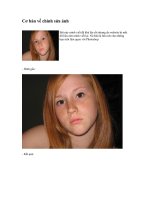
This image has been resized. Click this bar to view the full image. The original image is sized 640x404px and
weights 42KB.
<b>Cắt ảnh để có khung nhìn đẹp hơn</b>
Thơng th ng khi ch p m t b c nh k thu t s , k t qu s là m t b c nh v i ườ ụ ộ ứ ả ỹ ậ ố ế ả ẽ ộ ứ ả ớ
khung nhìn h i r ng, khung nhìn lỗng làm m đi tr ng tâm c a hình nh. M t trong ơ ộ ờ ọ ủ ả ộ
nh ng đi u c n làm đ u tiên đ i v i b c nh là “th nghi m” công c c t xén nh Crop.ữ ề ầ ầ ố ớ ứ ả ử ệ ụ ắ ả
</div>
<span class='text_page_counter'>(2)</span><div class='page_container' data-page=2>
Bấm <b>C</b> đ ch n công c Crop. S d ng chu t đ nh p và kéo t o thành m t khung ch ể ọ ụ ử ụ ộ ể ấ ạ ộ ữ
nh t bên trong b c nh (n u c n xén nh theo hình vng thì gi Shift trong quá trình ậ ứ ả ế ầ ả ữ
nh p kéo chu t)ấ ộ
</div>
<span class='text_page_counter'>(3)</span><div class='page_container' data-page=3></div>
<span class='text_page_counter'>(4)</span><div class='page_container' data-page=4>
B n có th undo l i thao tác v i phím Ctrl + Z (undo nhi u l n thì nh n Ctrl + Alt + Z) ạ ể ạ ớ ề ầ ấ
và th c hi n l i thao tác xén nh n u ch a ng ý.ự ệ ạ ả ế ư ứ
This image has been resized. Click this bar to view the full image. The original image is sized 640x496px and
weights 107KB.
<b>Điều chỉnh độ tương phản với cơng cụ Levels</b>
Hình nh ch p thi u ánh sáng có th khi n b c nh c a b n tr nên m đ m ho c t i ả ụ ế ể ế ứ ả ủ ạ ở ả ạ ặ ố
t m không rõ các chi ti t. Các công c đi u ch nh đ sáng và t ng ph n là m t l a ch n ă ế ụ ề ỉ ộ ươ ả ộ ự ọ
h p lý trong tr ng h p này, công c t t nh t đ s d ng th ng là Levels.ợ ườ ợ ụ ố ấ ể ử ụ ườ
</div>
<span class='text_page_counter'>(5)</span><div class='page_container' data-page=5></div>
<span class='text_page_counter'>(6)</span><div class='page_container' data-page=6>
Ba nút thanh trượt đại diện cho phần <i>Shadows</i> (vùng tối nhất), <i>Midtones</i> (phần tối trung bình) và <i>Highlights</i>
</div>
<span class='text_page_counter'>(7)</span><div class='page_container' data-page=7>
Nhấp <b>OK</b> đ đóng ch đ ch nh s a. Ngay l p t c b n s th y chi ti t b c nh trông sáng ể ế ộ ỉ ử ậ ứ ạ ẽ ấ ế ứ ả
h n, b u tr i b c nh d i khơng cịn m đ m, u ám nh nh ban đ u. Có th s ph i ơ ầ ờ ứ ả ướ ả ạ ư ả ầ ể ẽ ả
ch nh s a vài l n thì b c nh trông m i sáng th t t nhiên.ỉ ử ầ ứ ả ớ ậ ự
</div>
<span class='text_page_counter'>(8)</span><div class='page_container' data-page=8>
<b>Điều chỉnh màu nhạt bớt</b>
M t trong nh ng v n đ l n nh t v i nh ng nh ch p trong nhà là quá nhi u màu s c ộ ữ ấ ề ớ ấ ớ ữ ả ụ ề ắ
khi n ng i xem r i m t. D i đây là m t cách đ n gi n đ gi m b t màu s c c a m t ế ườ ố ắ ướ ộ ơ ả ể ả ớ ắ ủ ộ
b c nh, v i ví d này là gi m b t màu vàng.ứ ả ớ ụ ả ớ
</div>
<span class='text_page_counter'>(9)</span><div class='page_container' data-page=9></div>
<span class='text_page_counter'>(10)</span><div class='page_container' data-page=10></div>
<span class='text_page_counter'>(11)</span><div class='page_container' data-page=11></div>
<span class='text_page_counter'>(12)</span><div class='page_container' data-page=12>
So v i hình nh ban đ u, h th ng ánh sáng hi n t i c a b c nh trông đã t nhiên h n, ớ ả ầ ệ ố ệ ạ ủ ứ ả ự ơ
hình ban đ u có v h i nhi u màu vàng quá.ầ ẻ ơ ề
This image has been resized. Click this bar to view the full image. The original image is sized 640x448px and
weights 89KB.
<b>Làm sắc nét ảnh mờ mà không làm hỏng màu sắc</b>
Đơi khi ánh sáng trong nhà có thể mang lại hiệu ứng ấm áp và huyền ảo cho các bức ảnh của bạn. Tuy
nhiên, việc huyền ảo “quá” mạng lại những nét mờ trên bức ảnh. Có rất nhiều bộ lọc trên <b>Photoshop</b> có
th làm s c nét cho hình nh nh ng s làm sai l ch đi màu s c ho c làm méo hình nh. V i ể ắ ả ư ẽ ệ ắ ặ ả ớ
m t s thao tác sau s giúp b n làm s c nét l i b c nh nh ng v n gi nguyên v n đ c ộ ố ẽ ạ ắ ạ ứ ả ư ẫ ữ ẹ ượ
màu s c m áp ban đ u.ắ ấ ầ
</div>
<span class='text_page_counter'>(13)</span><div class='page_container' data-page=13>
Lab color là một khơng gian màu sắc như RGB và CMYK. Nó khơng thường được sử dụng lắm nhất là
trong thế giới nhiếp ảnh chuyên nghiệp, thường được sử dụng nhiều hơn với các tập tin ảnh nghệ thuật kỹ
thuật số.
</div>
<span class='text_page_counter'>(14)</span><div class='page_container' data-page=14>
Thay đ i nh sang Lab color s mang l i m t s thay đ i v ch đ phân màu nh ng ổ ả ẽ ạ ộ ự ổ ề ế ộ ư
b n s khơng th nhìn th y b ng m t th ng.ạ ẽ ể ấ ằ ắ ườ
This image has been resized. Click this bar to view the full image. The original image is sized 640x448px and
weights 49KB.
Chuyển sang panel Channels cạnh Layers. Nếu khơng tìm thấy, bạn có thể bật nó lên bằng cách vào menu
</div>
<span class='text_page_counter'>(15)</span><div class='page_container' data-page=15>
Chọn channel <i>Lightness</i>, bạn sẽ thấy một phiên bản ảnh không màu sắc như hình
N u nh b n khơng th y channel Lighness ho c nh c a b n không ph i ch đ ế ả ạ ấ ặ ả ủ ạ ả ế ộ
khơng màu thì hãy th c hi n l i các thao tác trên.ự ệ ạ
</div>
<span class='text_page_counter'>(16)</span><div class='page_container' data-page=16></div>
<span class='text_page_counter'>(17)</span><div class='page_container' data-page=17>
Thông th ng, b l c Unsharp Mask có th t o ra nhi u kho ng t i, vì th đ hình ườ ộ ọ ể ạ ề ả ố ế ể
nh t nhiên h n, b n c n đi u ch nh Level đ gi m b t s thô c a đi m t i.
ả ự ơ ạ ầ ề ỉ ể ả ớ ự ủ ể ố
</div>
<span class='text_page_counter'>(18)</span><div class='page_container' data-page=18>
Nhấn <b>Ctrl + L</b> đ m công c Level. i u ch nh Midtones và Highlights (t ng t nh ví ể ở ụ Đ ề ỉ ươ ự ư
d đ u bài) đ làm gi m b t nh ng đi m t i b t o ra t b l c Unsharp Maskụ ở ầ ể ả ớ ữ ể ố ị ạ ừ ộ ọ
</div>
<span class='text_page_counter'>(19)</span><div class='page_container' data-page=19>
Cuối cùng là chuyển lại bức ảnh về chế độ màu RGB: <b>Image</b> > <b>Mode</b> > RGB<b>.</b> K t qu cu i cùng đã phù ế ả ố
h p v i mong mu n c a b n ch a, n u ch a có th th c hi n l i các b c trên đ ợ ớ ố ủ ạ ư ế ư ể ự ệ ạ ướ ể
ch nh s a sao cho phù h p. Khi l u l i nh thì nh khơng l u tr đè lên nh g c vì bi t ỉ ử ợ ư ạ ả ớ ư ữ ả ố ế
đâu nh sau khi ch nh s a c a b n l i “x u” h n nh g c.ả ỉ ử ủ ạ ạ ấ ơ ả ố
</div>
<span class='text_page_counter'>(20)</span><div class='page_container' data-page=20></div>
<!--links-->
Cơ bản về chỉnh sửa ảnh
- 18
- 755
- 4




.push({});</script></div><br /> </p><!-- <p class="text-xl pb-40 overlay-read-more absolute bottom-0 left-0 w-full text-center bg-gradient-to-t from-white to-transparent">--><!----><!-- </p>--><!-- </div>--><!-- <a href="javascript:" class="bg-secondary px-6 py-2 rounded text-white absolute bottom-0 left-1/2 mb-4 transform -translate-x-1/2" id="showmore">Xem Thêm</a>--> </div> <div style="position: relative;" class="col-span-3 hidden md:block px-1 text-center"> <div style="position: sticky;top: 10px;width: 300px; height: 600px;"> <ins class="adsbygoogle" style="display:inline-block;width:300px;height:600px" data-ad-client="ca-pub-2979760623205174" data-ad-slot="8377321249"></ins><script defer>(adsbygoogle = window.adsbygoogle || []).push({});</script> </div> </div> </div> <div class="vf_link_relate px-2 my-2"> <h2 class="vf_doc_relate text-2xl font-bold my-4">Tài liệu liên quan</h2> <ul class="grid grid-cols-12 gap-2"> <li class="col-span-6 md:col-span-2"> <div class="card-doc " onclick="actionDocRelated(this)"> <a class="card-doc-img" href="https://text.123docz.com/document/7101-co-ban-ve-chinh-sua-anh.htm" title="Cơ bản về chỉnh sửa ảnh"> <i class="icon i_type_doc i_type_doc1"></i> <img class="lazy" src="data:image/gif;base64,R0lGODlhAQABAIAAAP///wAAACH5BAEAAAAALAAAAAABAAEAAAICRAEAOw==" data-src="https://media.store123doc.com/images/document/12/gu/zx/medium_zxt1346037470.png" width="124" height="179" alt="Cơ bản về chỉnh sửa ảnh" onerror="this.src=)