- Trang chủ >>
- Mầm non - Tiểu học >>
- Lớp 2
Huong dan cai dat va su dung VNPTSCHOOL
Bạn đang xem bản rút gọn của tài liệu. Xem và tải ngay bản đầy đủ của tài liệu tại đây (480.49 KB, 4 trang )
<span class='text_page_counter'>(1)</span><div class='page_container' data-page=1>
<b>HƯỚNG DẪN CÀI ĐẶT VÀ SỬ DỤNG PHẦN MỀM VNPT_SCHOOL</b>
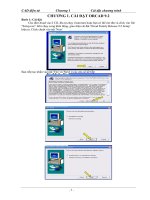
<b>Bước 1: Mở thư mục VNPT_SCHOOL_NgocDinh_DQ, nháy đúp chuột vào biểu tượng Setup để cài </b>
đặt. Quý thầy cô sẽ thấy xuất hiện cửa sổ sau
- Nhấn nút Accept.
</div>
<span class='text_page_counter'>(2)</span><div class='page_container' data-page=2>
- Sau thao tác trên, nếu như máy quý thầy cô chưa cài .NET Framework v2.0, chương trình sẽ tiến hành
cài đặt .NET Framework vào máy, q thầy cơ chờ đợi tiến trình cài đặt hồn tất.
<b>Bước 2: Sau khi hồn tất tiến trình cài đặt .NET Framework v2.0, cửa sổ cài đặt VNPT SCHOOL sẽ xuất </b>
hiện như hình dưới:
</div>
<span class='text_page_counter'>(3)</span><div class='page_container' data-page=3>
- Nhấn Browse để chọn thư mục mà bạn muốn chương trình VNPT SCHOOL được cài đặt vào đó.
Mặc định chương trình sẽ được cài đặt vào C:\Program Files\VTDN\VNPT_SCHOOL\
- Nhấn Next để tiếp tục. Một cửa sổ khác sẽ xuất hiện, thầy cơ cũng nhấn chọn Next. Sau khi hồn tất
q trình cài đặt, q thầy cơ nhấn chọn Close.
<b>Bước 3: Để mở VNPT SCHOOL, q thầy cơ có thể thực hiện: Nhấn đúp chuột vào biểu tượng trên màn </b>
hình Desktop của máy tính.
- Khi đó sẽ hiện ra cửa sổ như hình dưới
</div>
<span class='text_page_counter'>(4)</span><div class='page_container' data-page=4>
- Để nhập điểm thầy cô thực hiện: Quản lý học sinh Quá trình học tập Sổ điểm (hình dưới)
- Để nhập điểm, thầy cơ phải chọn ở các ơ Khối, Lớp, Mơn học (hình dưới)
</div>
<!--links-->