Quá trình hình thành tổng quan kiến thức về flash tween trong quy trình thiết kế p3
Bạn đang xem bản rút gọn của tài liệu. Xem và tải ngay bản đầy đủ của tài liệu tại đây (160.49 KB, 5 trang )
GIÁO TRÌNH THIẾT KẾ WEB : PHẦN LÝ THUYẾT - TỰ HỌC MACROMEDIA FLASH 5.0 BẰNG HÌNH ẢNH
CHƯƠNG 1
Nếu bạn chọn lệnh Save As hoặc nếu bạn chưa bao giờ lưu file đang tạo, hãy
nhập tên và địa chỉ cho file đó.
2. Sau đó nhấp chuột vào nút Save.
Trở lại phiên bản file đã lưu cuối cùng : Chọn trên trình đơn File > Revert.
CÁCH DÙNG HỘP CÔNG CỤ
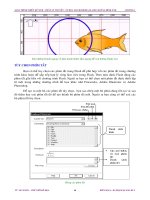
Các công cụ trong hộp công cụ cho phép bạn vẽ, tô, chọn, chỉnh sửa ảnh và thay đổi
vùng xem trong Stage. Hộp công cụ được chia thành bốn vùng chọn:
♦
♦
♦
♦
Vùng chọn Tools gồm có các công cụ vẽ, tô và chọn.
Vùng chọn View gồm có các công cụ khuyếch đại và di chuyển trong cửa sổ
chương trình.
Vùng chọn Colors gồm có các công cụ chỉnh sửa và tô màu.
Vùng tùy chọn Options hiển thị việc chỉnh sửa công cụ chọn mà có ảnh hưởng
đến nét vẽ của công cụ hoặc trên thao tác hiệu chỉnh.
Để biết thêm thông tin về cách dùng các công cụ vẽ và tô, bạn có thể xem mục “Các
công cụ vẽ và tô màu trong Flash”. Đối với cách dùng các công cụ chọn, có thể tham khảo mục
“Cách chọn các đối tượng”. Đối với cách dùng các công cụ chỉnh sửa xem trước, có thể tham
khảo “Vùng xem trước trong Stage”.
Cách hiển thị hoặc cho ẩn hộp công cụ:
Chọn trên trình đơn Window > Tools.
Để chọn một công cụ, bạn hãy thực
hiện một trong những thao tác sau đây:
♦
♦
Nhấp chuột vào công cụ bạn muốn
dùng. Tùy thuộc vào công cụ bạn
chọn, một bộ công cụ bổ sung cho
công cụ vừa chọn hiển thị trong vùng
dưới cùng của hộp thoại.
Nhấn phím nóng cho công cụ muốn
chọn.
Bảng hộp công cụ trong Flash
TỦ SÁCH STK – THẾ GIỚI ĐỒ HỌA
15
BIÊN SOẠN : KS PHẠM QUANG HUY
GIÁO TRÌNH THIẾT KẾ WEB : PHẦN LÝ THUYẾT - TỰ HỌC MACROMEDIA FLASH 5.0 BẰNG HÌNH ẢNH
CHƯƠNG 1
CÁCH DÙNG CÁC THANH CÔNG CỤ TRONG CỬA SỔ WINDOWS
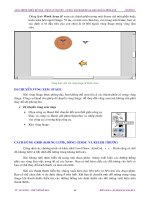
Trong Windows, bạn sử dụng các lệnh trong trình đơn phụ Toolbars để làm hiển thị hay
dấu đi các thanh công cụ chứa các lệnh trong Shortcut bar. Bạn có thể cất các thanh công cụ vẽ
và thanh công cụ chuẩn hoặc cho phép chúng trôi trên cửa sổ.
Cho các thanh công cụ ẩn hoặc hiển thị
Chọn trên trình đơn Window > Toolbars và chọn những tùy chọn sau:
♦
♦
♦
Thanh công cụ chính hiển thị thanh công cụ chuẩn có các Shortcut các lệnh trên
trình đơn chuẩn như Open và Print.
Vùng trạng thái hiển thị qua thanh Status, gồm có các thông tin về các lệnh và
nút của phím Caps Lock và Num Lock.
Các thanh điều khiển hiển thị trên thanh Controller, giúp cho việc phát lại đoạn
phim.
Di chuyển thanh công cụ trôi trong cửa sổ
Kéo chuột trên bất kỳ vị trí nào trên nền Background hoặc trên thanh tiêu đề.
CÁCH DÙNG CÁC BẢNG
Trong Flash bạn dùng rất nhiều bảng trôi trên cửa sổ làm việc. Các bảng này giúp bạn
xem, sắp xếp và thay đổi các thuộc tính trong đoạn phim. Các bảng trong Flash cho phép bạn
làm việc với các đối tượng, màu sắc, văn bản, Instance, frame, Scene và toàn đoạn phim.
Ví dụ như bạn dùng bảng Character cho việc chọn các thuộc tính nhập ký tự và bảng
Frame cho việc nhập vào các tên của frame và chọn tùy chọn Tween Options.
Để xem danh sách các bảng có trong Flash, chọn trên trình đơn Window > Panels.
Bạn có thể hiển thị, làm ẩn, nhóm và thay đổi kích thước các bảng này khi bạn làm việc.
Ngoài ra bạn có thể hiển thị nhiều bảng như bảng Info, Mixer, Instance, Frame và Actions, sử
dụng các nút trong thanh Launcher ở bên dưới cửa sổ chương trình.
Bạn có thể nhóm các bảng này lại với nhau theo cách xếp đặt tùy chọn và bạn có thể lưu
các bảng tùy chọn này. Bạn cũng có thể thiết lập, xếp đặt các bảng này trở lại chế độ hiển thị
mặc định (hiển thị bảng Info, Mixer, Character và Instance sang bên phải của cửa sổ giao diện)
hoặc xếp đặt tùy chọn khi bạn lưu lại trước đó.
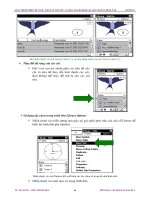
Hầu hết các bảng trong trình đơn phụ đều có thêm các tùy chọn bổ sung. Khi nhấp
chuột vào hình tam giác tại góc phải trên trong bảng sẽ xuất hiện trình đơn phụ tùy chọn.
Chú ý : Nếu hình tam giác bị mờ đi thì bảng đó không có các tùy chọn.
TỦ SÁCH STK – THẾ GIỚI ĐỒ HỌA
16
BIÊN SOẠN : KS PHẠM QUANG HUY
GIÁO TRÌNH THIẾT KẾ WEB : PHẦN LÝ THUYẾT - TỰ HỌC MACROMEDIA FLASH 5.0 BẰNG HÌNH ẢNH
CHƯƠNG 1
Bảng không có tùy chọn và bảng có tùy chọn
Mở một bảng : Chọn trên trình đơn Window > Panels và chọn bảng mong muốn có trong
danh sách.
Đóng một bảng, thực hiện một trong những bước sau.
♦
♦
♦
Nhấp chuột vào hộp Close tại góc phải phía trên (trong Windows) hoặc tại góc
trái phía trên (trong Macintosh).
Chọn trên trình đơn Window > Panels và chọn bảng muốn đóng.
Nhấp phải chuột (trong Windows) hoặc nhấp phải Control (trong Macintosh) và
chọn Close Panel trong trình đơn ngữ cảnh.
Mở hoặc đóng bảng dùng thanh Launcher:
TỦ SÁCH STK – THẾ GIỚI ĐỒ HỌA
17
BIÊN SOẠN : KS PHẠM QUANG HUY
GIÁO TRÌNH THIẾT KẾ WEB : PHẦN LÝ THUYẾT - TỰ HỌC MACROMEDIA FLASH 5.0 BẰNG HÌNH ẢNH
CHƯƠNG 1
Trong thanh Launcher, nhấp chuột vào nút trong bảng Info, Color Mixer, Character,
Instance hoặc Actions.
Chú ý : Bạn có thể mở hoặc đóng cửa sổ Library hay Movie Explorer bằng cách dùng thanh
Launcher.
Thanh Launcher
Sử dụng bảng trình đơn phụ Options:
1. Nhấp chuột vào tam giác tại góc phải phía trên để hiển thị trình đơn.
2. Nhấp chuột vào một mục chọn trong trình đơn này.
Đóng tất cả các bảng : Chọn trong trình đơn Window > Close All Panels.
Nhóm lại các bảng : Kéo tab của bảng này sang tab của bảng khác
Nhấp chuột vào tab Frame trong bảng Instance kéo sang bảng Character
Kéo một bảng trong một nhóm bảng sang phía trước : Nhấp chuột vào tab của bảng đó.
Bỏ nhóm một bảng trong cửa sổ độc lập : Kéo tab của bảng ra bên ngoài cửa sổ.
TỦ SÁCH STK – THẾ GIỚI ĐỒ HỌA
18
BIÊN SOẠN : KS PHẠM QUANG HUY
GIÁO TRÌNH THIẾT KẾ WEB : PHẦN LÝ THUYẾT - TỰ HỌC MACROMEDIA FLASH 5.0 BẰNG HÌNH ẢNH
CHƯƠNG 1
Bảng mặc định ban đầu
Bảng sau khi kéo tab Swatches, bây giờ tab Swatches là một bảng độc lập
Di chuyển một bảng hay một nhóm bảng : Kéo tiêu đề của bảng hay nhóm bảng.
Lưu một cách sắp xếp tùy chọn trong
bảng:
Chọn trên trình đơn Window > Save
Panel Layout. Nhập tên cho việc xếp
đặt vào khng Name và nhấp chuột vào
nút OK.
Xoá một sự sắp xếp tùy chọn.
Mở thư mục chương trình Flash 5 trong đóa cứng của bạn và xóa file Panel Sets.
Chọn cách xếp đặt một bảng.
1. Chọn trên trình đơn Window > Panel Sets.
2. Từ trong trình đơn phụ, chọn Default Layout để thiết lập tất cả các bảng theo
cách sắp xếp hay chọn cách sắp xếp tùy chọn mà bạn lưu lại trước đó.
Thay đổi kích thước bảng : Kéo chuột tại góc phải dưới của bảng (trong Windows) hoặc
kéo hộp Size tại góc phải dưới của bảng (trong Macintosh).
TỦ SÁCH STK – THẾ GIỚI ĐỒ HỌA
19
BIÊN SOẠN : KS PHAÏM QUANG HUY