Giáo trình hướng dẫn sử dụng ratersize tạo ra một hiệu ứng đường thẳng từ layer mask p9
Bạn đang xem bản rút gọn của tài liệu. Xem và tải ngay bản đầy đủ của tài liệu tại đây (650.89 KB, 9 trang )
Hiệu ứng ảnh trong phim
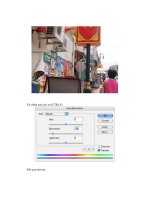
Và chỉnh màu cho nó (CTRL-U)
Kết quả như sau:
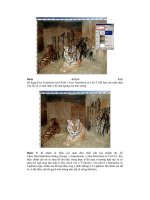
Bước 2: Điều chỉnh sáng tối và độ tương phản: Menu > Image > Adjustments >
Exposure
Kết quả đây:
Bước 3: Nhân đôi layer hiện tại.
Như thế này nè
Bước 4: Áp dụng hiệu ứng Len cho lớp này: Menu > Filter > Blur > Lens Blur
Điều chỉnh thông số tùy ý bạn:
Kết quả bước này như sau:
Bước 5: Click vào nút add layer mask đồng thời bấm chuột vào lớp mặt nạ.
Bước 6: Chọn công cụ brush tool(b), Độ lớn chừng 400 (tùy)
Kết quả bước 6:
Bước
7:
Chọn background
là
Tạo
màu đen,
và
layer
tơ cho
nó
mới
với
(Ctr+Shf+N)
Opacity là 70%
Bước 8: Dùng erase tool(e), độ lớn chừng 400px. bắt đầu xóa đi phần giữa của layer
này:
Và cho ra kết quả:
Bước 9: Trộn các layer lại: Menu > Layer > Flatten Image và add noise để có cảm
giác lấm tấm: Menu > Filter > Noise > Add Noise
Kết quả ta có
Bước 10: Thêm hai dải băng màu đen trên và dưới bức ảnh, bằng công cụ
Rectangular Marquee Tool(m) vẻ phần trên, nhấn và giữ phím shift vẽ ln phầ
dưới,
(CTRL-backspace)
Và đây là kết quả cuối cùng sau khi chỉnh lại màu một tí... (tùy ý bạn thơi)