Hướng dẫn sử dụng arrow tool và phương pháp làm key frame để tạo chuyển động trong scene p1
Bạn đang xem bản rút gọn của tài liệu. Xem và tải ngay bản đầy đủ của tài liệu tại đây (229.02 KB, 7 trang )
GIÁO TRÌNH THIẾT KẾ WEB : PHẦN BÀI TẬP – TỰ HỌC MACROMEDIA FLASH 5.0 BẰNG HÌNH ẢNH
Hướng dẫn sử dụng công cụ arrow tool
và phương pháp làm key frame để
tạo chuyển động trong scene
CHƯƠNG 14
TWEEN HÌNH CHUYỂN ĐỘNG
Trong bài tập này các bạn sẽ được hướng dẫn cách tạo một đối tượng chuyển động bằng
cách Tween hình. Đây là phần mở đầu cơ bản mà các bạn khi thiết kế hoạt hình trên Flash cần
phải quen thuộc. Trong bài tập này các bạn sẽ tạo một vòng tròn có màu di chuyển từ trái sang
phải.
Các bước được tiến hành như sau:
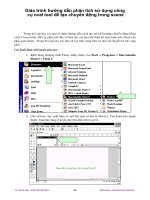
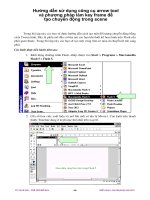
1. Khởi động chương trình Flash, nhấp chuột vào Start > Programs > Macromedia
Flash 5 > Flash 5.
2. Cửa sổ làm việc xuất hiện và mở file mới có tên là Movie1. Con trượt trên thanh
thước Timeline đang ở keyframe thứ nhất trên Layer1.
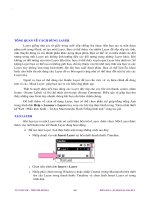
Giao diện vùng làm việc trong Flash 5
TỦ SÁCH STK – THẾ GIỚI ĐỒ HỌA
298
BIÊN SOẠN : KS PHAÏM QUANG HUY
GIÁO TRÌNH THIẾT KẾ WEB : PHẦN BÀI TẬP – TỰ HỌC MACROMEDIA FLASH 5.0 BẰNG HÌNH ẢNH
CHƯƠNG 14
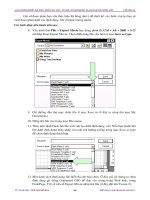
3. Chọn trên trình đơn File > Save hay Save As. Sau đó nhấp chuột vào mục File
name trong hộp thoại Save As và đặt tên cho file mới là “Tween -1”. Sau khi nhập
xong nhấp chuột vào nút Save.
4. Bây giờ bạn hãy nhấp chuột vào công cụ Oval Tool từ bảng công cụ hoặc nhấn
phím O trên bàn phím để kích hoạt công cụ vẽ này. Sau đó nhấp chuột vào cửa sổ
màn hình làm việc và kéo chuột cho đến khi bạn tạo vòng tròn vừa ý. Con trỏ
chuột sẽ biến đổi thành hình tròn và chữ thập.
5. Bạn có thể chọn màu để tô màu hoặc muốn đổi màu cho vòng tròn thì nhấp chuột
vào hộp màu Fill Color chọn một màu và tô màu cho đối tượng. Giả sử ở đây
chúng ta chọn màu xanh (Blue) có trong bảng màu.
TỦ SÁCH STK – THẾ GIỚI ĐỒ HỌA
299
BIÊN SOAÏN : KS PHAÏM QUANG HUY
GIÁO TRÌNH THIẾT KẾ WEB : PHẦN BÀI TẬP – TỰ HỌC MACROMEDIA FLASH 5.0 BẰNG HÌNH ẢNH
CHƯƠNG 14
6. Nhấp chuột chọn công cụ Arrow Tool trong hộp công cụ hay nhấn phím V trên
bàn phím. Sau đó bạn nhấp đúp chuột vào đối tượng vòng tròn để chọn cả đường
viền vòng tròn.
7. Lúc này trên Timeline ở khung keyframe, vạch màu đỏ tượng trưng cho vị trí đầu
đang phát ở tại keyframe thứ nhất. Bạn hãy nhấp chuột vào keyframe thứ nhất trên
Layer1 này.
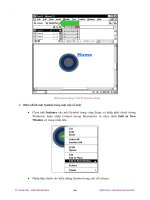
8. Chọn trên trình đơn Insert > Create Motion Tween. Đối tượng xuất hiện đường
khung màu xanh nhạt bao quanh đối tượng cùng với dấu cộng chính giữa vòng tròn.
9. Ở cửa sổ keyframe, bạn nhấp chuột tại keyframe mình mong muốn di chuyển vòng
tròn đến vị trí mới (ở đây chúng tôi nhấp chuột tại keyframe 30). Khi nhấp chuột
vào keyframe vừa chọn một vệt màu đen xuất hiện ngay bên dưới thanh thước
Timeline.
TỦ SÁCH STK – THẾ GIỚI ĐỒ HỌA
300
BIÊN SOẠN : KS PHẠM QUANG HUY
GIÁO TRÌNH THIẾT KẾ WEB : PHẦN BÀI TẬP – TỰ HỌC MACROMEDIA FLASH 5.0 BẰNG HÌNH ẢNH
CHƯƠNG 14
Chú ý : Bạn phải nhấp chuột tương ứng với Layer hiện hành đang được chọn. Bạn không nên
nhấp chuột lên phía trên hoặc xuống phía dưới.
10. Bây giờ bạn chọn trên trình đơn Insert > Keyframe hoặc nhấn phím F6 để tạo
đường chuyển động cho đối tượng. Sau đó trên Layer1 hiện hành có đường mũi tên
từ keyframe thứ nhất hướng đến keyframe 30 xuất hiện.
Chú ý : Để di chuyển vòng tròn chạy theo phương nằm ngang (hay một phương nào khác chính
xác hơn) bạn nên cho xuất hiện các ô lưới trên màn hình làm việc bằng cách chọn trên trình đơn
View > Grid > Show Grid hay nhấn phím Ctrl + phím dấu nháy đơn (‘).
TỦ SÁCH STK – THẾ GIỚI ĐỒ HỌA
301
BIÊN SOẠN : KS PHẠM QUANG HUY
GIÁO TRÌNH THIẾT KẾ WEB : PHẦN BÀI TẬP – TỰ HỌC MACROMEDIA FLASH 5.0 BẰNG HÌNH ẢNH
CHƯƠNG 14
11. Bây giờ bạn hãy nhấp chuột vào keyframe cuối cùng trên thanh thước Timeline.
Sau đó kéo vòng tròn đến vị trí mới nơi mà bạn muốn đối tượng dừng chuyển động.
Chú ý : Nếu bạn muốn vị trí mới nằm ngang cùng thẳng hàng so với điểm ban đầu, bạn nhớ
nhấn thêm phím Shift trong khi di chuyển vòng tròn.
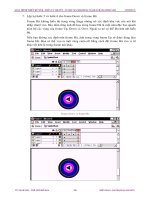
Vòng tròn ở vị trí đầu (bên trái) và vị trí cuối chuyển động
12. Cuối cùng bạn nhấn phím Enter ở bàn phím hay nhấn nút Play trên thanh công cụ
Controller để xem kết quả vừa thực hiện. Nếu vòng tròn diễn hoạt từ điểm đầu đến
điểm cuối là bạn đã thành công.
Đoạn phim đang diễn hoạt tại keyframe thứ 20
13. Chọn trên trình đơn File > Save để lưu file này lại.
TỦ SÁCH STK – THẾ GIỚI ĐỒ HỌA
302
BIÊN SOẠN : KS PHAÏM QUANG HUY
GIÁO TRÌNH THIẾT KẾ WEB : PHẦN BÀI TẬP – TỰ HỌC MACROMEDIA FLASH 5.0 BẰNG HÌNH ẢNH
CHƯƠNG 14
TẠO HAI VÒNG TRÒN CHUYỂN ĐỘNG
NGƯC CHIỀU NHAU
Bài tập này cũng tương tự như bài tập 1 nhưng ở đây tạo hai vòng tròn chạy ngược chiều
nhau. Trong bài tập 1 ta đã tạo vòng tròn màu xanh chạy từ trái sang phải, bây giờ các bạn tiếp
tục làm theo các bước sau để tạo vòng tròn màu đỏ chạy ngược lại từ phải sang trái.
1. Mở lại file vừa lưu với tên file là Tween-1 trong bài vừa mới thực hành ở trên.
2. Tạo mới thêm một Layer nữa bằng cách chọn trên trình đơn Insert > Layer hay
nhấp chuột vào nút dấu cộng bên dưới tên Layer trong thanh thước Timeline .
3. Layer2 xuất hiện vùng bôi đen cho biết nó đang hiện hành và bây giờ bạn sẽ làm
việc trên Layer2 này. Nhấp chuột vào keyframe thứ nhất trên Layer2.
4. Bạn vẫn chọn công cụ Oval Tool trong hộp công cụ. Sau đó nhấn giữ phím Shift
trong khi vẽ 1 vòng tròn màu đỏ tại góc phải dưới vùng làm việc.
5. Các bước tiến hành tạo chuyển động cho vòng tròn đỏ từ phải sang trái tương tự
như bài tập ở trên. Nhấp chuột vào keyframe thứ nhất trên Layer2 và chọn trên
trình đơn Insert > Create Motion Tween.
TỦ SÁCH STK – THẾ GIỚI ĐỒ HỌA
303
BIÊN SOẠN : KS PHAÏM QUANG HUY
GIÁO TRÌNH THIẾT KẾ WEB : PHẦN BÀI TẬP – TỰ HỌC MACROMEDIA FLASH 5.0 BẰNG HÌNH ẢNH
CHƯƠNG 14
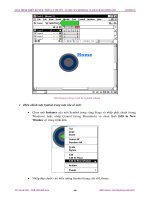
Nhấp chuột vào keyframe thứ nhất trên Layer2
6. Nhấp chuột vào keyframe cuối cùng trên Layer2 (keyframe 30). Sau đó nhấp
chuột vào vòng tròn màu đỏ và kéo sang trái.
7. Cuối cùng bạn nhấn phím Enter hay chọn trên trình đơn Control > Play hay chọn
Control > Test Movie để diễn hoạt đoạn phim trong Flash Player.
Đoạn phim đang diễn hoạt
TỦ SÁCH STK – THẾ GIỚI ĐỒ HỌA
304
BIÊN SOẠN : KS PHẠM QUANG HUY