Giáo trình AutoCad 2004 - Phần 2
Bạn đang xem bản rút gọn của tài liệu. Xem và tải ngay bản đầy đủ của tài liệu tại đây (2.15 MB, 40 trang )
AutoCad 2004
VIII. Các Lệnh biến đổi v sao chép hình
1. Lệnh di dời đối tợng Move (M)
Menu bar
Modify\ Move
Nhập lệnh
Move hoặc M
Toolbars
- Lệnh Move dùng để thực hiện phép dời một hay nhiều đối tợng từ vị trí hiện tại đến 1
vị trí bất kỳ trên hình vẽ. Ta có thể vẽ một phần của hình vẽ tại vị trí bÊt kú, sau ®ã sư dơng
lƯnh Move ®Ĩ dêi ®Õn vị trí cần thiết.
Hoặc từ Modify menu chọn Move
- Chọn các đối tợng cần dời
- Tiếp tục chọn các đối tợng hoặc ENTER
để kết thúc việc lựa chọn,
- Specify base point or displacement
Chọn điểm chuẩn hay nhập khoảng dời: có
thể dùng phím chọn của chuột, dùng các
phơng thức truy bắt điểm, toạ độ tuyệt đối,
tơng đối, cực tơng đối...
- Specify second point of displacement or first point as displacement>
dơng phím chọn của chuột, dùng các phơng
thức truy bắt điểm, toạ độ tuyệt đối, tuơng
đối, toạ độ cực tơng đối, direct distance,
polar tracking...
Command : Move↵
- Select objects
- Select objects
Chó ý
(1) §iĨm Base point vµ Second point of displacement cã thĨ chọn bất kỳ.
(2) Nếu muốn dời đối tợng cần vị trí chính xác thì tại Base point và Second point of
displacement ta dùng các phơng thức truy bắt điểm.
(3) Điểm Base point ta chọn bất kỳ hoặc truy bắt điểm và Second point of displacement dùng
toạ độ tơng đối, cực tơng đối, direct distance hoặc polar tracking.
(4) Tại dòng nhắc "Base point or displacement" ta cã thĨ nhËp kho¶ng dêi theo phơng X và Y,
khi đó tại dòng nhắc tiếp theo ta nhấn phím ENTER.
2. Lệnh sao chép đối tợng Copy (Co)
Menu bar
Nhập lệnh
Toolbars
Modify\ Copy
Copy, hoặc Co
Lệnh Copy dùng để sao chép các đối tợng đợc chọn theo phơng tinh tiến và sắp xếp
chúng theo các vị trí xác định. Thực hiện lệnh Copy tơng tự lệnh Move.
Hoặc từ Modify menu chọn Copy
- Chọn các đối tợng cần sao chép
- Chọn tiếp các đối tợng cần sao chép hay
ENTER để kÕt thóc viƯc lùa chän.
- Specify base point or displacement, or
- Chọn điểm chuẩn bất kỳ, kết hợp với các
[Multiple]
phơng thức truy bắt điểm hoặc nhập khoảng
dời.
- Specify second point of displacement or first point as displacement>
thĨ dïng phÝm chọn kết hợp với các phơng
thức truy bắt điểm hoặc nhập toạ độ tuyệt
đối, tơng đối, cực tơng đối, direct distance,
polar tracking...
Command : Copy↵
- Select objects
- Select objects
Bïi ViƯt Th¸i
Page 29
AutoCad 2004
- Trong lÖnh Copy cã lùa chän Multiple, lùa
chän này dùng để sao chép nhiều bản từ
nhóm các đối tợng đợc chọn.
- Chọn đối tợng cần sao chép
- Chọn tiếp đối tợng hay ENTER.
* Multiple
- Select objects
- Select objects
- <Base point or displacement>/Multiple: M↵
- Chän ®iĨm chn.
- Base point
- Specify second point of displacement or first point as displacement>
- Specify second point of displacement or first point as displacement>
để kết thúc lệnh
Chú ý (1) Có thể chọn Base point và Second point là các điểm bất kỳ.
(2) Chọn các điểm Base point và Second point bằng cách dùng các phơng thức truy
bắt điểm.
(3) Tại dòng nhắc " Specify second point of displacement or displacement>" ta có thể nhập tạo độ tơng đối, cực tơng đối, có thể sử dụng Direct distance
và Polar tracking.
(4) Tại dòng nhắc "Base point or displacement" ta có thể nhập khoảng dời.
3. Lệnh quay đối tợng xung quanh mét ®iĨm Rotate (RO)
Menu bar
Modify\ Rotate
NhËp lƯnh
Rotate, RO
Toolbars
LƯnh Rotate thực hiện phép quay các đối tợng đợc chọn chung quanh 1 điểm chuẩn
(base point) gọi là tâm quay. Đây là 1 trong những lệnh chỉnh hình quan trọng.
Hoặc từ Modify menu chän Rotate
Command : Rotate↵
- Select objects
- Chän ®èi tợng cần quay
- Select objects
- Chọn tiếp đối tợng hoặc ENTER ®Ĩ kÕt
thóc viƯc lùa chän.
- Select base point
- Chän t©m quay
- Specify rotation angle or [Reference]
- Chän gãc quay hoặc nhập R để nhập góc
tham chiếu
Reference
Nếu nhập R tại dòng nhắc cuối sẽ làm xuất
hiện:
Specify the reference angle <0>
- Góc tham chiếu
Specify the new angle <>
- Giá trị góc mới
4. Lệnh thu phóng đối tợng theo tỷ lệ Scale (SC)
Menu bar
Modify\ Scale
Nhập lệnh
Scale, SC
Toolbars
Lệnh Scale dùng để tăng hoặc giảm kích thớc các đối tợng trên bản vẽ theo 1 tỉ lệ
nhất định (phép biến đổi tỉ lệ)
Hoặc từ Modify menu chän Scale
Command : Scale↵
- Select objects
- Chän ®èi tợng cần thay đổi tỉ lệ.
- Select objects
- Chọn tiếp đối tợng hoặc ENTER để kết
thúc việc lựa chọn.
- Specify base point
- Chọn điểm chuẩn là điểm đứng yên khi thay
®ỉi tØ lƯ
- Specify scale factor or [Reference]
- NhËp hƯ sè tØ lÖ hay nhËp R
Reference
NÕu nhËp R sÏ xuÊt hiện dòng nhắc:
Specify reference length <1>
Nhập chiều dài tham chiếu, có thể truy bắt
2 điểm A và B để định chiều dài
Specify new length <>
Nhập chiều dài mới hoặc bắt ®iĨm C
Bïi ViƯt Th¸i
Page 30
AutoCad 2004
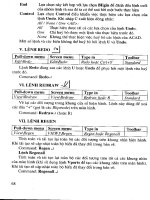
5. LƯnh ®èi xøng qua trơc Mirror (MI)
Menu bar
Modify\ Mirror
Nhập lệnh
Mirror, MI
Toolbars
Lệnh Mirror dùng để tạo các đối tợng mới đối xứng với các đối tợng đợc chọn qua 1
trục, trục này đợc gọi là trục đối xứng (mirror line). Nói một cách khác, lệnh Mirror là phép
quay các đối tợng đợc chọn trong 1 không gian chung quanh trục đối xứng một góc 1800
Hoặc từ Modify menu chọn Mirror
- Chọn các đối tợng để thực hiện phép đối
xứng.
- ENTER ®Ĩ kÕt thóc viƯc lùa chän.
- Chän ®iĨm thø nhÊt P1 cđa trơc ®èi xøng
- Chän ®iĨm thø hai P2 của trục đối xứng
- Xoá đối tợng đợc chọn hay không? Nhập
N nếu không muốn xoá đối tợng chọn, nhập
Y nếu muốn xoá đối tợng chọn.
Nếu muốn hình đối xứng của các dòng chữ
không bị ngợc thì trớc khi thùc hiƯn lƯnh
Mirror ta g¸n biÕn MIRRTEXT = 0 (gi¸ trị
mặc định MIRRTEXT = 1)
Command : Mirror
- Select objects
- Select objects
- Specify first point of mirror line
- Specify second point of mirror line
- Delete source objects? [Yes/No] <N>
6. LÖnh dêi và kéo gin đối tợng Stretch (S)
Menu bar
Nhập lệnh
Toolbars
Modify\ Stretch
Stretch, S
Modify
Lệnh Stretch dùng để dời và kéo giÃn các đối tợng. Khi kéo giÃn vẫn duy trì sự dính
nối câc đối tợng. Các đối tợng là đoạn thẳng đợc kéo giÃn ra hoặc co lại (chiều dài sẽ dài ra
hoặc ngắn lại), các đối tợng là cung tròn khi kéo giÃn sẽ thay đổi bán kính. Đờng tròn không
thể kéo giÃn mà chỉ có thể dời đi.
Khi chọn các đối tợng để thực hiện lệnh Stretch ta dùng phơng thức chọn lựa Crossing
Window hoặc Crossing polygon, những đối tợng nào giao với khung cửa sổ sẽ đợc kéo giÃn
(hoặc co lại), những đối tợng nào nằm trong khung cửa sổ sẽ đợc dời đi. Đối với đờng tròn
nếu có tâm nằm trong khung cửa sổ chọn sẽ đợc dời đi.
Hoặc tõ Modify menu chän Stretch
Command : Stretch↵
- Select objects to stretch by crossing-window or
crossing-polygon...
- Select objects
- Chọn các đối tợng chỉ theo phơng pháp
Crossing window
- Select objects
- Nhấn ENTER để kÕt thóc viƯc lùa chän.
- Specify base point or displacement
- Chọn điểm chuẩn hay khoảng dời, tơng tự
lệnh Move
- Specify second point of displacement or first point as displacement>
ENTER.
Tuỳ vào các đối tợng đợc chọn có các trờng hợp sau:
(1) Các đoạn thẳng giao với khung cửa sổ chọn đợc kéo giÃn ra hoặc co lại, nửa đờng tròn
đợc dời đi.
(2) Cung tròn đợc kéo giÃn và đoạn thẳng ngang bị kéo co lại.
(3) Đoạn đứng đợc dời, hai đoạn nằm ngang đợc kéo giÃn.
ứng dụng lệnh Stretch để hiệu chỉnh hình nh thay đổi chiều rộng mayơ bánh răng
bằng lƯnh Stretch.
Bïi ViƯt Th¸i
Page 31
AutoCad 2004
7. LÖnh sao chÐp d∙y Array (AR)
Menu bar
NhËp lÖnh
Toolbars
Modify\ Array
Array hoặc AR hoặc -AR
Modify
Lệnh Array dùng để sao chép các đối tợng đợc chọn thành dÃy theo hàng và cột
(Rectangular array, sao chép tịnh tiến (copy) hay sắp xếp chung quanh tâm (Polar array, sao
chép (copy) và quay (rotate). Các dÃy này đợc sắp xếp cách đều nhau. Khi thùc hiƯn lƯnh sÏ
xt hiƯn hép tho¹i Array. NÕu ta nhập lệnh -Array thì các dòng nhắc sẽ xuất hiện nh các
phiên bản trớc đó.
Dùng để sao chép các đối tợng đợc chọn thành dÃy có số hàng (rows) và số cột
(columns) nhất định hoặc tạo các dÃy sắp xếp chung quanh một tâm của đờng tròn . Nếu ta sử
dụng lệnh -Array sẽ xuất hiện các dòng nhắc:
Hoặc từ Modify menu chọn Array>Rectangular
- Chọn các đối tợng cần sao chép
- Nhấn ENTER để kết thúc việc lựa chọn.
- Tại dòng nhắc này ta nhập R để sao chép các
đối tợng theo hàng hoặc cột
- Số các hàng
- Số các cột
- Nhập khoảng cách giữa các cột, giá trị này có
thể âm hoặc dơng.
- Enter the type of array [Rectangular/Polar] - Tại dòng nhắc này ta chọn P để sao chÐp
<R>: P
chung quanh mét t©m.
- Specify center point of array or [Base]:
- Chọn tâm để các đối tợng quay xung quanh
- Enter the number of items in the array: 5
- Nhập số các bản sao chép ra
- Specify the angle to fill (+=ccw,-=cw)<360>: - Góc cho các đối tợng sao chép ra có thể âm
hoặc dơng.
- Rotate arrayed objects? [Yes/No] <Y>:
- Có quay các đối tợng khi sao chép không
Chú ý: Nếu ta nhập lệnh AR tại dòng Command mà không có dấu trừ đằng trớc thì
xuất hiện các hộp tho¹i sau.
a. Hép tho¹i Rectangular Array
Command : -Ar↵
- Select objects
- Select objects
- Enter the type of array [Rectangular/Polar]
<R>: R
- Enter the number of rows (---) <1>: 2↵
- Enter the number of columns (///) <1>: 3↵
- Specify the distance between columns (|||): 20
Chế độ Array theo hàng hoặc cột
Nhập số hàng
Nhập số cột
Khoảng các
giữa các hàng
Khoảng các
giữa các cột
Chỉ định góc
quay
Bùi Việt Thái
Page 32
Click chọn đối tợng
AutoCad 2004
b. Hộp thoại Porla Array
Chọn chế độ Array theo tâm
Chọn tâm quay
Click chọn đối tợng
Số đối tợng
cần Copy ra
Góc quay có
thể âm hoặc
dơng
Đánh dấy có sao chép đối tợng
IX. Quản lý bản vẽ theo lớp, đờng nét v mu
Trong các bản vẽ AutoCad các đối tợng có cùng chức năng thờng đợc nhóm thành
một lớp (layer). Ví dụ lớp các đờng nét chính, lớp các đờng tâm, lớp ký hiệu mặt cắt, lớp lu
các kích thớc, lớp lu văn bản.....
Mỗi lớp có thể gán các tính chất nh: Màu (color) dạng đờng (linetype), chiều rộng nét
vẽ (Line weight). Ta có thể hiệu chỉnh trạng thái của lớp nh mở (on), tắt (off), khó (lock) mở
khoá (unlock), đóng băng (freeze) và tan băng (thaw). Các đối tợng vẽ trên lớp có thể xuất
hiện hoặc không xuất hiện trên màn hình hoặc trên giấy vẽ.
1. Tạo lớp mới Lệnh Layer (L)
Menu bar
NhËp lƯnh
Toolbars
Format\ Layer...
Layer hc LA
Modify
Khi thùc hiƯn lƯnh Layer sÏ xuất hiện hộp thoại Layer Properties Manager
Khi ta tạo bản vẽ mới thì trên bản vẽ này chỉ có một lớp là lớp 0. Các tính chất đợc gán
cho lớp 0 là : Màu White (trắng), dạng đờng Continuous (liên tục), chiều rộng nét vẽ là
0,025mm ( bản vẽ hệ mét) và kiểu in là Normal. Lớp 0 ta không thể nào xoá hoặc đổi tên.
Bùi Việt Thái
Page 33
AutoCad 2004
Đặt lớp hiện hành
Tạo lớp mới
Nhập tên lớp
Tắt
mở
lớp
Kiểu đờng
đóng
băng
lớp
Khóa
một
lớp
Màu lớp
- Gán và thay đổi màu cho
lớp : Nếu click vào nút vuông nhỏ
chọn màu sẽ xuất hiện hộp thoại
Select Corlor (hình sau) và theo hộp
thoại này ta có thể gán màu cho lớp
sau đó nhấn nút OK để chấp nhận.
Bùi Việt Thái
Xoá lớp
Page 34
Độ rộng
đờng vẽ
AutoCad 2004
- Gán dạng đờng cho
lớp : Chọn lớp cần thay đổi hoặc
gán dạng đờng. Nhấn vào tên
dạng đờng của lớp ( cột
Linetype) khi đó sẽ xuất hiện
hộp thoại Select Linetype (hình
sau) sau đó chọn dạng đờng
mong muốn sau đó nhấn nút
OK.
Đầu tiên trên bản
vẽ chỉ có một dạng đờng
duy
nhất
là
CONTINUOUS để sử
dụng các dạng đờng khác
trong bản vẽ ta nhấn vào
nút LOAD... trên hộp thoại
Select Linetype. Khi đó
xuất hiện hộp thoại Load
or Reload Linetype sau
đó ta chọn các dạng đờng
cần dùng và nhấn nút OK.
Sau đó dạng đờng vừa
chọn sẽ đợc tải vào hộp
thoại Select Linetype
- Gán chiều rộng nét vẽ: Gán chiều rộng
nét cho từng lớp theo trình tự sau. Trong hộp thoại
tạo lớp ta nhấn vào cột LineWeight của lớp đó sẽ
xuất hiện hộp thoại LineWeight (hình sau) . Sau đó
ta chọn độ rộng nét cần gán cho lớp đó cuối cùng
nhấn OK
- Gán lớp hiện hành: Ta chọn lớp và nhấn
nút Current. Lúc này bên phải dòng Current
Layer của hộp thoại Layer Properties Manager sẽ
xuất hiện tên líp hiƯn hµnh mµ ta võa chän. NÕu
mét líp lµ hiện hành thì các đối tợng mới đợc
tạo trên lớp này sẽ có các tính chất của lớp này
- Thay đổi trạng thái của lớp
* Tắt mở (ON/OFF) ta nhấn vào biểu tợng trạng
thái ON/OFF. Khi một lớp đợc tắt thì các đối
tợng sẽ không hiện trên màn hình. Các đối tợng
của lớp đợc tắt vẫn có thể đợc chọn nếu nh tại
dòng nhắc "Select objects" của các lệnh hiệu chỉnh
ta dùng lựa chọn All để chọn đối tợng.
Bùi Việt Th¸i
Page 35
AutoCad 2004
* Đóng băng và làm tan băng (FREEZE/THAW) : Ta nhấn vào biểu tợng trạng thái
FREEZE/THAW. Các đối tợng của lớp đóng băng không xuất hiện trên màn hình và ta không
thể hiệu chỉnh các đối tợng này ( Không thể chọn các đối tợng trên lớp bị đóng băng kể cả
lựa chọn All). Trong quá trình tái hiện bản vẽ bằng lệnh Regen, Zoom....các đối tợng của lớp
đóng băng không tính đến và giúp cho quá trình tái hiện đợc nhanh hơn. Lớp hiện hành không
thể đóng băng.
* Khoá lớp (LOCK/UNLOCK) ta nhấn vào biểu tợng trạng thái LOCK/UNLOCK đối tợng
của lớp bị khoá sẽ không hiệu chỉnh đợc ( không thể chọn tại dòng nhắc "Select objects" ) tuy
nhiên ta vẫn thấy trên màn hình và có thể in chúng ra đợc.
- Xoá lớp (DELETE) : Ta có thể dẽ dàng xoá lớp dà tạo ra bằng cách chọn lớp và nhấn
vào nút Delete. Tuy nhiên trong một số trờng hợp lớp đợc chọn không xoá đợc mà sẽ có
thông báo không xoá đợc nh lớp 0 hoặc các lớp bản vẽ tham khảo ngoài và lớp chứa các đối
tợng bản vẽ hiện hành.
- Ngoài ra ta có thể thực hiện các lệnh liên quan đến tính chất và trạng thái của lớp bằng
thanh công cụ Objects Properties đợc mặc định trong vùng đồ hoạ
2. Nhập các dạng đờng vào trong bản vẽ Linetype hoặc Format \ Linetype
Menu bar
Nhập lệnh
Toolbars
Format\ LineType...
Linetype
Dạng đờng, màu và chiều rộng nét vẽ có thể gán cho lớp hoặc cho các đối tợng.
Thông thờng khi bắt đầu bản vẽ trên hộp thoại chỉ có một dạng đờng duy nhất là Continuous.
Để nhập dạng đờng ta sử dụng lệnh Linetype hoặc vào menu Format\ LineType... xuất hiện
hộp thoại Linetype Manager và chọn nút Load nh trong khi tạo lớp ta gán dạng đờng cho
một lớp nào đó.
3. Định tỷ lệ cho dạng đờng Ltscale
Menu bar
Nhập lệnh
Toolbars
Ltscale
- Các dạng đờng không liên tục: HIDDEN, DASHDOT, CENTER... thông thờng có
các khoảng trống giữa các đoạn gạch liền. Lệnh Ltscale dùng để định tỉ lệ cho dạng đờng,
nghĩa là định chiều dài khoảng trống và đoạn gạch liền. Nếu tỉ lệ này nhỏ thì khoảng trống quá
nhỏ và các đờng nét đợc vẽ giống nh đờng liên tục. Tỉ lệ này quá lớn thì chiều dài đoạn
gạch liền quá lớn, nhiều lúc vợt quá chiều dài của đối tợng đợc vẽ, do đó ta cũng thấy xuất
hiện đờng liên tục. Trong AutoCAD 2004 nếu ta chọn bản vẽ theo hệ Mét thì không cần định
lại tỉ lệ dạng đờng.
Command: Ltscale
Nhập 1 giá trị dơng bất kỳ
Enter new linetype scale factor <1.0000>:
- Trên hộp thoại Linetype Manager giá trị Ltscale đợc định tại ô soạn thảo Global
Scale Factor (khi chän nót Details>)
4. BiÕn CELTSCALE
- CELTSCALE dïng để gán tỉ lệ dạng đờng cho đối tợng sắp vẽ. Biến này liên quan
tới gí trị tỉ lệ định bằng lệnh Ltscale. Ví dụ nếu đoạn thẳng đợc vẽ víi biÕn CELTSCALE = 2
víi tØ lƯ g¸n b»ng lƯnh Ltscale là 0.5 thì sẽ xuất hiện trên bản vẽ giống nh đoạn thẳng tạo bởi
biến CELTSCALE = 1 trong bản vẽ với giá trị Ltscale = 1.
Command: CELTSCALE
Nhập 1 giá trị dơng bất kỳ
Enter new value for CELTSCALE <1.0000>:
- Nên cần phân biệt rằng khi thay đổi giá trị Ltscale sẽ ảnh hởng tới toàn bộ các đối
tợng trên bản vẽ. Nhng khi thay đổi giá trị của biến CELTSCALE chỉ ảnh hởng tới trực tiếp
các đối tợng sắp vẽ
- Trên hộp thoại Linetype Manager giá trị biến CELTSCALE đợc định tại bởi ô soạn
thảo Current Objects Scale (khi chän nót Details>)
Bïi ViƯt Th¸i
Page 36
AutoCad 2004
X. Hình cắt mặt cắt v vẽ ký hiệu vật liệu
1. Trình tự vẽ mặt cắt
+ Tạo hình cắt mặt cắt
+ Từ menu Draw chọn Hatch...., hoặc thực hiện lệnh Bhatch hoặc
+ Trên hộp thoại Boundary Hatch ta chọn trang Hatch
+ Chọn kiều mặt cắt trong khung Type
+ Chọn tên mẫu tô tại mục Pattern
+ Chọn tỷ lệ tại khung Scale và độ nghiêng tại mục Angle
+ Chọn nút pick Point để chỉ định một điểm nằm trong vùng cắt ( vùng cắt phải kín)
+ Nếu muốn xem trớc mặt cắt thì chọn Preview.
+ Kết thúc ta nhấn nút OK
2. Vẽ mặt cắt bằng lệnh Hatch (H) hoặc BHatch
Menu bar
Nhập lệnh
Toolbars
Draw\Hatch...
Hatch (H) hoặc BHatch
Sau khi vào lệnh xuất hiện hộp thoại Boundary Hatch. Hội thaọi này có 3 trang Hacth,
Advanced và Gradient
a. Trang Hatch
Pick chọn điểm trong vùng mặt cắt
Chọn mẫu mặt cắt
Chọn tên mẫu
Hiển thị hình ảnh mẫu
Nhập độ nghiêng
Tỉ lệ cho mặt cắt
Xem trớc mặt cắt
Bùi Việt Th¸i
Page 37
AutoCad 2004
b. Trang Advanced
Chọn kiểu mặt cắt
+ Island Detection Style:
Chọn kiểu mặt cắt
+ Object type:
Nếu chọn Retain Boundary thì dạng đối tợng đờng biên đợc giữ lại có thể là Region (miền)
hoặc Polyline (đa tuyến kín) sau khi Hatch.
+ Island Detection Method:
Nếu chọn ô này thì các island bên trong đờng biên kín sẽ đợc chọn khi dùng Pick Poin để
xác định đờng biên (island là đối tợng nằm trong đờng biên ngoài cùng)
Flood
Các island đợc xem là các đối tợng biên
Ray Casting Dò tìm đờng biên theo điểm ta chỉ định theo hớng ngợc chiều kim đồng hồ
+ Boudary Set:
Xác định nhóm các đối tợng đà đợc chọn làm ®−êng biªn khi chän mét ®iĨm n»m bªn trong
®−êng biªn. Đờng biên chọn không có tác dụng khi sử dụng Select Objects để xác định đờng
biên hình cắt. Theo mặc định, khi bạn chọn Pick Points để định nghĩa đờng biên mặt cắt thì
AutoCAD sẽ phân tích tất cả các đối tợng thấy đợc trên khung nhìn hiện hành. Khi đà định
boundary set bạn không quan tâm nhiều đến các đối tợng này. Khi định đờng biên mặt cắt
không cần che khuất hoặc dời chuyển các đối tợng này. Trong các bản vẽ lớn nhờ vào việc
định boudary set giúp ta chọn đờng biên cắt đợc nhanh hơn.
Current Viewport
Chọn boundary set từ những đối tợng thấy đợc trên khung nhìn hiện
hành (current viewport)
Existing Set
Định nghĩa boundary set từ những đối tợng ta đà chọn với nút New.
New
Khi chọn nút này sẽ xuất hiện các dòng nhắc giúp bạn tạo boundary set.
Cho phép ta chọn trớc vài đối tợng để AutoCAD có thể tạo đờng
biên mặt cắt từ các đối tợng ®ã.
Bïi ViƯt Th¸i
Page 38
AutoCad 2004
c. Trang Gradient
+ One Color: Xác định vùng tô sử dụng sự biến đổi trong giữa bóng đổ và màu nền sáng của
một màu. Khi One Color đợc chọn, AutoCAD hiển thị màu mẫu với nút Browse và thanh
trợt Shade and Tint (biến GFCLRSTATE)
+ Two Color: Xác định vùng tô sử dụng sử biến đổi trơn giữa bóng đổ và màu nền sáng của hai
màu. Khi Two Color đợc chọn, AutoCAD hiển thị màu mẫu với nút Browse cho màu 1 và
màu 2 (biến GFCLRSTATE)
+ Color Swatch: Xác định màu cho vùng tô gradient. Nhấp nút Browse [...] hiển thị hộp thoại
Select Color để chọn Index color, true color hoặc color book color. Màu mặc định là màu hiện
hành trong bản vẽ.
+ Shade and Tint Slider: Xác định màu phủ (màu vừa chọn trộn với màu trắng) hoặc bóng ®ỉ
(mµu ®· chän trén víi mµu ®en) cđa mét mµu đợc sử dụng để tô gradient (biến GFCLRLUM)
+ Centered : Xác định cấu hình gradient đối xứng. Nếu thành phần này không đợc chọn,
vùng phủ gradient thay đổi về phía trái, tạo nguồn sáng ảo phía trái của đối tợng (biến
GFSHIFT)
+ Angle: Xác định góc của vùng tô gradient. Góc đà xác định quan hệ với UCS hiện hành. Lựa
chọn này phụ thuộc vào góc của mẫu mặt cắt (biến GFANG)
+ Gradient Patterns :Hiển thị 9 mẫu đà trộn với vùng tô gradient fills. Các mẫu này bao gồm:
linear sweep (3 ô hàng trên cùng), spherical (2 ô cột thứ nhất hàng 2 và 3) và parabolic (các ô
còn lại) (biến GFNAME)
3. Lệnh hiệu chỉnh mặt cắt HatchEdit
Menu bar
Modify\Object>Hatchedit...
Nhập lệnh
HatchEdit
Toolbars
Cho phép ta hiệu chỉnh mặt cắt liên kết. Ta có thể nhập lệnh hoặc nhắp đúp chuột tại đối
tợng cần thay đổi sau đó sẽ xuất hiện hộp thoại Hatch Edit cho ta hiệu chỉnh.
Tơng tự nh hộp thoại Boundary Hatch ta chọn các thông số cần thay đổi sau đó
nhấn nút OK để hoàn tất công việc.
Bùi Việt Thái
Page 39
AutoCad 2004
XI. Nhập v hiệu chỉnh văn bản
1. Trình tự nhập và hiệu chỉnh văn bản
Để nhập và hiệu chỉnh văn bản ta tiến hành theo ba bớc sau
- Tạo các kiểu chữ cho bản vẽ bằng lệnh Style
- Nhập dòng chữ bằng lệnh Text hoặc đoạn văn bản bằng lÖnh Mtext
- HiÖu chØnh néi dung b»ng lÖnh Ddedit ( hoăch nhắp đúp chuột)
- Sau khi tạo các kiểu chữ (text Style) ta tiến hành nhập các dòng chữ. Lệnh Text dùng để nhập
các dòng chữ trên bản vẽ, lệnh Mtext cho phép ta nhập đoạn văn bản trên bản vẽ đợc lằm
trong khung hình chữ nhật định trớc. Dòng chữ trong bản vẽ là một đối tợng nh Line,
Circle... Do đó ta có thể dùng các lệnh sao chép và biến đổi hình đối với dòng chữ . Vì dòng
chữ trong bản vẽ là một đối tợng đồ hoạ vậy trong một bản vẽ có nhiều dòng chữ sẽ làm chậm
đi quá trình thể hiện bản vẽ cũng nh khi in bản vẽ ra giấy.
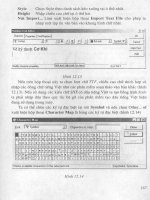
2. Tạo kiểu chữ lệnh Style (ST)hoặc vào menu Format \ TextStyle
Menu bar
Nhập lệnh
Format\ Text Style...
Style
Sau khi vào lệnh sẽ xuất hiện hộp thoại sau.
Toolbars
Tạo kiểu chữ
Chọn Font chữ
Nhập chiều cao chữ
Dòng chữ đối xứng ngang
Nhập hệ số chiều rộng chữ
Dòng chữ đối
xứng thẳng đứng
Dòng chữ nằm
theo phơng
thẳng đứng
Nhập độ nghiêng chữ
Ta có thể xem kiểu chữ vừa tạo tại ô Preview. Có thể thay đổi tên và xoá kiểu chữ bằng
các nút Rename và Delete. Sau khi tạo một kiểu chữ ta nhấp nút Apply để tạo kiểu chữ khác
hoặc muốn kết thúc lệnh ta nhấp nút Close. Kiểu chữ có thể đợc đùng nhiều nơi khác nhau.
3. Lệnh nhập dòng chữ vào bản vÏ Text
Menu bar
NhËp lƯnh
Toolbars
Draw\ Text>\Single Line Text Dtext hc Text
LƯnh text cho phép ta nhập các dòng chữ vào trong bản vẽ. Trong một lệnhText ta có
thể nhập nhiều dòng chữ nằm ở các vị trí khác nhau và các dòng chữ sẽ xuất hiện trên màn hình
khi ta nhập từ bàn phím.
Command: Text
- Thể hiện kiểu chữ hiện tại vµ chiỊu cao
- Current text style: "Viet" Text height:
- Chän điểm căn lề trái dòng chữ hoặc nhập
- Specify start point of text or [Justify/Style]
tham sè S ®Ĩ nhËp kiĨu chữ ta vừa tạo ở trên.
( sau khi nhập S ta nhập tên kiểu chữ tại dòng
+ Style name (or ?):
nhắc này)
- Nhập chiều cao chữ
- Specify height <10.000>
- Nhập độ nghiêng của chữ
- Specify Rotation Angle of Text<0>
- Nhập dòng chữ hoặc Enter để kết thúc lệnh
- Enter Text:
Bùi ViƯt Th¸i
Page 40
AutoCad 2004
4. Lệnh TextFill tô đen chữ hoặc không tô đen.
Menu bar
Nhập lệnh
Toolbars
Textfill
Tuỳ vào giá trị của biến TEXTFILL các chữ có đợc tô hay là chỉ xuất hiện các đờng
viền. Nếu biến TEXTFILL là ON (1) thì chữ đợc tô và ngợc lại
Command: TextFill
- Nhập giá trị mới cho biết là 0 hoặc là 1
- Enter new value for TEXTFILL <1>:
5. Lệnh nhập đoạn văn bản Mtext (MT)
Menu bar
Nhập lệnh
Toolbars
Draw\Text>\Multiline Text
Mtext hoặc MT
Lệnh Mtext cho phép tạo một đoạn văn bản đợc giới hạn bởi đờng biên là khung hình
chữ nhật. Đoạn văn bản là một đối tợng của AUTOCAD
Command: MT
- Thể hiện kiểu chữ hiện tại và chiều cao
- Current text style: "Viet" Text height:
- §iĨm gèc thø nhất đoạn văn bản
- Specify first corner:
- Điểm gốc đối diện đoạn văn bản
- Specify opposite corner or.......
Sau đó xuất hiện hộp thoại Text Formatting. Trên hộp thoại này ta nhập văn bản nh
các phần mềm văn bản khác.
Kiểu chữ
Chọn FONT chữ
Dạng phân số
Chọn cỡ chữ
Chữ đậm
Lu và thoát
Chọn màu chữ
Chữ nghiêng
Chữ gạch chân
Ta có thể nhập dòng chữ trớc sau đó bôi đen và thay đổi các thuộc tính của dòng chữ
nh FONT chữ và cỡ chữ, chữ đậm, nghiêng, chữ gạch chân, màu chữ.......
6. Lệnh hiệu chỉnh văn bản DDedit (ED)
Menu bar
Nhập lệnh
Toolbars
Modify\Object \ Text...
DDedit hoặc ED
Lệnh DDedit cho phép ta thay đổi nội dung dòng chữ và các định nghĩa thuộc tính. Ta
có thể gọi lệnh hoặc nhấp đúo chuột vào dòng chữ cần hiệu chỉnh.
Nếu dòng chữ chọn đợc tạo bởi lệnh Tetx sẽ xuất hiện hộp thoại Edit Text cho phép
hiệu chỉnh nội dung dòng chữ sau.
Nếu đối tợng chọn đợc tạo bởi lệnh Mtext thì sẽ xuất hiện hộp thoại Text
Formatting sau đó ta thay đổi các thông số cần thiết và nhấn nút OK.
Bïi ViƯt Th¸i
Page 41
AutoCad 2004
XII. Ghi v hiệu chỉnh kích thớc
1. Các thành phần kích thớc
Một kích thớc đợc ghi bất kỳ bao gồm các thành phần chủ yếu sau đây:
Dimension line (Đờng kích thớc) : Đờng kích thớc đợc giới hạn hai đầu bởi hai
mũi tên (gạch chéo hoặc một ký hiệu bất kỳ). Nếu là kích thớc thẳng thì nó vuông góc với các
đờng gióng, nếu là kích thớc góc thì nó là một cung tròn có tâm ở đỉnh góc. Trong trờng
hợp ghi các kích thớc phần tử đối xứng thì đờng kích thớc đợc kẻ quá trục đối xứng và
không vẽ mũi tên thứ hai. Khi tâm cung tròn ở ngoài giới hạn cần vẽ thì đờng kích thớc của
bán kính đợc vẽ gÃy khúc hoặc ngắt đoạn và không cần phải xác định tâm.
Extension line (Đờng gióng): Thông thờng đờng gióng là các đờng thẳng vuông
góc với đờng kích thớc. Tuy nhiên, bạn có thể hiệu chỉnh nó thành xiên góc với đờng kích
thớc. Đờng gióng đợc kéo dài quá đờng kích thớc 1 đoạn bằng 2 đến 3 lần chiều rộng
đờng cơ bản. Hai đờng gióng của cùng một kích thớc phải song song nhau. Đờng gióng
kích thớc góc nh hình 15.3c.
Dimension text (Chữ số kích thớc): Chữ số kích thớc là độ lớn của đối tợng đợc
ghi kích thớc. Trong chữ số kích thớc có thể ghi dung sai (tolerance), nhËp tiÒn tè (prefix),
hËu tè (suffix) cđa kÝch th−íc. ChiỊu cao ch÷ sè kÝch th−íc trong các bản vẽ kĩ thuật là các giá
trị tiêu chuẩn. Thông thờng, chữ số kích thớc nằm trong, nếu không đủ chỗ nó sẽ nằm ngoài.
Đơn vị kích thớc dài theo hệ Mét là mm, trên bản vẽ không cần ghi đơn vị đo. Nếu dùng đơn
vị độ dài khác nh centimét hoặc mét thì đơn vị đo đợc ghi ngay sau chữ số kích thớc hoặc
trong phần chú thích bản vẽ.
Arrowheads (Mũi tên, gạch chéo) : Ký hiệu hai đầu của đờng kích thớc, thông
thờng là mũi tên, dấu nghiêng, chấmhay một khối (block) bất kỳ do ta tạo nên. Trong
AutoCAD 2004 có sẵn 20 dạng mũi tên. Hai mũi tên đợc vẽ phía trong giới hạn đờng kích
thớc. Nếu không đủ chỗ chúng đợc vẽ phía ngoài. Cho phép thay thế hai mũi tên đối nhau
bằng một chấm ®Ëm. Ta cã thĨ sư dơng lƯnh Block ®Ĩ t¹o các đầu mũi tên.
Đối với kích thớc bán kính và đờng kính thì kích thớc có 4 thành phần: đờng kích
thớc, mũi tên (gạch chéo), chữ số kích thớc và dấu tâm (center mark) hoặc đờng tâm
(center line). Khi đó ta xem đờng tròn hoặc cung tròn là các đờng gióng.
2. Tạo các kiểu kích thớc DimStyle (D) hoặc Ddim hc Dimension \ Style
Menu bar
Dimension\Style
NhËp lƯnh
DimStyle, Ddim hc D
Toolbar
Sư dơng lệnh này để tạo kiểu kích thớc mới, hiệu chỉnh kích thớc có sẵn. Trên các
hộp thoại có các hình ảnh minh hoạ khi thay đổi các biến
Sau khi vào lệnh xuất hiện hộp thoại sau
Bùi Việt Thái
Page 42
AutoCad 2004
Các mục trong họp thoại Dimension Style Manager
+ Style : Danh sách các kiểu kích thức có sẵn trong bản vẽ hiện hành
+ Lits : Chọn cách liệt kê c¸c kiĨu kÝch th−íc
+ SetCurent: G¸n mét kiĨu kÝch th−íc đang chọn làm hiện hành
+ New...: Tạo kiểu kích thớc mới làm xuất hiện hộp thoại Create New Dimension Styel Sau đó
ta đặt tên cho kiểu kích thớc sau đó chọn Continue sẽ xuất hiện hộp thoại New Dimension
Style và sau đó ta gán các chế độ cho kiểu kích thớc mới này.
+ Modify...: Hiệu chỉnh kích thớc sẵn có
+ Override...Hiển thị hộp thoại Override Dimension Style trong đó bạn có thể gán chồng tạm
thời các biến kích thớc trong kiểu kích thớc hiện hành. AutoCad chỉ gán chồng không ghi lại
trong danh sách Style
+ Compare....: Làm hiển thị hộp thoại Compare Dimension Style trong đó bạn có thể so sánh gí
trị các biến giữa hai kiểu kích thớc hoặc quan sát tất cả giá trị các biến của kiểu kích thớc.
a. Tạo kiểu kích thớc mới : Để tạo kiĨu kÝch th−íc míi ta chän nót New khi ®ã xt
hiƯn hép tho¹i Create New Dimension Style
- Khung New Style Name: Đặt tên kiểu kích thớc mới
- Khung Start With: Cë së cđa kiĨn kÝch th−íc míi VÝ dơ ISO-25
- Kung Use for : Chọn loại kích thớc cần sử dụng nếu chọn
+ All Dimensions : Tất cả các loại
+ Linear Dimensions : KÝch th−íc th¼ng
+ Angular Dimensions : KÝch th−íc gãc
+ Radius Dimensions : KÝch th−íc b¸n kÝnh
+ Diameter Dimensions : KÝch th−íc ®−êng kÝnh
+ Ordinate Dimensions : KÝch thớc toạ độ điểm
+ Leader and tolerance: Chú thích, đờng dẫn và dung sai
- Sau khi đặt tên, lựa chọn các thông tin cần thiết cho kiểu đờng kích thớc ta chän
Continue...
b. Trang Lines and Arrows
Trong trang nµy cã 4 khung hình chữ nhật và tơng ứng ta sẽ định các biến liên quan
nh sau:
- Dimension Lines : Thiết lập cho đờng kích thớc trong đó
+ Color : Màu đờng kích thớc
+ Lineweight: Định chiều rộng nét vẽ
+ Extend beyond ticks: Khoảng cách đờng kích thớc nhô ra khỏi đờng dòng
+ Baseline spacing Khoảng cách giữa các đờng kích thớc song song víi nhau.
+ Suppress: Bá ®−êng kÝch th−íc.
- Extension Lines : Thiết lập đờng gióng
+ Color : Màu đờng gióng
+ Lineweight: Định chiều rộng nét vẽ đờng gióng
+ Extend beyond dim lines: Khoảng cách nhô ra khỏi đờng kích thớc
+ Offset From Origin: Khoảng các từ gốc đờng gióng đến vật đợc đo
+ Suppress: Bỏ các đờng gióng.
- Arrowheads : Thiết lập mũ tên của đờng kích thớc
Bùi Việt Th¸i
Page 43
AutoCad 2004
+ 1st : Dạng mũ tên cho đầu kích thớc thứ nhất
+ 2nd : Dạng mũ tên cho đầu kích thớc thứ hai
+ Leader: Dạng mũ tên cho đầu ®−êng dÉn dßng chó thÝch
+ Arrow size: ®é lín cđa đầu mũ tên
- Center Marks : Dấu tâm và đờng tâm
+ Type : Đặt kiểu dấu tâm.
+ Size : Kích th−íc dÊu t©m.
c. Trang Text : Gióp ta hiƯu chØnh các thông số cho chữ số kích thớc
- Text Appearance : Điều chỉnh hình dạng và kích cỡ của chữ kích thớc
+ Text Style: Gán kiểu chữ đà đợc định nghĩa sẵn.
+ Text Color: Gán màu cho chữ kích thớc.
+ Text Height: Gán chiều cao cho chữ kích thớc.
+ Fraction height Scale: Gán tỷ lệ giữa chiều cao chữ số dung sai kích thớc và
chữ số kích thớc
+ Draw Frame Around Text: VÏ khung ch÷ nhËt bao quanh ch÷ sè kích thớc.
- Text Placement: Điều kiển chữ số kích thớc
+ Vertical Position : Điều kiển chữ số kích thớc theo phơng thẳng đứng
Centered
Chữ số kích thớc nằm giữa đờng kích thớc
Above
Vị trí chữ số kích thớc nằm trên đờng kích thớc
Outside
Vị trí chữ số kích thớc nằm về hớng đờng kích thớc có
khoảng cách xa nhất từ điểm gốc đờng gióng
JIS
Vị trí đờng kích thớc theo chuẩn Nhật bản
+ Horizontal Position : Vị trí chữ số kích thớc so với đờng kích thớc và
đờng gióng. Có 5 lựa chọn sau.
Centered
Chữ số kích thớc nằm dọc theo đờng kích thớc và ở
giữa hai đờng gióng. TCVN chọn Centered
1st Extension Line
Chữ số kÝch th−íc n»m lƯch vỊ phÝa ®−êng giãng thø
nhÊt
Bïi ViƯt Th¸i
Page 44
AutoCad 2004
2nd Extension Line Ch÷ sè kÝch th−íc n»m lƯch về phía đờng gióng thứ
hai
Over 1st Extension Vị trí chữ số kích thớc nằm trên đờng gióng thứ nhất
Line
Over 2nd
Extension Line
Vị trí chữ số kích thớc nằm trên đờng gióng thứ hai
+ Offset From Dimension Line: Khoảng cách giữa chữ số kích thớc và đờng
kích thớc theo tiêu chuẩn khoảng cách này từ 1 - 2 mm.
- Text Alignment : H−íng cđa ch÷ sè kÝch th−íc
+ Horizontal: Ch÷ sè kÝch th−íc sÏ n»m ngang.
+ Aligned With Dimension Line: Ch÷ sè kích thớc luôn song song với đờng
kích thớc.
+ ISO Standard: Chữ số kích thớc sẽ song song với đờng kích thớc khi nằm
trong hai đờng gióng và nằm ngang khi nằm ngoài hai đờng gióng.
d. Trang Fit : Kiểm tra vị trí chữ số kích thớc, đầu mũ tên. Đờng dẫn và đờng kích
thớc.
- Fit Option: Kiểm tra vị trí của chữ số kích thớc và đờng kích thớc nằm trong
hoặc ngoài các đờng gióng dựa trên khoảng cách giữa các đờng gióng. Khi đủ chôc thì
AutoCad đặt chữ số kích thớc và mũi tên nằm giữa các đờng gióng. Nếu không đủ chỗ thì vị
trí của chữ số kích thớc và mũi tên phụ thuộc voà các lựa chọn trong mơc nµy.
+ Either the text or the Arrows, which ever Fits Best: Vị trí chữ số kích
thớc và mũ tên đợc sắp xếp nh sau.
* Khi đủ chỗ cho mũi tên và chữ số kích thớc thì cả hai sẽ nằm trong hai đờng gióng
* Khi chỉ đủ chỗ cho chữ số kích thớc thì chữ số nằm trong hai đờng gióng còn mũi tên nằm
ngoài đờng gióng.
Bùi Việt Th¸i
Page 45
AutoCad 2004
* Khi chỉ đủ chỗ cho mũi tên thì mũi tên nằm giữa hai đờng gióng còn chữ số kích thớc nằm
ngoài đờng gióng.
* Khi không đủ chỗ cho chữ số kích thớc hoặc mũi tên thì cả hai sẽ nằm ngoài đờng gióng.
+ Arrows: Vị trí chữ số kích thớc và mũ tên đợc sắp xếp nh sau.
* Khi đủ chỗ cho mũi tên và chữ số kích thớc thì cả hai sẽ nằm trong hai đờng gióng
* Khi chỉ đủ chỗ cho mũi tên thì mũi tên nằm giữa hai đờng gióng còn chữ số kích thớc nằm
ngoài đờng gióng.
* Khi không đủ chỗ cho mũi tên thì cả hai sẽ nằm ngoài đờng gióng.
+ Text: Vị trí chữ số kích thớc và mũ tên đợc sắp xếp nh sau.
* Khi đủ chỗ cho mũi tên và chữ số kích thớc thì cả hai sẽ nằm trong hai đờng gióng
* Khi chỉ đủ chỗ cho chữ số kích thớc thì chữ số nằm trong hai đờng gióng còn mũi tên nằm
ngoài đờng gióng.
* Khi không đủ chỗ cho chữ số kích thớc thì cả hai sẽ nằm ngoài đờng gióng.
+ Both text and Arrows: Khi không đủ chôc cho chữ số khích thớc và mũi tên
thì cả hai sẽ nằm ngoài đờng gióng.
+ Always keep text between Ext Lines: Chữ số kích thớc luôn nằm trong hai
đờng giãng.
+ Suppress Arrows if They Don't Fit Inside Extension lines: Không xuất
hiện mũ tên nếu không đủ chỗ. Với điều kiện là chữ số kích thớc phải nằm trong hai đờng
gióng.
- Text Placement : Gán chữ số kích thớc khi di chuyển chúng khỏi vị trí mặc định
+ Beside the Dimension line: Sắp xếp chữ số bên cạnh đờng kích th−íc
+ Over the Dimension Line, with a leader: Cã mét đờng dẫn nối giữa chữ số
kích thớc và đờng kích th−íc.
+ Over the Dimension Line, Wihtout a leader: Kh«ng cã đờng dẫn nối giữa
chữ số kích thớc và đờng kích th−íc..
- Scale for Dimension Features : G¸n tû lƯ kÝch thớc cho toàn bộ bản vẽ hoặc tỷ lệ
trong không gian vÏ
+ Use Overall Scale of: G¸n tû lƯ cho toàn bộ các biến của kiểu kích thớc. Tỷ
lệ này không thay đổi giá trị số của chữ số kích thớc.
+ Scale Dimension to Layout (Paper Space) : Xác định hệ số tỷ lệ dựa trên tỷ
lệ giữa khung nhì hiện hành trong không gian vẽ và không gian giấy.
- Fine Tuning Option : G¸n c¸c lùa chän FIT bỉ xung.
+ Place Text Manually When Dimensioning : Bá qua tÊt cả thiết lập của chữ
số kích thớc theo phơng nằm ngang, khi đó ta chỉ định vị trí chữ sô kích thớc theo điểm
định vị trí của đờng kích thớc tại dòng nhắc : "Dimension line location"
+ Always Draw Dim Line Between Ext Lines : Nếu chọn nút này thì bắt buộc
có đờng kích thớc nằm giữa hai đờng gióng khi chữ số kích thớc nằm ngoài hai đờng
gióng.
Bùi Việt Th¸i
Page 46
AutoCad 2004
e. Trang Primary Units : Định các thông số liên quan đến hình dạng và độ lớn của
chữ số kích thớc . Gán dạng và độ chính xác của đơn vị dài và góc .....
- Linear Dimensions : Gán dạng và đơn vị cho kích thớc dài.
+ Unit Format : Gán dạng đơn vị cho tất cả các loại kích thớc trừ góc.
+ Precision: Gán các số thập phân có nghĩa
+ Fraction Format : Gán dạng cho phân số
+ Decimal Separator: Gán dạng dấu tách giữa số nguyên và số thập phân.
+ Round off : Gán quy tắc làm tròn số
+ Prefix / Suffix : Định tiền tố và hËu tè cho ch÷ sè kÝch th−íc.
- Measurement Scale : Xác định các lựa chọn cho tỷ lệ đo bao gồm
+ Scale Factor : Gán hệ số tỷ lệ đo chiều dai cho tất cả các dạng kích thớc
ngoại trừ kÝch th−íc gãc. VÝ dơ nÕu ta nhËp 10 th× Autocad hiển thị 1mm tơng đơng với
10mm khi ghi kích th−íc.
+ Apply to Layout Dimensions Only: ¸p dơng tû lƯ chỉ cho các kích thớc tạo
trên layout.
- Zero Suppression : Điều khiển việc không hiển thị các số 0 không ý nghĩa.
+ Leading: Bỏ qua các số 0 không có ý nghĩa đằng trớc chữ số kích thớc. Ví
dụ 0.5000 thì sẽ hiểm thị .5000
+ Trailing: Bỏ qua các số 0 không có nghĩa trong số các sô thập phân. í dụ
60.55000 sẽ hiển thị là 60.55
- Angular Dimensions : Gán dạng hiện hành cho đơn vị góc.
+ Units Format: Gán dạng đơn vị góc
+ Precision : Hiển thị và gán các số thập có nghĩa cho đơn vị góc
+ Zero Suppression: Bỏ qua các số 0 không có nghĩa
Bùi ViƯt Th¸i
Page 47
AutoCad 2004
f. Trang Alternate Units: Gán các đơn vị liên kết, gán dạng và độ chính xác đơn vị
chiều dài, góc, kích thớc và tỷ lệ của đơn vị đo liên kết.
- Display Alternate Units: Thêm đơn vị đo liên kết vào chữ số kích thớc.
- Alternate Units: Hiển thị và gán dạng đơn hiện hành cho tất cả loại kích thớc ngoại
trừ kích thớc góc.
+ Unit Format: Gán dạng đơn vị liên kết
+ Precision : Gán số các số thập phân có nghĩa
+ Multiplier for Alternate Units: Chỉ định hệ số chuyển đổi giữa đơn vị kích
thớc chính và kích thớc liên kết
+ Round Distances To: Gán quy tắc làm tròn cho đơn vị liên kết với tât cả các
loại kích thớc.
+ Prefix / Suffix; Gán tiền tố, hậu tè cđa kÝch th−íc liªn kÕt.
- Zero Suppression: KiĨm tra bỏ qua các số 0 không có nghĩa.
- Placement: Định vị trí đặt các kích thớc liên kết.
+ After Primary Units : Đặt chữ sô liên kết sau chữ số kích thớc
+ Befor Primary Units : Đặt chữ sô liên kết dới chữ số kích thớc
Bùi Việt Thái
Page 48
AutoCad 2004
g. Trang Tolerance: Điều khiển sự hiển thị và hình dáng của các chữ số dung sai.
- Tolerance Format : Điều khiển hình dạng của chữ số dung sai.
Không thêm vào sau chữ số kích thớc sai lệch giới hạn giá trị
+ None
dung sai
+ Symmetrical Dấu xuất hiện trớc các giá trị sai lệch giới hạn. Khi đó sai
lệch giới hạn trên và dới có giá trị tuyệt đối giống nhau. Ta chỉ
cần nhập giá trị vào ô Upper value
Sai lệch âm và dơng có giá trị khác nhau. Ta nhập giá trị sai
+ Deviation
lệch dơng vào Upper Value và sai lệch âm vào Lower Value.
Khi nhập dấu trừ vào trớc giá trị tại Lower Value thì sai lệch
dới sẽ có giá trị dơng, tơng tự nhập dấu trừ vào Upper Value
thì sai lệch trên có giá trị âm
+ Limits
Tạo nên các kích thớc giới hạn, khi đó AutoCAD sẽ hiển thị
giá trị kích thớc giới hạn lớn nhất và nhỏ nhất. Giá trị lớn nhất
bằng kích thớc danh nghĩa cộng với sai lệch trên, giá trị nhỏ
nhất b»ng kÝch th−íc danh nghÜa céng (trõ) víi sai lƯch dới
Tạo một khung chữ nhật bao quanh chữ số kích thớc. Khoảng
+ Basic
cách từ chữ số kích thớc đến các cạnh của khung chữ nhật
bằng giá trị biến DIMGAP.
- Precision: Hiển thị và gán số các số thập phân có nghĩa
- Upper Value: Hiển thị và gán giới hạn sai lệch trên.
- Lower Value: Hiển thị và gán giới hạn sai lƯch d−íi.
- Scaling for Height: Tû sè gi÷a chiỊu cao chữ số kích thớc và chữ số dung sai kích
thớc
- Vertical Position: Điều khiển điểm canh lề của các giá trị dung sai đối với kích thớc
dung sai.
Bùi Việt Th¸i
Page 49
AutoCad 2004
- Zero Suppression: Điều khiển sự hiển thị các số 0 không có nghĩa đối với các đơn vị
dung sai liên kết..
- Alternate Unit Tolerance: Gán độ chính xác và quy tắc bỏ số 0 không có nghĩa đối
với các đơn vị dung sai liên kết.
+ Precision : Hiển thị và gán độ chính xác
+ Zero Suppression: Điều khiển sự hiển thị các số 0 không có nghĩa
3. Các lƯnh ghi kÝch th−íc th¼ng
a. LƯnh DimLinear (DLI) ghi kÝch thớc ngang thẳng đứng
Menu bar
Nhập lệnh
Toolbar
Dimension\Linear
Dimlinear, Dimlin hoặc DLI
Ghi kích thớc thẳng nằm ngang (Horizontal) hoặc thẳng đứng (Vertical) và nghiêng
(Rotated). Khi ghi kích thớc thẳng ta có thể chọn hai điểm gốc đờng gióng hoặc chọn đối
tợng cần ghi kÝch th−íc.
a1. Chän hai ®iĨm gèc cđa hai ®−êng giãng
Command : DLI↵
- Specify first extension line origin or
- Specify second extension line origin:
- Specify dimension line location or [Mtext/
Text/Angle/Horizontal/Vertaical/Rotated]:
Dimension text = 120
Hoặc Dimlinear
- Điểm gốc đờng gióng thứ nhất
- §iĨm gèc ®−êng giãng thø hai
- Chän 1 ®iĨm ®Ĩ định vị trí đờng kích thớc
hoặc nhập toạ độ tơng đối
Commamd:
Khoảng cách giữa đờng kích thớc (Dimension line) và đối tợng cần ghi kích thớc nằm
trong khoảng 6-10mm.
Bùi Việt Thái
Page 50
AutoCad 2004
a2. Phơng pháp chọn đối tợng để đo kích thớc.
Tại dòng nhắc đầu tiên của lệnh Dimlinear (hoặc Dimalign) ta nhÊn phÝm ENTER:
Hc Dimlinear
Command : DLI↵
- Specify first extension line origin or object>:
- Chọn đối tợng cần ghi kích thớc.
- Select object to dimension: ↵
- Specify dimension line location or [Mtext/ - Chọn 1 điểm định vị trí đờng kích thớc
Text/Angle/Horizontal/Vertaical/Rotated]:
Tuỳ thuộc vào hớng kéo (hớng của sợi dây thun kéo) tại dòng nhắc Specify
dimension line location or ta ghi các kích thớc thẳng khác nhau. Nếu kéo ngang thì ta ghi
kích thớc thẳng đứng hoặc kéo lên hoặc xuống ta ghi kích thớc ngang.
Các lựa chọn khác
Rotated
Lựa chọn này ghi kích thớc có đờng kích thớc nghiêng với đờng chuẩn một góc nào đó.
Hoặc Dimlinear
Command : DLI
- Specify first extension line origin or object>:
- Specify second extension line origin:
- Bắt điểm P2
- Specify dimension line location or [Mtext/ - Tại dòng nhắc này ta chọn tham số R
Text/Angle/Horizontal/Vertaical/Rotated]:R
- Nhập góc nghiêng ví dụ là 600
- Specify angle of dimension line <0>: 60↵
- Specify dimension line location or [Mtext/ - Chọn 1 điểm định vị trí đờng kích thớc
Text/Angle/Horizontal/Vertaical/Rotated]:
Text
Dùng để nhập chữ số kích thớc hoặc các ký tự trớc (prefix) và sau (suffix) chữ số kích thớc:
- Specify dimension line location or [Mtext/ - Tại dòng nhắc này ta nhập tham số T
Text/Angle/Horizontal/Vertaical/Rotated]: T
- Nhập giá trị hoặc ENTER chọn mặc định
- Dimension text <>:
Mtext
Khi nhập M vào dòng nhắc Specify dimension line location or [Mtext/ Text/ Angle/
Horizontal/ Vertaical/ Rotated]: sÏ xt hiƯn hép tho¹i Text Formatting (tơng tự hộp thoại
khi sử dụng lệnh Mtext). Trên hộp thoại này ta nhập chữ số kích thớc, tiền tố (prefix), hậu tố
(suffix)Để nhập các ký hiệu, ví dụ: , 0, ta nhập theo bảng sau:
Ký hiệu
Cách nhập
Hiển thị
%%o
%%o36,63
36.63 có gạch ở trên đầu
%%u
%%u36,63
36.63
%%d
36,36%%d
36,360
%%p
%%p36,36
36,36
%%c
%%c36,36
36,36
%%%
36,36%%%
36,36%
Angle
Định góc nghiêng cho dòng chữ sè kÝch th−íc so víi ph−¬ng ngang
- Specify dimension line location or [Mtext/ - Tại dòng nhắc này ta nhập tham số A
Text/Angle/Horizontal/Vertaical/Rotated]:A
- Nhập giá trị góc nghiêng chữ số kÝch th−íc
- Specify angle of dimension text:
Bïi ViƯt Th¸i
Page 51
AutoCad 2004
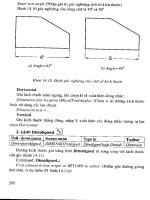
Horizontal
Ghi kÝch th−íc n»m ngang, khi chän H xuÊt hiện dòng nhắc:
- Specify dimension line location or [Mtext/ - Chọn vị trí đờng kích thớc hoặc sử dụng
Text/Angle]:
các lựa chọn
- Dimension text =
Vertical
Ghi kích thớc thẳng đứng, nhập V xuất hiện các dòng nhắc tơng tự lựa chọn Horizontal.
b. Lệnh DimAligned (DAL) ghi kích thớc theo đờng nghiêng.
Menu bar
Dimension\Aligned
Nhập lệnh
Dimaligned, Dimali hoặc DAL
Toolbar
Đờng kích thớc ghi bằng lệnh Dimaligned sẽ song song với đoạn thẳng nối 2 điểm
gốc đờng gióng.
b1. Ghi kích thớc thẳng
Hoặc Dimaligned
Command : DAL
- Specify first extension line origin or object>:
- Specify second extension line origin:
- §iĨm gèc ®−êng giãng thø hai
- Specify dimension line location or [Mtext/ - Chọn 1 điểm định vị trí đờng kích thớc
Text/Angle]:
hoặc nhập toạ độ tơng đối để định khoảng
cách
b2. Ghi kích thớc cung và đờng tròn
Để ghi kích thớc đờng kính đờng tròn, ta thực hiện nh sau:
Hoặc Dimaligned
Command : DAL
- Specify first extension line origin or object>:
- Chọn đờng tròn, điểm chọn ®Þnh vÞ trÝ 2
- Select object to dimension:
- Specify dimension line location or [Mtext/ đờng gióng.
Text/Angle]: T
- Nhập chữ số kÝch th−íc, %%C
- Dimension text < >:
- Specify dimension line location or [Mtext/ - Chọn điểm định vị trí đờng kÝch th−íc.
Text/Angle]:
Sau khi ghi kÝch th−íc kh«ng cã ký hiƯu , để nhập ký hiệu này ta sử dụng lệnh Dimedit, lùa
chän New.
Lùa chän Mtext vµ Angle cđa lƯnh Dimaligned t−¬ng tù lƯnh Dimlinear.
c. LƯnh DimBaseline (DBA) ghi kÝch th−íc // víi 1 kÝch th−íc cã s½n.
Menu bar
NhËp lƯnh
Toolbar
Dimension\Baseline
Dimbaseline, Dimbase hoặc DBA
Khi ghi chuỗi kích thớc song song bằng lệnh Dimbaseline kích thớc sẽ ghi (kích
thớc thẳng, góc, toạ độ) cã cïng ®−êng giãng thø nhÊt víi kÝch th−íc võa ghi trớc đó hoặc
kích thớc sẵn có trên bản vẽ (gọi là đờng chuẩn kích thớc hoặc chuẩn thiết kế). Các đờng
kích thớc cách nhau một khoảng đợc định bởi biến DIMDLI (theo TCVN lớn hơn 7mm) hoặc
nhập giá trị vào ô Baseline Spacing trên trang Lines and Arrows của hộp thoại New
Dimension Styles hoặc Override Current Style.
Bùi Việt Thái
Page 52
AutoCad 2004
c1. KÝch th−íc cïng chuÈn víi kÝch th−íc võa ghi: Nếu ta ghi chuỗi kích thớc song song
với kích thớc vừa ghi (kích thớc P1P2) thì tiến hành nh sau:
Hc Dimbaseline
Command : DBA↵
- Specify a second extension line origin or - Gèc ®−êng giãng thø hai P3
[Undo/Select] <Select>:
Dimension text = 70
- Specify a second extension line origin or - Gèc ®−êng giãng thø hai P4
[Undo/Select] <Select>:
- Specify a second extension line origin or - TiÕp tơc chän gèc ®−êng giãng thø hai P5
[Undo/Select] <Select>:
- Specify a second extension line origin or - TiÕp tơc chän gèc ®−êng giãng thø hai P6
[Undo/Select] <Select>:
- Specify a second extension line origin or - Nhấp phím ESC hoặc ENTER hai lần
[Undo/Select] <Select>:
c2. Chọn đờng chuẩn kích thớc: Nếu muốn chuỗi kích thớc song song với một kích thớc
đà có (không phải là kích thớc vừa ghi) thì tại dòng nhắc đầu tiên ta nhấp ENTER. Khi đó,
dòng nhắc sau đây sẽ xuất hiện:
Hoặc Dimbaseline
Command : DBA↵
Specify a second extension line origin or
[Undo/Select] <Select>:↵
- Chọn đờng gióng chuẩn làm đờng gióng
Select base dimension:
Specify a second extension line origin or thø nhÊt
[Undo/Select] <Select>:
- Gèc ®−êng giãng thø hai P3
Specify a second extension line origin or
[Undo/Select] <Select>:
- Gèc ®−êng giãng thø hai P4
d. LƯnh DimContinue (DCO) ghi chuỗi kích thớc nối tiếp với một kích
thớc có sẵn.
Menu bar
Dimension\Continue
Nhập lệnh
Dimcontinue, Dimcont hoặc DCO
Toolbar
Sử dụng lệnh Dimcontinue để ghi chuỗi kích thớc nối tiếp.
d1. Nối tiếp kích thớc võa ghi : §−êng giãng thø nhÊt cđa kÝch th−íc sẽ ghi (kích thớc
thẳng, góc, toạ độ) là đờng gióng thứ hai của kích thớc vừa ghi trớc đó.
Hoặc Dimcontinue
Command : DCO↵
Specify a second extension line origin or Gèc ®−êng giãng thø hai P3
[Undo/Select] <Select>:
Specify a second extension line origin or Gèc ®−êng giãng thø hai P4
[Undo/Select] <Select>:
Specify a second extension line origin or Gèc ®−êng giãng thø hai P5
[Undo/Select] <Select>:
Specify a second extension line origin or Gèc ®−êng giãng thø hai P6
[Undo/Select] <Select>:
Specify a second extension line origin or NhÊn phÝm ESC kÕt thóc lƯnh
[Undo/Select] <Select>:
Mn kÕt thóc lƯnh ta sử dụng phím ESC hoặc ENTER hai lần.
d2. Nối tiÕp víi kÝch th−íc bÊt kú : NÕu muèn ghi kÝch th−íc nèi tiÕp víi mét kÝch th−íc hiƯn
cã trªn bản vẽ (không phải là kích thớc vừa ghi) tại dòng nhắc đầu tiên, ta nhập S hoặc
ENTER. Khi đó dòng nhắc sau sẽ xuất hiện:
Select continued dimension:
Chọn đờng gióng của kích thớc đà ghi làm
đờng gióng thứ nhất
Các dòng nhắc tiếp theo xuất hiện nh phần trên.
Bùi Việt Thái
Page 53