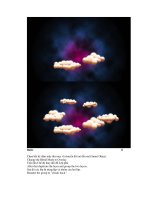
Tool ứng dụng quy trình sử dụng bộ lọc trong Shnipping mask
Bạn đang xem bản rút gọn của tài liệu. Xem và tải ngay bản đầy đủ của tài liệu tại đây (4.08 MB, 80 trang )
Giáo trình hình thành tool ứng dụng quy trình sử
dụng
bộ lọc
trongbầu
Shnipping
mask
Tạo Một
Fantastic
Fantasy
trời đêm trong
Photoshop
Bước 1
Tạo một tài liệu mới.
Double-click on the background layer to open the Layer Styles dialog
box.
Double-click vào nền lớp để mở các lớp theo kiểu hộp thoại.
Select Gradient Overlay.
Chọn Nền Lớp phủ.
For the colors, use three colors: pink, blue, and black.
Đối với các màu sắc, sử dụng ba màu: hồng, xanh, và đen.
Select Radial for the Style.
Chọn xuyên cho các kiểu.
Bước 2
Tạo một lớp mới và đổi tên thành "ps đám mây."
Make sure that the foreground is white and the background is black.
Hãy chắc chắn rằng các foreground là trắng và nền màu đen.
Go to Filters>Render>Clouds.
Về đến Bộ lọc> Render> Clouds.
Tip: Hold the "Alt" key to create a stronger effect.
Mẹo: Giữ "Alt" chìa khóa để tạo ra một hiệu ứng mạnh mẽ hơn.
Bước
Để tạo ra những đám mây, chúng tôi sẽ sử dụng Brush Engine.
Create a new Folder and name it "cloud."
Tạo một Thư mục mới và tên nó "cloud."
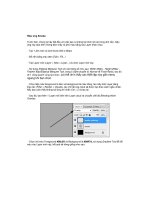
Select the Brush Tool and set the brush properties as shown below.
Chọn Công cụ Brush và thiết lập các tài sản như là brush hiển thị dưới đây.
The secret is the spacing and the Size Jitter.
3
Những bí mật là dấu cách và Kích thước Jitter.
After that, you can save the brush.
Sau
đó,
bạn
có
thể
lưu
các
brush.
Bước
Chúng ta có the brush-ngay bây giờ cho phép tạo ra những đám mây phong cách.
Create three new layers inside the "cloud" folder, and name them "front," "middle,"
and "last." Double-click on the "front" layer to open the Layer Styles dialog box and
select Gradient Overlay, Bevel and Emboss, and Inner Glow.
4
Tạo ba lớp mới bên trong các "đám mây" thư mục, và tên mình "trước", "trung," và
"cuối cùng." Double-click vào "phía trước", để mở các lớp lớp theo kiểu hộp thoại và
chọn Nền Lớp phủ, và bevel EMBOSS, và Inner Glow.
Copy the Layer Style and apply to the other two layers.
Phong cách sao chép các lớp và áp dụng cho các hai lớp.
Bước
5
Bằng cách sử dụng brush chúng tôi tạo ra, bắt đầu vẽ những đám mây.
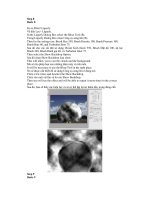
Tip: The volume will be created using the layer order, like in the image below.
Mẹo: Các khối lượng sẽ được tạo ra bằng cách sử dụng lớp thứ tự, như trong hình
dưới
đây.
Bước
6
Sau khi bạn đã sơn mây của bạn, chọn thư mục và chuyển đổi nó đến một Smart
Object.
Duplicate the layer and change the blend mode to Multiply.
Trùng lặp các lớp và thay đổi chế độ để trộn Multiply.
Group the two layers and rename it to "Cloud 1."
Nhóm
hai
lớp
và
đổi
tên
thành
"Cloud
1."
Bước
7
Lặp lại các bước 4, 5, và 6.
It's not necessary to repeat the Layer Style steps though, just Copy and Paste the
Layer Style.
Điều đó không cần thiết để lặp lại các bước sau lớp Phong cách mặc dù, chỉ cần Sao
chép và Dán lớp Phong cách.
Create four clouds and place them like in the image below.
Tạo bốn đám mây và nơi họ như trong hình dưới đây.
Bước
Chọn bất kỳ đám mây thư mục và chuyển đổi nó đến một Smart Object.
Change the Blend Mode to Overlay.
Trộn lẫn Chế độ thay đổi để Lớp phủ.
After that duplicate the layer and group the two layers.
Sau đó các lớp bị trùng lặp và nhóm của hai lớp.
Rename the group to "clouds back."
8
Đổi
Bước
tên
của
nhóm
9-Rainbows
để
"đám
mây
trong
Trong Illustrator chọn Cơng cụ Ellipse (L) và tạo ra một vòng tròn.
Set the Stroke weight to 40px with a purple color.
Tai biến mạch máu não đặt trọng để 40px với một
trở
lại."
Illustrator
màu
tím.
Bước
10
Bắt đầu bổ sung thêm vào strokes ellipse, tăng nặng do 40px như vậy sẽ có một tím
40px, 80px Cyan, màu xanh lá cây 120px, 160px màu vàng, màu đỏ và 200px.
After that copy the vector and go back to Photoshop.
Sau
đó
sao
chép
các
véc
tơ
và
trở
lại
Photoshop.
Bước
11
Quay lại trong Photoshop, dán véc tơ và chọn Dán như Pixels.
After that, using the Magic Wand Tool (W), select the white part of the rainbow and
delete it.
Sau đó, bằng cách sử dụng Công cụ Magic Wand (W), chọn màu trắng phần của
rainbow và xóa nó.
Then convert it to a Smart Object and group it.
Sau đó chuyển đổi nó đến một Smart Object và nhóm nó.
Rename the group "rainbow 1."
Đổi
tên
của
nhóm
Bước
"rainbow
1."
12
Nơi the rainbow giữa hai đám mây và bằng cách sử dụng Công cụ Polygonal Lasso
(L), chọn một phần của rainbow bạn muốn ẩn.
Then select the group (not the layer), and go to Layer>Layer Mask>Hide Selection
and hide that area.
Sau đó chọn nhóm (chứ khơng phải các lớp), và đi đến Layer> Layer Mask> Ẩn ẩn
Lựa chọn và khu vực đó.
After that you can duplicate the "rainbow 1" group in order to create another rainbow.
Sau đó, bạn có thể bị trùng lặp của "rainbow 1" trong nhóm để tạo ra một rainbow.
Bước
13
Tạo mới bốn tầng và dán chúng trên cùng một lớp Phong cách chúng tôi sử dụng cho
những đám mây.
Select the Brush Tool and create another brush like the images below.
Chọn Công cụ Brush và tạo một brush như những hình ảnh dưới đây.
Then create small clouds where the rainbows touch the clouds at the beginning and
end of the rainbows.
Sau đó, tạo ra đám mây nhỏ, nơi những đám mây rainbows chạm vào đầu và cuối
cùng
của
rainbows.
Bước
14
Tạo một lớp mới bên dưới những đám mây và rainbows.
Fill it with black and change the Blend Mode to Color Dodge.
Điền nó với màu đen và thay đổi để Trộn lẫn Chế độ màu Dodge.
Again select the Brush Tool and create another Brush in order to create the stars.
Lại chọn Brush Công cụ và tạo một Brush để tạo ra các ngôi sao.
Bước
15
Lặp lại các bước 14; Tuy nhiên, thời gian này lựa chọn một hình trịn thay vì sao.
Reduce the size of the brush, and create the rounded stars.
Giảm bớt kích cỡ của brush, và tạo ra những ngơi sao trịn.
Kết
luận
Trong hướng dẫn này, chúng tôi được sử dụng chủ yếu là các Brush Engine và lớp
Styles.
It's amazing what you can do using only those two features!
It's amazing bạn có thể làm gì bằng cách sử dụng hai chỉ những tính năng!
Here we created clouds but by changing some settings, we can create a completely
different effect.
Đây, chúng tôi tạo ra mây nhưng bằng cách thay đổi một số cài đặt, chúng tơi có thể
tạo ra một hiệu quả hồn tồn khác nhau.
Tạo một ly cafe Kem bằng photoshop
Các bạn dùng công cụ Elliptical Marquee Tool....
Đây là hình stock các bạn save về máy mà thực hành nhé:
Các bạn dùng công cụ Elliptical Marquee Tool vẽ lên miệng ly vùng chọn giống như
hình
Tiếp theo bạn làm theo lệnh Select > Modify > Feather ;nhập vào ô 3 pixels rôi Ok.
Tiếp theo bạn tạo một layer mới, rồi chọn công cụ Fill gradient (nhấn phím G) rồi
chọn màu với thơng số như sau #000000, #573700 rồi nhấn chuột rê fill theo đường
thẳng. Xem hình
Tiếp thoe bạn bỏ vùng chọn bằng cách nhấn Ctrl+D và chọn mode của layer mới fill
là Screen; Xem hình: