Bài giảng Thiết kế tạo hình nhân vật với 3d Max: Bài 2
Bạn đang xem bản rút gọn của tài liệu. Xem và tải ngay bản đầy đủ của tài liệu tại đây (1.27 MB, 32 trang )
MUL312- D ng hình 3D
Bài 2
N I DUNG BÀI H C
D ng hình cánh tay ng
D ng hình c ng chân ng
S a ch a thân ng
i lính
i lính
i lính cho phù h p v i tay và chân
D NG CÁNH TAY iiNG
I LÍNH
D NG CÁNH TAY NG
I LÍNH
M file Soldier_V02.max ã l u t bài tr
ph n Source file.
c ho c m trong
D NG CÁNH TAY NG
I LÍNH
Ch n ch
Boder sub-object level, trong vùng nhìn
Perpective ch n tồn b l h ng cánh tay (armhole)
D NG CÁNH TAY NG
I LÍNH
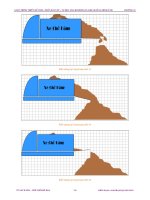
1. Chuy n sang vùng nhìn Front, ch n cơng c Select And
Move(W), gi phím Shift và kéo l h ng cánh tay di
chuy n theo tr c X, khi cánh tay kéo dài t i kh u tay thì
th chu t (tham chi u v i hình m u ng i lính)
2. Ti p t c v i công c Select And Move (W), và gi phím
Shift kéo
t o o n c ng tay
1
gi phím Shift và kéo theo tr c X
2
D NG CÁNH TAY NG
I LÍNH
1. Ch n th cơng c Graphite Modeling -> b ng Edit ->
ch n công c SwiftLoop
2. T o 2
ng c t trên cánh tay trong vùng nhìn Front, kích
chu t ph i thốt kh i công c SwiftLoop
2
1 SwiftLoop
D NG CÁNH TAY NG
I LÍNH
Edge sub-object level (ho c b m phím s 2
1. Ch n ch
trên bàn phím)
2. Kích úp ch n tồn b c nh ngang phía d i cánh tay
bao quanh thân ng i lính, di chuy n xu ng phía d i
1
2
D NG CÁNH TAY NG
I LÍNH
1. T ng t ch n các c nh ngang khác trên thân ng
và di chuy n theo m i tên trong hình v
i lính
D NG CÁNH TAY NG
I LÍNH
See-through b ng t h p phím
1. Chuy n box sang ch
Alt+X, trong vùng nhìn Front , kích úp ch n tồn b
c nh gi a kh u tay
2. Ch n th công c Graphite Modeling -> b ng Edges ->
ch n công c Chamfer,ch nh thơng s theo hình, Click OK
1
value : 2
Connect Edge Segments value :2
2
D NG CÁNH TAY NG
I LÍNH
1. Ti p t c ch n các c nh hai bên kh u tay và Chamfer theo
thông s
value : 3
Connect Edge Segments value :1
D NG CÁNH TAY NG
I LÍNH
1. Ch n tồn b c nh c tay, s d ng công c Select And
Scale (R) thu nh hình cho kh p v i hình tham chi u.
2. Ti p t c ch n các c nh khác trên cánh tay, s d ng công
c Select And Scale (R), Select And Move(W) thu nh
ho c di chuy n cho kh p v i hình tham chi u.
D NG CÁNH TAY NG
I LÍNH
Boder sub-object level, ch n toàn b c nh
1. Trong ch
ngoài cùng c a c tay, gi phím Shift trong khi s d ng
cơng c Select And Scale
thu nh
ng vi n xu ng
2. Chuy n sang ch
Vertex sub-object level (Gi phím
Ctrl trong khi chuy n s ch n các i m Vertex c a
ng
vi n nh )
3. Graphite Modeling -> b ng Vertices -> ch n công c Weld
D NG CÁNH TAY NG
I LÍNH
Vi c gi phím Shift trong khi s d ng công c Select
And Scale ho c công c Select And Move s t o ra m t
b n copy cho vùng ch n hi n hành
ii
D NG C NG CHÂN
NG
I LÍNH
D NG C NG CHÂN NG
I LÍNH
Ti p t c s d ng file ang m
d ng chân ng i lính ho c
m file Soldier_V03.max trong ph n Source file.
1. Trong ch
Edge sub-object level ch n toàn b c nh
d i cùng thân ng i lính
2. Trong vùng nhin Front, ch n cơng c Select And Move
gi phím Shift di chuy n theo tr c Y xu ng phía d i t o
thêm phân o n copy( ây là b c chu n b cho vi c d ng
chân và háng)
2
1
D NG C NG CHÂN NG
I LÍNH
1. Thốt kh i Edge sub-object level, vào Graphite Modeling
-> b ng Edit -> ch n cơng c Cut c t theo hình minh
h a(kích chu t ph i thốt kh i ch
Cut)
2. Trong ch
Vertex sub-object level, công c Select
And Move ch n i m và kéo lên trên
1
2
D NG C NG CHÂN NG
I LÍNH
1. C t và kéo i m t ng t v i m t sau c a thân:Ch n vùng
nhìn Back
2. B m Select by Name(H) ch n image_Plane_Front
3. Kích chu t ph i vào t m Plane (image_Plane_Front) ch n
Hide Selection
4. Làm t ng t các b c c t và kéo i m nh m t tr c
1
2
3
4
D NG C NG CHÂN NG
I LÍNH
1. Trong ch
Edge sub-object level,ch n 2
ng chéo
2. Vào Graphite Modeling -> b ng Edges -> ch n công c
Bridge ch n Bridge Settings, l nh Bridge s n i 2 c nh
t o khu v c háng c a ng i lính
1
2
Bridge Segments : 4
D NG C NG CHÂN NG
Lúc này hình dáng b p đùi ng
I LÍNH
i lính gi ng m t ch D
D NG C NG CHÂN NG
I LÍNH
1. Trong ch
Boder sub-object level ch n ch D
2. Trong vùng nhìn Front , công c Select And Move gi
Shift và kéo theo tr c Y t o m t o n ùi ng i lính
2
1
D NG C NG CHÂN NG
I LÍNH
1. V i ch D ang
c ch n, vào Graphite Modeling ->
b ng Geometry (All) -> ch n Cap Poly (tô y l h ng)
2. Trong ch
Polygon sub-object level ch n l h ng v a
c tô y, vào Graphite Modeling -> b ng Polygons > ch n GeoPoly(Làm cân b ng các c nh a giác)
3. S d ng công c Select and Scale thu nh theo tr c X
t o ra hình Ovan
2
1
D NG C NG CHÂN NG
I LÍNH
1. Ch n polygon n p y ùi và xóa i
2. Chuy n sang ch
See-through b ng t h p phím
Alt+X.Trong vùng nhìn Front, Vertex sub-object level
dùng công c Select And Move i chuy n các
i m(Vertise) cho kh p v i hình tham chi u
1
2
D NG C NG CHÂN NG
I LÍNH
1. Trong vùng nhìn Right, trong ch
Boder sub-object
level , v i công c Select And Move và gi Shift, kéo
xu ng d i t o thêm m t các khúc chân.
2. V i công c Swiftloop t o thêm 3 phân o n ngang, trong
ch
Vertex sub-object level di chuy n các i m theo
hình tham chi u
2
1
D NG C NG CHÂN NG
I LÍNH
1. Chuy n sang vùng nhìn Front, di chuy n các i m Vertise
cho kh p v i hình tham chi u