Blend Màu Các Loại part 17
Bạn đang xem bản rút gọn của tài liệu. Xem và tải ngay bản đầy đủ của tài liệu tại đây (2.96 MB, 14 trang )
Ngày Giáng sinh sắp tới rồi…Hi vọng bài tut này sẽ góp thêm 1 phương pháp blend nữa
cho những bức hình của bạn vào dịp này ^^!
Cách blend của tơi có thể áp dụng để khắc phục nhược điểm cho những bức ảnh tối, và
hạt màu trên ảnh bị vỡ…tuy nhiên khi chọn stock bạn cần chọn những hình có độ phân
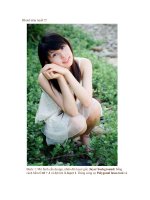
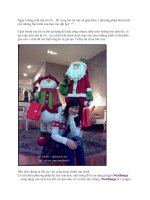
giải cao 1 chút để các hiệu ứng ko bị giả tạo. Ở đây tôi chọn bức này:
Đầu tiên chúng ta bắt tay vào cơng đoạn chỉnh sửa stock.
Có rất nhiều phương pháp để làm mịn ảnh, một trong đó là sử dụng plugin NeatImage
…cơng dụng của nó là lọc hết các hạt màu vỡ và làm mịn chúng. NeatImage là 1 pulgin
ko có sẵn khi cài đặt Photoshop, vì vậy bạn cần download nó về trước đã. Phần này đã đc
nói rất nhiều cho nên tôi ko hướng dẫn lại cách tải về và cài đặt.
Vào photoshop, Files | Open và mở bức ảnh cần chỉnh ra
Nhấn Ctrl + J để nhân đôi layer background
Vào Filter | Neat Image | Reduce Noise…
Thông số như sau:
OK
Tiếp theo . Layer | New Adjustment Layer | Cuvers… thông số như sau
Tiếp tục tăng độ sáng thêm 1 lần nữa
Layer | New Adjustment Layer | Cuvers… thông số
Kết quả tạm thời:
Go on! Chọn Layer | New Adjustment Layer | Color Balance …với thông số như sau
Nhân đôi layer Color Balance ( Nhấn Ctrl + J )
Kết quả thu được:
Bước tiếp theo…tạo một Selective Color ( Layer | New Adjustment Layer | Selective
Color )…với thông số
Kết quả:
Tiếp tục tạo 1 Gradient Map ( Layer | New Adjustment Layer | Gradient Map )
Giảm opacity xuống cịn 50 – 65 %....Tơi chọn 60%...kết quả thu được
Bảng Layer Palette để các bạn dễ hình dung
Đến đây công đoạn blend đã xong. Bạn chỉ việc thêm text và đóng khung để hồn thành
tác phẩm
í cho các bạn. Mongg các bạn ủnng hộ trong những bài tut tiếp theoo
Hi vọng bài tut có ích