Huong dan chuyen sang PDF
Bạn đang xem bản rút gọn của tài liệu. Xem và tải ngay bản đầy đủ của tài liệu tại đây (149.02 KB, 2 trang )
<span class='text_page_counter'>(1)</span><div class='page_container' data-page=1>
<b>Chuyển Sang PDF file</b>
Giả dụ như các anh chị viết nhạc bằng Encore rồi muốn chuyển sang PDF file.
Để làm được vậy, computer của anh chị phải có một software để print PDF.
Software này có trong “Adobe Acrobat” (khơng phải là Acrobat Reader).
Nếu computer đã có Adobe Acrobat, anh chị sẽ thấy “Adobe PDF” trong danh
sách (list) các Printers trong máy của anh chị.
(Trong Encore, bấm vào File, rồi Print... sẽ thấy Acrobat Printer như highlighted)
<i>Hình 1</i>
Nếu máy chưa có Acrobat Printer, anh chị install 2 cái files đi kèm (converter.exe
<b>và CuteWriter.exe). Sau khi đã installed, anh chị sẽ thấy “CutePDF Writer” </b>
trong danh sách các printers trong máy (xem hình bên trên).
</div>
<span class='text_page_counter'>(2)</span><div class='page_container' data-page=2>
Tiến trình chuyển sang PDF files cũng giống như bạn print một tài liệu:
<b>1.</b> Trong Encore, bấm vào File, sau đó bấm vào Print...
<i>Hình 2</i>
<b>2.</b> Trong phần “Select Printers”, bấm vào Adobe PDF (nếu có Adobe Acrobat)
<b>hoặc CutePDF Printer (nếu có CuteWriter) – xem Hình 1.</b>
<b>3.</b> Sau khi chọn printer, bấm vào nút – xem Hình 1
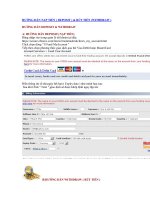
<b>4.</b> Máy sẽ hỏi anh chị muốn save vào đâu và save bằng tên gì (xem hình 3 bên
dưới). Trong hình dưới, tơi save vào My Documents và save bằng tên
<b>ConXinTienDang_nguyenduy</b>
<i>Hình 3</i>
<b>5.</b> Click vào Save (xem hình 3)
<b>6.</b> Đợi một vài giây anh chị sẽ có một pdf file.
o Sau khi convert sang PDF xong, máy sẽ tự động mở PDF file nếu dùng
Adobe PDF.
o Nếu dùng CutePDF Writer, anh chị vô trong folder đã save để mở
manually.
</div>
<!--links-->