buoåi 10 xöû lyù aûnh vôùi photoshop tieáp
Bạn đang xem bản rút gọn của tài liệu. Xem và tải ngay bản đầy đủ của tài liệu tại đây (109.19 KB, 12 trang )
<span class='text_page_counter'>(1)</span><div class='page_container' data-page=1>
<b>Buổi 10: Xử lý ảnh với Photoshop (Tiếp) </b>
<b>10.1. Các hiệu ứng đặc biệt </b>
<b>Sóng nhiễu “noise” </b>
Bổ sung các pixel tô màu ngẫu nhiên khắp nơi trên ảnh. Bộ lọc Add Noise cho phép
chèn sóng nhiễu màu hay đơn sắc và xác định cách đặt nó trong ảnh
1. Chọn Filter, Noise, Add Noise
2. Nhắp Uniform cho một khn mẫu sóng nhiễu hoặc Gaussian để phân tán ngẫu
nhiên.
3. Nhắp Monochromatic cho sóng nhiễu trắng và đen, hoặc nhắp nó để tắt với sóng
nhiễu màu
4. Chọn giá trị cho Amount, nhắp OK để áp dụng.
<b>Tơ nhịe </b>
<i>Tơ nhịe một tầng hay một vùng lựa chọn </i>
Hiệu ứng tơ nhịe có thể bỏ qua các chi tiết bằng cách làm mềm các vùng chuyển tiếp
giữa các màu khác nhau, có thể tơ nhịe nền để làm nổi bật tiền cảnh, hoặc để gỡ bỏ
các chi tiết không cần thiết.
1. Chọn Filter, Blur, Gaussain Blur
2. Kéo móc trượt Radius để điều khiển lượng tơ nhịe
3. Nhắp OK để áp dụng bộ lọc
<i>Hiệu ứng tơ nhịe chuyển động </i>
Tạo ảnh như dùng phim chậm để chụp ảnh chuyển động nhanh, ảnh bị nhòe theo hướng
chuyển động của đối tượng. Có thể điều khiển lượng tơ nhịe lẫn hướng.
1. Chọn Filter, Blur, Motion Blur.
</div>
<span class='text_page_counter'>(2)</span><div class='page_container' data-page=2>
<i>Tạo sắc nét một tầng hay một vùng lựa chọn </i>
Hiệu ứng sắc nét là "làm cứng" các vùng chuyển tiếp giữa màu này với màu khác. Hiệu
ứng này khơng thể chỉnh sửa ảnh chụp bị nhịe trước khi quét
1. Nhắp Filter, Sharpen, Sharpen để áp dụng một hiệu ứng tô sắc nét nhanh cho một
ảnh.
2. Filter, Sharpen, Sharpen More để tạo thêm hiệu ứng sắc nét.
3. Filter, Sharpen, Unsharp Mask để áp dụng một lượng sắc nét thay đổi.
<b>Hiệu ứng noise </b>
<i>Gỡ bỏ bụi và các vết xước ra khỏi ảnh quét </i>
Có thể tút lại từng hạt bụi hoặc vết xước riêng lẻ, bộ lọc Dust & Scrathes có thể tút lại tất
cả.
1. Choïn Filter, Noise, Dust & Scrathes.
2. Kéo móc trượt Radius để xác định kích cỡ của bụi sẽ loại bỏ.
3. Kéo móc trượt Threshold để xác định mức tương phản
4. Nhaép OK.
<i>Chú ý: Nên dùng Radius nhỏ nhất để tránh tơ q nhịe. </i>
<b>Hiệu ứng Distort </b>
<i>Tạo sóng gợn trong ảnh </i>
Có thể tơ gợn sóng các đường thẳng trong ảnh tạo cảm giác vẽ tay đẹp mắt.
1. Chọn Filter, Distort, Ripple
2. Chọn kích cỡ cho các gợn sóng.
3. Kéo con trượt Amount để tăng hoặc giảm các gợn sóng.
4. Nhắp OK.
<i>Xoắn ảnh </i>
</div>
<span class='text_page_counter'>(3)</span><div class='page_container' data-page=3>
2. Nhắp nút +, - để bung rộng hoặc thu nhỏ khung xem trước.
3. Nhắp OK.
<i>Vặn xiên ảnh </i>
Ảnh bị xô nghiêng, nhưng không di chuyển vị trí
1. Chọn Filter, Distort, Shear.
2. Kéo 2 đầu đường kẻ để chọn độ xiên.
3. Nhắp Wrap Around hoặc Repeat Edges Pixels.
4. Nhắp OK.
<i>Khuấy động ảnh </i>
Tạo hình xoắn ốc cho ảnh. Ở xác lập cao, Twirl khuấy động trên ảnh, ở xác lập thấp, nó
tạo dạng biến thái dao động.
1. Chọn Filter, Distort, Twirl
2. Kéo móc trượt Amount sang phải để khuấy động về bên phải, sang trái để khuấy động
về bên trái.
3. Nhắp OK để áp dụng.
<i>Chú ý: Nếu áp dụng bộ lọc Twirl 2 lần ngược nhau thì các viền ngồi của đối tượng sẽ trở </i>
về hình thể ban đầu, nhưng một phần đối tượng bên trong sẽ bị khuấy động.
<i>Chuyển các tọa độ ảnh </i>
Bộ lọc này có thể chuyển đổi tọa độ Đề các của từng pixel của ảnh thành các tọa độ
cực, nó có thể bóp méo hình ảnh.
1. Choïn Filter, Distort, Polar Coordinates.
2. Nhắp Rectanglar to Polar hoặc Polar to Rectanglar.
3. Nhắp OK.
Có thể thay lệnh Undo bằng cách áp dụng lại bộ lọc này một lần nữa
</div>
<span class='text_page_counter'>(4)</span><div class='page_container' data-page=4>
Bộ lọc Glass tạo ảnh giống như nằm phía sau cửa kính, có thể chọn kết cấu kính để
dùng với nó, kể cả các khối kính và kính mờ đục
1. Chọn Filter, Distort, Glass
2. Chọn 1 tùy chọn từ lệnh đơn Texture
3. Kéo móc trượt Distortion, Smoothness để điều chỉnh các hiệu ứng của kết cấu trên
ảnh.
4. Chỉnh Scaling để định tỉ lệ của kết cấu
5. Nhắp OK.
<i>Chú y</i>ù: Có thể tạo các khn mẫu riêng để dùng với bộ lọc Glass, lưu các tập tin ở chế
độ màu xám, chọn Load Texture từ lệnh đơn Texture để dùng chúng.
<b>Hiệu ứng Render </b>
<i>Tạo đám mây </i>
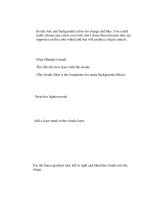
Bộ lọc Clouds xóa bỏ mọi ảnh hiện có, tơ cửa sổ bằng một kết cấu đám mây theo các
màu Background và Foreground. Bộ lọc này không thể bắt đầu bằng một ảnh trong suốt.
1. Chọn màu background và foreground
2. Choïn Filter, Render, Clouds.
<i>Chú ý: Có thể nhấn Ctrl + F để áp dụng lại bộ lọc nhằm thay đổi khuôn mẫu đám mây. </i>
- Bộ lọc Difference Clouds hoạt động dựa trên màu hiện có của ảnh. Dùng lặp Difference
Clouds trên nền trắng sẽ có các màu cầu vịng.
<i>Hiệu ứng chiếu sáng</i>
Tạo các tia chóa trong ảnh
1. Chọn Filter, Render, Lens Fare.
2. Choïn Lens type
3. Kéo dấu + trong cửa sổ để dời tia sáng.
4. Thay đổi Brightness để ấn định cường độ tia sáng.
</div>
<span class='text_page_counter'>(5)</span><div class='page_container' data-page=5>
Nó cho phép định nghĩa ánh sáng chiếu rọi ảnh, cũng có thể bổ sung một kênh vào bề
mặt của ảnh dưới dạng một kết cấu.
1. Chọn Filter, Render, Lighting Effects.
2. Chọn 1 Light Type từ lệnh đơn.
3. Kéo hình bên để định vị điểm sáng.
4. Kéo móc trượt Intensity để tăng hoặc giảm độ sáng.
5. Kéo móc trượt Properties để thay đổi dáng vẻ của ảnh.
6. Chọn Texture Channel.
7. Nhắp bật hoặc tắt White is high.
<b>Hiệu ứng Stylize </b>
<i>Chuyển đổi một ảnh thành ảnh có các mép tỏa rực </i>
Bộ lọc Glowing Edges áp dụng tô màu sáng cho các mép ảnh, tô ảnh đủ tối để mọi chi
tiết khác bị mất một cách cố ý. Nó thích hợp nhất với các ảnh có độ tương phản cao.
1. Chọn Filter, Stylize, Glowing Edges.
2. Kéo móc trượt Edge Width để nới rộng các mép.
3 Móc trượt Edge Brightness điều chỉnh độ sáng các mép.
4. Thay đổi Relief để điều chỉnh các chi tiết của mép ảnh. Nhắp OK
<i>Áp dụng hiệu ứng gió thổi </i>
Bộ lọc Wind tạo cho đối tượng trơng giống như nó đang bị thổi bay bởi cơn gió. Nó thích
hợp nhất với các đối tượng nằm trên một nền phẳng.
1. Choïn Filter, Stylize, Wind
2. Chọn Method, và Direction
3. Nhắp OK.
</div>
<span class='text_page_counter'>(6)</span><div class='page_container' data-page=6>
Chuyển đổi một ảnh chụp bình thường thành ảnh như một trong các bản đồ nghiên cứu
địa chất có mọi đường viền bình độ. Bộ lọc này tìm các mép rồi vẽ các đường kẻ dọc
theo chúng.
1. Choïn Filter, Stylize, Trace Contour
2. Chọn Edge để can. Kéo móc trượt Level để xác định cấp độ sáng sẽ can.
3. Nhắp OK.
<i>Khuyếch tán ảnh </i>
Bộ lọc Diffuse xáo các pixel quanh các mép của các đối tượng trong ảnh bằng cách rải
chúng vòng quanh để tạo ra một dạng hiệu ứng vỡ vụn. Nó là một kiểu chỉnh lý nhanh
cho các ảnh bị nhịe mà khơng thể làm sắc nét thêm nữa.
1. Chọn Filter, Stylize, Diffuse
2. Chọn Mode. Nhắp OK.
<b>Aùp dụng các hiệu ứng </b>
<i>Áp dụng khuôn mẫu nữa tông cách điệu </i>
Phương pháp này tạo ra một ảnh nữa tông hai màu dựa trên màu background và
foreground.
1. Chọn màu background và foreground.
2. Chọn Filter, Sketch, Halftone Pattern.
3. Chọn Pattern Type từ lệnh đơn
4. Kéo móc trượt Size và Contrast để điều chỉnh ảnh.
5. Nhắp OK.
<i>Chú y</i>ù: Bộ lọc Color Halftone trong nhóm Pixelate của các bộ lọc cũng tạo một hiệu ứng
nữa tông nhưng các dùng màu cơ bản của ảnh: đỏ, xanh lục, xanh dương, hoặc cyan,
magenta, vàng chanh, và đen.
</div>
<span class='text_page_counter'>(7)</span><div class='page_container' data-page=7>
Bộ lọc Texturier tạo một ảnh trông giống như được in trên cạnh của một tường gạch. Nó
có bốn kết cấu lập sẵn và cho phép tạo kết cấu riêng rồi nạp chúng vào hộp thoại Filter.
1. Chọn Filter, Texture, Texturizer
2. Chọn một tùy chọn từ lệnh đơn Texture.
3. Kéo móc trượt Scaling để điều chỉnh kích cỡ ảnh. móc trượt Relief xác định chiều cao
của kết cấu.
4. Chọn tùy chọn từ lệnh đơn Light Dir.
5. Nhắp Invert để đảo ngược các vùng cao thấp của kết cấu. Nhắp OK
<i>Hiệu ứng tỏa bóng nêông </i>
Bộ lọc này vẫn để nguyên các chi tiết của ảnh, tuy nó che khuất các màu ảnh. Bộ lọc
này thích hợp nhất đối với các đối tượng nằm trên một nền phẳng trắng, sẽ chuyển thành
đen.
1. Chọn Filter, Artistic, Neon Glow
2. Nhắp mơ màu để chọn màu. Size điều chỉnh mức tỏa rực
3.Móc trượt Brightness điều chỉnh độ sáng.
Chú ý: Các giá trị âm trên Size sẽ đặt bóng tỏa rực phía trong đối với chỉ số dương thì
ngược lại.
<i>Hiệu ứng kết tinh một ảnh </i>
Chuyển ảnh thành các chùm pixel cùng màu, ảnh có được sẽ trơng giống như làm bằng
đường kết tinh
1. Choïn Filter, Pixelate, Crystallize
2. Móc trượt Cell Size điều chỉnh kích cỡ của các tinh thể. Nhắp OK
<i>Chú ý: Bộ lọc Pointillize làm việc tương tự bộ lọc Crystallize, nhưng nó tạo ra các đốm </i>
tròn thay vì các khối góc.
</div>
<span class='text_page_counter'>(8)</span><div class='page_container' data-page=8>
Việc hòa phai một bộ lọc vẫn giữ nguyên các hiệu ứng của bộ lọc nhưng làm giảm độ
đục của nó nhờ đó bạn có thể xem ảnh ban đầu nằm dưới ảnh đã lọc
1. Chọn Filter, Fade [command] hoặc nhấn Ctrl+Alt+F
2. Chọn chế độ hịa màu áp dụng cho ảnh
3. Móc trượt Opacity để hòa phai bộ lọc, nhắp OK.
<b>10.2. Các hiệu ứng mỹ thuật</b>
<b>Hiệu ứng Brush Stroke </b>
<i>Hiệu ứng Pen-and-Ink </i>
Tạo một bức vẽ mực với một lớp màu nước, các chi tiết được viền bằng "mực" đen và
các màu được làm mềm và tơ nhịe. Có thể điều khiển lượng chi tiết giữ lại trong hiệu
ứng.
1. Chọn Filter, Brush Strokes, Ink Outlines.
2. Móc trượt Stroke Length để điều chỉnh lượng chi tiết. Dark Intensity và Light Intensity
để điều chỉnh cường độ màu. Nhắp OK.
<i>Hiệu ứng Crosshatch </i>
Tạo ảnh mang tính mềm và phớt phấn, có các nét chéo phân biệt.
1. Chọn Filter, Brush Strokes, Crosshatch.
2. Móc trượt Stroke Length xác định chiều dài của các nét. Sharpness và Strength điều
chỉnh sự nổi bật các nét. Nhắp OK.
<i>Hiệu ứng Spatter </i>
Chuyển một ảnh chụp thành một bức họa phái ấn tượng. Có thể điều khiển cự ly so với
vị trí ban đầu mà từng pixel được rắc, có thể điều khiển
1. Choïn Filter, Brush Strokes, Spatter.
2. Kéo móc trượt Spray Radius để từng pixel nhiều hay ít.
3. Kéo móc trượt Smoothness để xác định độ rắc.
</div>
<span class='text_page_counter'>(9)</span><div class='page_container' data-page=9>
<b>Hiệu ứng Sketch </b>
<i>Hiệu ứng Crayon </i>
Tạo ảnh như một bản rập sáp màu với chọn lựa các kết cấu "giấy". Bộ lọc dùng các màu
background và foreground, phối hợp với màu xám trung tính để tạo ảnh.
1. Choïn Filter, Sketch, Conte' Crayon.
2. Các móc trượt Foreground và Background Level điều chỉnh lượng màu.
3. Chọn một Texture từ lệnh đơn trồi. Nhắp OK.
<i>Hiệu ứng Bas Relief </i>
Mô phỏng ảnh 3 chiều, bộ lọc này đưa các vùng sáng ra phía trước ảnh, chuyển các
vùng tối vào bên trong ảnh. Thay các màu của ảnh bằng các màu Background và
Foreground.
1. Choïn Filter, Sketch, Bas Relief
2. Nút Detail điều khiển lượng chi tiết ảnh được giữ lại. Smoothness điều khiển kết cấu
bề mặt ảnh.
3. Nhắp OK để áp dụng bộ lọc
<i>Chú y</i>ù: Màu Foreground hiện hành dùng cho vùng có màu tối, Background dùng cho
vùng màu sáng.
<i>Hiệu ứng Stamped </i>
Hiệu ứng tạo như bản in lụa. Dùng màu Background và Foreground, bộ lọc chuyển đổi
ảnh thành một dạng biểu thị hơi trừu tượng của bản trước đó.
1. Chọn Filter, Sketch, Stamp
2. Móc trượt Light/Dark Balance điều chỉnh tỉ số của 2 màu. Smoothness dùng để chuốt
mịn hoặc làm thô các mép ảnh.
</div>
<span class='text_page_counter'>(10)</span><div class='page_container' data-page=10>
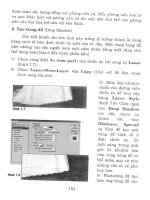
Bộ lọc này đúc khuôn ảnh lên trên tường thạch cao bằng cách dùng các màu
Background và Foreground hiện hành để nêu rõ các điểm nhấn và các bóng. Hiệu ứng
này áp dụng cho ảnh ba chiều và thích hợp với các ảnh đơn giản.
1. Chọn Filter, Sketch, Plaster.
2. Móc trượt Image Balance điều khiển các vùng sáng và tối. Smoothness xác định
cường độ hiển thị của thạch cao.
3. Lệnh đơn trồi Light Position điều khiển hướng của ánh sáng át các bóng trong ảnh
thạch cao. Nhắp OK.
<i>Hiệu ứng Photocopy </i>
1. Choïn Filter, Sketch, Photocopy.
2. Kéo móc trượt Detail để điều khiển lượng chi tiết ảnh được giữ lại. Darkness tô sáng
hoặc tô tối ảnh
3. Nhắp OK để áp dụng.
<b>Hiệu ứng Artistic </b>
<i>Hiệu ứng Watercolor </i>
Tạo ảnh như mô phỏng hiệu ứng cọ sơn màu nước khổ trung bình, rất ướt với khá nhiều
sơn. Nó được dùng để tạo các màu tối.
1. Chọn Filter, Artistic, Watercolor
2. Móc trượt Brush Detail điều chỉnh lượng chi tiết ảnh sẽ giữ lại. Shadow Intensity để tơ
tối hoặc tơ sáng các bóng. Nhắp OK
<i>Hiệu ứng Rough Pastels </i>
Tạo thêm những nét thẩm mỹ và loại bỏ các nếp nhăn đối với các bức chân dung đồng
thời loại bỏ những chi tiết khơng cần thiết.
1. Chọn Filter, Artistic, Rough Pastels.
</div>
<span class='text_page_counter'>(11)</span><div class='page_container' data-page=11>
<i>Hiệu ứng Colored Pencil </i>
Tạo ra một ảnh trơng giống như được vẽ bằng bút chì màu. Nó giữ lại hầu hết các màu
của ảnh gốc. Có thể điều khiển lượng giấy lộ ra và mức sáng của giấy.
1. Chọn Filter, Artistic, Colored Pencil
2. Có thể điều khiển nét bút bằng Pencil Width và Stroke Pressure
3. Kéo móc trượt Paper Brightness để tơ sáng hoặc tô tối "giấy". Nhắp OK
<i>Hiệu ứng Film Grain </i>
Sử dụng hiệu quả cao vào các chọn lựa hơn là tồn bộ hình ảnh. Áp dụng các khn
mẫu sóng nhiễu khác nhau cho các điểm nhấn của ảnh và các vùng tối.
1. Choïn Filter, Artistic, Film Grain
2. Móc trượt Highlight Area điều khiển lượng các vùng sáng của ảnh.
3. Grain dùng để điều chỉnh lượng hạt được bổ sung vào ảnh. Intensity điều chỉnh cường
độ các màu của ảnh. Nhắp OK.
<b>Hiệu ứng Texture </b>
<i>Hiệu ứng Craquelure </i>
Các ảnh được sơn trên các bề mặt thạch cao kết cấu cao, có nhiều vết rạn. Bộ lọc
Craquelure của Photoshop tạo ra một hiệu ứng chạm nổi hấp dẫn với bao nhiêu vết rạn
tùy ý.
1. Choïn Filter, Texture, Craquelure.
2. Crack Spacing và Crack Depth điều chỉnh kích cỡ và vị trí các vết rạn. Móc trượt Crack
Depth tơ sáng hoặc tô tối các vết rạn. Nhắp OK.
<i>Hiệu ứng Stained Glass </i>
Tạo ra hiệu ứng tầng ong có một màu cho từng ơ, thích hợp với các ảnh lớn, đơn giản.
1. Chọn Filter, Texture, Stained Glass.
</div>
<span class='text_page_counter'>(12)</span><div class='page_container' data-page=12>
3. Nhắp OK để áp dụng bộ lọc.
<i>Chú ý: Màu Foreground hiện hành được dùng cho sọc chì giữa các mẫu kính màu. </i>
<i>Hiệu ứng Mosaic </i>
Tạo ra các ảnh trông giống như được sơn trên đầu các tấm lát có hình thể khơng đều.
Sau khi ứng dụng bộ lọc này, nên áp dụng sóng nhiễu nhẹ cho ảnh để cải thiện kết quả.
1. Chọn Filter, Texture, Mossaic Tiles.
2. Móc trượt Tile Size và Grout Width để điều chỉnh kích cỡ và khoảng cách của các tấm
lát.
3. Kéo móc trượt Lighten Grout để điều khiển độ sáng của các khoảng cách giữa các
tấm lát.
4. Nhắp OK để áp dụng bộ lọc.
<i>Hiệu ứng Extruded </i>
Tạo một ảnh từ các ngăn xếp các khối màu hoặc các kim tự tháp. Các khối được xếp
ngăn từ dưới lên trên
1. Choïn Filter, Stylize, Extrude
2. Nhắp chọn Type, rồi chọn Random hoặc Level-based
3. Nhập Size và Depth
4. Nhắp OK để áp dụng bộ lọc.
</div>
<!--links-->