một vài hướng dẫn thiết kế bài giảng điện tử
Bạn đang xem bản rút gọn của tài liệu. Xem và tải ngay bản đầy đủ của tài liệu tại đây (3.77 MB, 49 trang )
<span class='text_page_counter'>(1)</span><div class='page_container' data-page=1>
<b>I/- CHUẨN BỊ CẤU HÌNH MÁY VÀ PHẦN MỀM SỬ DỤNG :</b>
Để có thể thực hiện được việc thiết kế bài học theo tài liệu này, các bạn phải chuẩn
bị như sau :
1)- Cài phần mềm “ Powerpoint 2007”. Sau khi cài xong, bạn cài thêm phần mềm
“ LanguageInterFacePack. Exe” ( Phần mềm miễn phí này bạn vào google để tìm, nếu
khơng có thì liên hệ với tôi để chép về ), sau khi cài xong bạn vào <b>Start/ All programs</b>
chọn file Microsoft offce 2007/ Microsoft offce 2007 tools/ Microsoft offce 2007
<b>language setting để mở hộp thoại chọn ngơn ngữ tiếng Việt. Thế là xong, nó sẽ tự động</b>
“Việt hóa” tồn bộ các “thẻ”, “hộp thoại” cũng như các “lệnh”. Các bạn sẽ thoải mái sử
dụng vì khơng cịn lo rối rắm với “tiếng Anh” như powerpoint 2003 nữa.
2)- Nhà trường nên sắm “máy quét” để giáo viên có thể “Scan” hình để thiết kế bài
(dùng cho các môn như khoa học, sử địa…)
<b>1)- Các “thẻ” của màn hình Powerpoint 2007 :</b>
</div>
<span class='text_page_counter'>(2)</span><div class='page_container' data-page=2>
Để bấm chọn biếu tượng để mở ứng dụng powerpoint 2007.Màn hình Microsoft
Powerpoint 2007 sẽ được mở ra như sau:
Trước hết, xin mời các bạn “tham quan” tìm hiểu cách sử dụng các “thẻ” của
Microsoft Powerpoint 2007 như sau (Đừng lo, nó tồn tiếng Việt nên rất dễ tìm, dễ đọc!)
Bạn bấm chọn “thẻ”, mỗi thẻ sẽ lộ ra các lệnh như sau :
<b>a)- Thẻ “Trang đầu” :</b>
Khung thiết kế bài dạy
Các thẻ để
sử dụng
</div>
<span class='text_page_counter'>(3)</span><div class='page_container' data-page=3>
Nếu bạn cần sử dụng phần nào thì bấm “nút tam giác” dưới mỗi “lệnh” thì nó sẽ mở tiếp
các hộp thoại liên hệ. Ví dụ tơi bấm nút “Bản chiếu mới” thì một hộp thoại sẽ mở ra
dưới “lệnh” như sau :
Hoặc khi cần vẽ hình, tơi “bấm” nút “Hình
<b>dạng”, nó sẽ mỡ ra hộp thoại :</b>
</div>
<span class='text_page_counter'>(4)</span><div class='page_container' data-page=4>
<b>c)- Thẻ “Thiết kế”:</b>
<b>d)- Thẻ “Hoạt hình” :</b>
<b>e)- Thẻ “Chiếu hình”:</b>
<b>f)- Thẻ “Xem lại” :</b>
<b>g)- Thẻ “Xem” :</b>
</div>
<span class='text_page_counter'>(5)</span><div class='page_container' data-page=5>
<i>“ Sao quá nhiều “thẻ” thế!” – Xin các bạn đừng lo vì nói thật, chính tơi cũng chưa</i>
“phát hiện” hết chức năng của các “lệnh”, các “hộp thoại” trên thẻ ! Chúng ta chỉ “học”
và sử dụng cái gì mà chúng ta cần để thiết kế bài mà thôi.
<b>2)- Bước chuẩn bị trước khi thiết kế bài học :</b>
Điều cần thiết nhất là bạn phải biết…. vi tính! Vì qua ứng dụng Word bạn đã nắm
được cách đánh văn bản, một số kí hiệu để canh chỉnh chữ, mở Font, hay vẽ hình hình
học, tơ màu, mở và lưu một văn bản…và nhất là chèn hình vào trong Slide (phim)…
Bạn phải tập lên “dàn bài phim” theo nội dung bài dạy để dự trù số “bản phim”
cho toàn bài cho phù hợp với thời lượng của tiết dạy. Quá nhiều “<b>phim” cũng khơng tốt</b>
vì nó sẽ làm bạn “cháy giáo án” hoặc học sinh sẽ bị “nhàm chán” vì “nhức mắt” khi phải
chăm chú nhìn quá lâu vào màn chiếu!
Kế đến, nếu trong bài có sử dụng hình ảnh cần thiết thì bạn Scan hình sẳn và lưu
trước vào máy (nếu khơng có máy Scan thì bạn có thể liên hệ với các phòng máy nhờ họ
scan rồi lưu vào USB của bạn)
Trong thiết kế, “bản phim” mở đầu bao giờ cũng là phần giới thiệu trường, môn
dạy, tên của bạn. Kế đến là 2-4 “phim” cho phần kiểm tra bài cũ, 10-12 “phim” bài mới
và kết thúc bằng 1 “phim” cảm ơn đồng nghiệp đến dự… (Tùy môn dạy mà số phim có
thể trên dưới 20)
Các bạn đã đọc quá nhiều “lý thuyết” ở trên nên có lẽ “sắp chán”! Bây giờ, chúng ta
sẽ bắt tay vào tìm hiểu cách thiết kế một bài học .
<b>3)- Cách thiết kế “Phim trình diễn” : </b>
Bước cơ bản nhất khi thiết kế một bài dạy theo CNTT là bạn phải biết thiết kế mỗi
“phim” trình diễn.
Đầu tiên, bạn hãy mở ứng dụng Microsoft Powerpoint 2007 ra, bạn chọn “Thẻ
<b>Thiết kế” và tùy chọn “nền” có sẵn của nó. ( Đây là cái hay nhất của Microsoft</b>
Powerpoint 2007 , nó có một số mẫu “nền” cho bạn chọn)
</div>
<span class='text_page_counter'>(6)</span><div class='page_container' data-page=6>
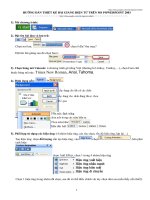
Mỗi mẫu “nền” đều mặc định sẳn màu sắc và hình của nền. Nó cịn đặt sẵn “<b>Font”</b>
chữ để bạn trình bày trên “phim” cũng như loại màu của chữ mà bạn nên dùng để phù
hợp với màu nền ( những ơ màu hình chữ nhật phía dưới “mẫu nền”)
Bạn cần chú ý khi chọn “nền” và “Font chữ” khi trình chiếu :
- Khơng nên chọn “nền trắng - chữ đen” vì nó dễ làm “chói mắt” học sinh khi nhìn
quá lâu vào màn hình! Nếu cần thì bạn có thể dùng màu nền “ nhạt” như : xanh lam,
cam… với “font chữ” màu Xanh dương đậm hay đỏ, nâu…
- Tốt nhất nên chọn “nền” đậm theo “mẫu” và bạn tha hồ chọn màu “Font” theo gợi
ý có sẵn của nó.
Sau khi bấm chọn “nền” thì trên màn hình sẽ xuất hiện 2 “khung” : “khung” bên
trái là khung dàn bài để bạn tiện theo dõi các “phim” mình đã thiết kế. Cịn “khung” lớn
bên phải là “khung” thiết kế dành cho bạn tạo tiêu đề, hình ảnh… trên phim.
Bấm chọn nền
</div>
<span class='text_page_counter'>(7)</span><div class='page_container' data-page=7>
Trên “khung” thiết kế có sẵn “hộp văn bản” nhỏ :
“Thêm tiêu đề ở đây” hay “Bấm để thêm tiêu đề phụ” để
cho bạn tiện trình bày tiêu đề hay hình ảnh.
Tơi thường bấm “bỏ chọn” các “khung” này mà vào
“thẻ Chèn” để chọn lệnh “Hình dạng” rồi bấm chọn biểu
tượng “Hộp văn bản” như hình bên để tạo “tiêu đề” cho nó
thoải mái hơn.
Trên nền đã chọn, tơi lần lượt mở “Hộp văn bản” này để tạo các tiêu đề trên phim
với Font chữ, cỡ chữ và màu sắc của chữ , ví dụ như sau :
Bạn cũng cần chú ý là trên “Khung thiết kế” tôi đã tạo riêng 7 dòng chữ với 7
“Hộp văn bản” (để thiết lập “hoạt hình” cho chữ trên mỗi “hộp văn bản” trình bày sau)
“khung”
dàn bài “khung”
</div>
<span class='text_page_counter'>(8)</span><div class='page_container' data-page=8>
Tơi chỉ cần lập “hộp văn bản” một lần cho tiêu đề “TRƯỜNG TIỂU HỌC AN
<b>NHỨT”, nhấn giữ phím “Ctrl” bấm giữ chuột trái để kéo “hộp văn bản” xuống dưới để</b>
tạo “hộp văn bản” mới rồi chỉnh sửa tiêu đề lại là : HỘI GIẢNG CẤP TRƯỜNG.
Tiếp tục “sao” rồi “dán” với các “hộp văn bản” còn lại cũng bằng cách ấy cho nhanh.
Bạn có thể tự “sao” rồi “dán” theo cách mình đã biết, nhưng tơi gợi ý cách này để
bạn tập rồi sẽ thấy nó sẽ nhanh hơn!
Về chỉnh sửa “cỡ chữ”, tôi gợi ý là bạn nên “bơi chọn chữ cần chỉnh” rồi nhấn giữ
phím “Ctrl”, nhấp phím “}” trên bàn phím để “tăng” cỡ chữ hoặc phím “{“ để “giảm” cở
chữ… (Tơi thường dùng cỡ chữ nhõ nhất là 26 và lớn nhất là 36 tùy theo tiêu đề cho phù
hợp để học sinh cuối lớp có thể “xem” được.
Sau khi thiết kế xong các tiêu đề, chúng ta sẽ đến phần “hấp dẫn” nhất của nó : Sử
dụng “Hoạt hình” cho mỗi “tiêu đề” để khi trình diễn chúng tự nhiên “xuất hiện” hay
bay lên, bay xuống, bay qua, bay lại…trước khi đến “chỗ” vị trí của nó.
Bạn hãy chọn “thẻ Hoạt hình” rồi bấm chọn vào lệnh “Hoạt hình tùy chỉnh”. Nó
sẽ xuất hiện phía nên phải “khung thiết kế” một “hộp thoại” mới như sau :
Hộp “Hoạt hình Tùy chỉnh” này có nhắc bạn : “Chọn một thành phần của bản
chiếu, sau đó nhấn “Thêm hiệu ứng” để thêm hoạt hình” (Quá tuyệt phải khơng?) vì nếu
chưa chọn thì các phần trong hộp thoại còn “mờ nhạt”, chưa sử dụng được!
Bạn hãy bấm chọn tiêu đề “ TRƯỜNG TIỂU HỌC AN NHỨT” trên “khung
<b>thiết kế”, hộp thoại sẽ lộ “đậm” các dòng chữ để cho bạn sữ dụng. Đến đây, tôi xin</b>
hướng dẫn các bạn sử dụng một số “lệnh” để tạo các hiệu ứng. (Xin lỗi các bạn vì tơi chỉ
biết một số hiệu ứng thơng dụng nên biết đến đâu thì “dóc” đến đó. Các bạn có “rãnh” thì
“vọc” thêm vì nó có rất nhiều “lệnh” cho nhiều “hiệu ứng” khác nhau!).
</div>
<span class='text_page_counter'>(9)</span><div class='page_container' data-page=9>
<b>a)- “Lối vào” :</b>
Đây là hiệu ứng để bạn chọn cách “vào” cho “tiêu đề”. Trong hộp thoại này có
rất… rất nhiều hiệu ứng mà tôi chưa “dám” sử dụng hết! Tôi thường sử dụng hoạt hình
“Bay vào, xuất hiện, mọc lên, rõ dần” cho tiêu đề chữ. Cịn khối hình ảnh thì dùng “ hình
thoi, theo vịng trịn, theo hình hộp…” mà thơi! Các bạn tự “vọc” nhé ! Bên dưới cùng
hình bên trái có dịng chữ “Thêm hiệu ứng”, nếu bạn bấm chọn thì nó lại mở tiếp hộp
thoạI thứ hai (hình bên phải) như sau :
<b>b)- Nhấn mạnh :</b>
Hiệu ứng này để bạn “thêm hiệu ứng” cho “chữ” để làm cho người xem chú ý hơn
tiêu đề mà bạn muốn làm nó “nổi lên”. (Tơi ít dùng hiệu ứng này vì nó “cải lương” q!)
</div>
<span class='text_page_counter'>(10)</span><div class='page_container' data-page=10>
<b>c)- Thốt ra :</b>
Có đơi lúc, bạn muốn một tiêu đề hay hình ảnh sau khi trình diễn thì biến mất để
thay thế bằng một tiêu đề hay một hình ảnh khác thì bạn sẽ chọn “hoạt hình”này. Nếu
bấm “lệnh” “Thêm Hiệu ứng” thì ta mở tiếp hộp thoại sau :
<b>d)- Đường di chuyển :</b>
Ta muốn tạo “ngộ nghĩnh” cho một tiêu đề hay hình ảnh : Từ vị trí này “chạy” sang
<i>vị trí khác như ví dụ : “Trên cành có 5 con chim, nó bay đi hết 2 con. Hỏi trên cành còn</i>
<i>lại mấy con chim?”. Ta sẽ tạo phim với hình ảnh 5 con chim rồi dùng hiệu ứng này cho</i>
nó bay đi 2 con ra khỏi màn hình để các em đếm số chim cịn lại trước khi vào bài tốn.
Nó sẽ làm cho học sinh thích thú hơn là “che” đi 2 con cho các em đếm số chim còn lại.
Nếu bấm vào “lệnh” “Nhiều Đường di chuyển nữa” thì ta mở thêm hộp thoại như hình
kế bên để tùy chọn.
</div>
<span class='text_page_counter'>(11)</span><div class='page_container' data-page=11>
Bây giờ bạn hãy bấm chọn “hộp văn bản : TRƯỜNG TIỂU HỌC AN NHỨT” trên
“khung thiết kế”, sau đó bấm vào nút tam giác “Thêm Hiệu ứng”, chọn lệnh “ Lối vào”
rồi chọn tiếp lệnh “Bay vào”. Bạn sẽ thấy các dịng chữ : <b>Bắt đầu, Thuộc tính (hướng,</b>
<b>…), Tốc độ trước các hộp chọn thuộc tính có hình chữ nhật “nổi” đậm lên để yêu cầu</b>
bạn lệnh tiếp cho tiêu đề này sau khi bấm chọn “chữ V” bên phải của mỗi “hộp” để chọn
từng thuộc tính như sau :
a)- Trong “Hộp Bắt đầu” có 3 tùy chọn : Khi bấm
– vào với đối tượng trước và sau đối tượng trước. Bạn
cần biết “tác dụng” của mỗi lệnh như sau :
<b>Khi bấm : Hiệu ứng chỉ xuất hiện khi bạn</b>
bấm nút trái chuột để lệnh cho nó.
<b>Với đối tượng Trước : Nó đồng thời xuất</b>
hiện cùng lúc với “nền phim” hay “tiêu đề”
có trước nó.
<b>Sau đối tượng Trước : Nó xuất hiện chậm hơn sau “tiêu đề” trước.</b>
b)- Hộp ngay phía dưới “Bắt đầu” có tên khác nhau
tùy theo hiệu ứng “Lối vào” là hiệu ứng bạn đã
chọn. Bạn đã chọn hiệu ứng “Bay vào” nên “hộp”
này đổi tên là “Hướng” bạn sẽ chọn cho nó “bay
vào” theo lối nào theo lệnh mà bạn muốn chọn sau
khi bấm vào chữ V bên phải của “hộp” theo hình
bên. Tơi khun bạn hãy chọn một số hiệu ứng
khác như : quay, rõ nét, xuất hiện, hình thoi, theo
mành… để tập quen với tên “thay đổi” và lệnh
“thực hiện” các hoạt hình trong hộp thoại này. Sau
nhiều lần thực hành bạn sẽ nắm vững hơn cách sử
dụng nó.
</div>
<span class='text_page_counter'>(12)</span><div class='page_container' data-page=12>
Tùy theo yêu cầu trình diễn mà bạn chọn một trong năm “tốc độ” trên (thông thường tôi
chọn tốc độ “nhanh” để khỏi “cháy”.
Với tiêu đề đã chọn, tôi chọn các hộp trong phần “Sửa hiệu ứng” (với hoạt hình :
Lối vào / Bay vào) như hình bên. Các bạn chú ý khung trắng ( khung theo dõi các hiệu
ứng bạn đã chọn để dễ chỉnh sửa khi cần) dưới có khung chữ nhật ghi số “1” là thứ tự
chọn và “ “ là tên của “hộp văn bản” mà bạn chọn. Bạn hãy quan sát hình ảnh sau để nắm
các cách sử dụng các “lệnh” có trong “hộp thoại” này như sau :
Như thế là các bạn đã nắm được một số cách dùng của các “hộp thoại”, các “lệnh”
… Bây giờ chúng ta sẽ tập thực hành tạo một “phim chiếu” theo hai loại thông dụng nhất
như sau :
<b>3.1/- Thiết kế một “phim” trình diễn tiêu đề “chữ” :</b>
Chúng ta cùng thực hiện một phim trình diễn “Giới thiệu” cho một dạy môn “Khoa
học” mà tôi đã giới thiệu ở trang 9 của tài liệu này. Bạn có thể tập theo mẫu của tôi hay
tự thiết kế mẫu khác cho riêng mình.
Bạn bấm vào “tiêu
đề” đã tạo hiệu ứng
trong khung theo dõi
để chọn rồi bấm tiếp
vào nút “Loại bỏ” để
bỏ chọn rồi bấm vào
“Thay đổi” để chọn
hiệu ứng khác mà bạn
muốn thay đổi
Khung tiêu đề để
theo dõi các hiệu
ứng đã chọn cho mỗi
tiêu đề trong “hộp
văn bản”
Trong mỗi “Hiệu
ứng” sau khi đã tạo
xong, muốn xem
trước hiệu ứng ta
bấm vào ô “Phát”
phía dưới khung
tiêu đề để xem hiệu
ứng đã tạo trên
khung thiết kế. Cịn
bấm “Chiếu hình”
thì nó sẽ xuất hiện
trên màn hình
chiếu.
</div>
<span class='text_page_counter'>(13)</span><div class='page_container' data-page=13>
Đầu tiên các bạn bấm chọn thẻ “Thiết kế” , rồi bấm vào nút tam giác phía dưới
bên phải để mở hộp chứa các mẫu nền. Bạn chọn mẫu nền thích hợp cho tài liệu
của bạn. Tơi ví dụ như sau :
</div>
<span class='text_page_counter'>(14)</span><div class='page_container' data-page=14>
Nếu bạn thích làm “hoạt ảnh” cho nền thì bạn có thể vào “<b>khung Hoạt hình”, bấm</b>
chọn nút phía dưới bên phải để mở hộp thoại “các hiệu ứng” dành cho nền . Bạn cứ tha
hồ chọn hiệu ứng nào mà bạn thích bằng cách bấm chọn vào nó. Nếu khơng thích hiệu
ứng nền đã tạo thì bạn mở lại hộp “hiệu ứng nền” và bấm chọn lại.
Trở lại với “Nền” mà bạn đã tạo ra trong “khung thiết kế”, lần lượt tạo trên nền 7
tiêu đề như sau : (cách tạo tiêu đề trong hộp văn bản bạn có thề xem lại phần tôi đã
hường dẫn ở trang 9)
Để giúp bạn, có thể tham khảo Font chữ, cở chữ của từng tiêu đề tính từ trên
xuống mà tơi đã thực hiện trong “nền” như sau ( hình phía phải là hình của mỗi tiêu đề
“nổi lên” 8 “nút chọn” để bạn biết là tôi tạo riêng từng “hộp văn bản” cho mỗi tiêu đề) :
<b>Số</b> <b>Nội dung</b> <b>Font</b> <b>Cở chữ</b>
1 TRƯỜNG TIỂU HỌC AN NHỨT Arial 36
2 HỘI GIẢNG CẤP TRƯỜNG Times New Roma 44
3 Năm học 2009 -2010 Arial 32
4 Môn… Arial 32
…. KHOA HỌC Arial 48
</div>
<span class='text_page_counter'>(15)</span><div class='page_container' data-page=15>
6 Giáo viên thiết kế Arial 24
7 DƯƠNG VĂN NGỌC Arial 28
Còn về màu của chữ thì tham khảo theo hình hay do bạn tự chọn.
Bây giờ chúng ta sẽ “vọc” các hiệu ứng cho mỗi tiêu đề. Chúng ta sẽ thực hiện
theo nguyên tắc “ Tiêu đề nào xuất hiện trước thì ta tạo hiệu ứng trước…” cứ lần lượt
như thế cho đến hết các tiêu đề có trong bản “phim” mà ta muốn trình diễn.
Nhưng nếu bạn “đổi ý” thì ta có thể dùng nút dưới
“khung tiêu đề” hoạt hình để đưa nó lên hoặc xuống để
thay đổi thứ tự “xuất hiện” trên màn hình cũng được…
Trong hình bên, tơi bấm chọn tiêu đề “HỘI GIẢNG
CẤP TRƯỜNG” và sẽ bấm vào “Nút mũi tên xanh”
trước chữ “Sắp xếp lại” để đưa nó lên trên tiêu đề
“TRƯỜNG…”, Như thế để nó sẽ “xuất hiện” trước và
tiêu đề trường sẽ xuất hiện sau…
<i>Đây chỉ là ví dụ để bạn hiểu cách thay đổi vị trí xuất</i>
<i>hiện trước hay sau mà thôi.</i>
Để các bạn dễ thức hiện, trong 4 tiêu đề đầu, bấm nút “<b>Thêm hiệu ứng” để mở</b>
hộp thoại chọn “Lối vào” và “bay vào” theo 4 hướng : (1)“Từ trên cùng”, (2) “Từ bên
trái”, (3) “từ bên phải” và (4) : “từ dưới lên” – Riêng (5) : “xuất hiện” – (6) “quay” và
(7)”PinWheel” cho nó “lạ”. Các bạn chú ý sau mỗi lần bấm chọn hộp thoại chứa tiêu đề
rồi chọn “hiệu ứng” xong thì bên trái nó sẽ xuất hiện một hộp vng có số thứ tự tiêu đề,
thứ tự này là thứ tự trình diễn của nó. Bây giờ bạn hãy tự mình thực hành theo hướng dẫn
<i>(Bạn hãy chú ý về chọn cách “Bắt đầu”, “hướng” ( hay “thuộc tính” của 3 tiêu đề sau</i>
<i>cùng) và tốc độ - Vì tơi muốn lúc khởi đầu cần bấm chuột nên tiêu đề 1 tôi chọn “Bắt</i>
<b>đầu” với lệnh “Khi bấm” – Cịn các tiêu đề sau tơi chọn “Sau đối tượng trước” để “tự</b>
<i>nó” trình diễn cho “khỏe”) </i>
</div>
<span class='text_page_counter'>(16)</span><div class='page_container' data-page=16>
<b>TIÊU</b>
<b>ĐỀ</b> <b>NỘI DUNG</b>
<b>Thay đổi :</b>
<b>“Lối vào”</b> <b>Bắt đầu</b>
<b>Hướng</b>
<b>Thuộc tính</b> <b>Tốc độ</b>
1 TRƯỜNG TIÊU HỌC AN NHỨT “ Bay vào” Khi bấm Từ trên… Nhanh
2 HỘI GIẢNG CẤP TRƯỜNG “ Bay vào”
Sau đối
tượng….
Từ bên trái Nhanh3 Năm học 2009 – 2010 “ Bay vào”
Sau đối
tượng….
Từ bên phải Nhanh4 Môn : KHOA HỌC “ Bay vào”
Sau đối
tượng….
Từ dưới… Nhanh5 KHỐI LỚP 5 <sub>“xuất hiện”</sub>
Sau đối
tượng….
Nhanh6 Giáo viên thiết kế <sub>Quay</sub>
Sau đối
tượng….
Nhanh7 DƯƠNG VĂN NGỌC <sub>Pinwheel</sub>
Sau đối
tượng….
Nhanh<i>Sau mỗi khi tạo hiệu ứng xong cho mỗi tiêu đề, bạn bấm nút “Phát” để xem hiệu</i>
<i>ứng. Tạo xong tất cả các hiệu ứng cho tiêu đề, bạn bấm nút “Chiếu hình” để xem và</i>
<i>kiểm tra lại trên màn hình lớn. </i>
<i>Nếu có gì sai sót hay khơng thích hiệu ứng đã tạo ở tiêu đề nào thì bạn bấm nút</i>
<i>“Esc” trên bàn phím để quay lại màn hình Microsoft Powerpoint 2007 để chọn lại tiêu</i>
<i>đề cần chỉnh sửa bằng cách bấm chọn nó trên “khung thiết kế” rồi sửa lại hiệu ứng đã</i>
<i>chọn bằng cách bấm vào nút “Loại bỏ”, hiệu ứng nó bị “hủy”. Bạn bấm chọn lại hiệu</i>
<i>ứng cho nó trên lệnh “Thay đổi”, khi đó nó lại xuất hiện tiêu đề nằm “dưới cùng” trong</i>
<i>“khung tiêu đề”. Bạn bấm “mũi tên xanh” để đưa nó vào vị trí cũ. </i>
</div>
<span class='text_page_counter'>(17)</span><div class='page_container' data-page=17>
Bây giờ thì chúng ta sẽ thực hiện một cách trình chiếu khác “hay” và “hấp dẫn”
<i>hơn! Dĩ nhiên là nó cũng “khó” một chút…. (Chỉ một chút thơi!)</i>
<b>3.2/- Thiết kế một “phim” trình diễn tiêu đề “hình thay thế nhau” :</b>
Tơi muốn thực hiện một “phim” mà trong đó, các hình lần lượt xuất hiện cho học
sinh xem, mỗi hình có một hiện ứng khác nhau.
Đây là cách thực hiện theo nguyên tắc “Lấy hình đè hình” tức “hình này chồng lên
hình kia” mà thơi. Do đó mà lần lượt học sinh chỉ xem được “hình chiếu sau” cịn hình
đã chiếu thì nó bị “che mất”.
<i>“ Trong bài “Thái độ đối với người bị nhiễm HIV/AIDS” (Khoa 5) tơi có một đoạn</i>
<i>phim chiếu để bắt đầu cho một trị chơi :”Rung chng vàng”. Trong đó có các hình</i>
<i>xuất hiện lần lượt theo thứ tự sau :</i>
1) 2) 3) 4)
Hình 1-4 : Có nguy cơ lây nhiễm HIV
5) 6) 7) 8)
Hình 5-8 : Khơng có nguy cơ lây nhiễm HIV
<i>Tơi sẽ thực hiện trình diễn các hình này trong cùng 1 “phim”. Các bạn hãy theo</i>
<i>dõi cách thực hiện như sau :</i>
</div>
<span class='text_page_counter'>(18)</span><div class='page_container' data-page=18>
Trong hộp thoại “Thêm tiêu đề ở đây”, tôi gõ văn bản “ CĨ” hay “KHƠNG CĨ”
nguy cơ lây nhiễm HIV ?” Tiêu đề này tơi khơng tạo hiệu ứng vì muốn nó ln “có mặt”
trong suốt thời gian “chiếu hình”.
<i>Bây giờ mới đến “phần chính” của việc ta cần làm… (Các bạn cần nắm thêm về</i>
<i>cách đem “hình” vào “phim”- Bạn nào biết rồi thì khỏi cần đọc đoạn này!)</i>
Bấm chọn “Thẻ Chèn”, ta bấm chọn tiếp khung “Hình ảnh” để mở hộp thoại tìm
hình ảnh trong “Folder” (hộc tủ) mà ta đã “cất” nó. Sau khi tìm được, ta bấm chọn hình
rồi bấm nút “Chèn” . Hình sẽ xuất hiện trên nền như sau : ( Các hình thực hành này tôi
<i>lưu trong D/NGOC/POWERPOINT/HINH THUC HANH của máy để bạn thực hành</i>
<i>theo)</i>
</div>
<span class='text_page_counter'>(19)</span><div class='page_container' data-page=19>
Trong hình trên, tơi chọn “Lối vào” và lệnh “Quay” còn “Bắt đầu” là “Khi bấm”
với “Tốc độ” “nhanh” . Bạn tìm thiểu thêm trong hình :
Bây giờ ta tiếp tục “nhập” vào hình 2 :
Bạn “kéo” hình và chỉnh sửa lại kích thước sao cho nó “che lấp” hết hình cũ rối tạo
hiệu ứng mới. Ở đây tôi chọn : Pinwheell / Sau đối tượng trước/ Nhanh
Bạn chú ý là từ hình này về sau, tôi chọn phần “Bắt đầu” là “Sau đối tượng
<b>trước” với dụng ý là chỉ “bấm chuột” cho hình đầu tiên, cịn các hình sau thì “tự nó”</b>
xuất hiện… cho nhanh!
</div>
<span class='text_page_counter'>(20)</span><div class='page_container' data-page=20></div>
<span class='text_page_counter'>(21)</span><div class='page_container' data-page=21></div>
<span class='text_page_counter'>(22)</span><div class='page_container' data-page=22>
<b>4)- Một mẫu “Thiết kế bài học” môn Khoa học lớp 5 để thực hành.</b>
<i>Đây là một mẫu bài dạy môn “Khoa học” lớp Năm, tơi ứng dụng nhiều mẫu hoạt</i>
<i>hình cho tiêu đề. Trong phần này, tơi trình bày hình ảnh mỗi phim, kế đó, trình bày cách</i>
<i>tạo hiệu ứng cho mỗi tiêu đề, các bạn nhìn hình và làm theo hướng dẫn. Hình ảnh bạn</i>
<i>có thể tìm trong máy thực hành ở trường mà tôi đã nêu ở phần mở đầu theo địa chỉ :</i>
<i>D/NGOC/POWERPOINT/HINH THUC HANH</i>
<i>Trước nhất các bạn nên “xem” trước toàn bài “ Thái độ đối với người nhiễm</i>
<i>HIV/AIDS” để nắm hiệu ứng chung khi trình diễn và xem lại hiệu ứng của từng tấm</i>
<i>phim so với tài liệu để nắm cách thiết kế cho từng tiêu để hay hình ảnh. Sau khi hiểu, bạn</i>
<i>mới bắt đầu thực hiện theo từng phim. Phần nào có những gì cần chú ý thì tơi nêu trước</i>
<i>để bạn khơng gặp khó khăn khi thực hành…</i>
<i>Bài này tơi thiết kế đến 25 “phim” nên rất có nhiều “bài” để bạn tập làm! Bạn hãy</i>
<i>chậm rãi thực hành từng “phim”. Và tơi cũng xin chân thành nói thật lịng : Nếu bạn</i>
<i>cần thì bạn tiếp tục. Cịn nếu bạn xem phần này tơi có ý “phơ trương tài nghệ để tự mình</i>
<i>làm nổi” thì xin mời bạn “nghỉ” tại đây… vì “biển học bao la mà sự hiểu biết của ta</i>
chưa bằng một giọt nước” nên tôi không dám!
<i>Mời bạn nào cịn “kiên trì chịu đựng” ta bắt đầu…</i>
<b>Phim 1 : Giới thiệu tiết dạy</b>
</div>
<span class='text_page_counter'>(23)</span><div class='page_container' data-page=23>
Thiết kế : Mở phim có hình “nền” xoay và quả đất quay. Các tiêu đề lần lượt xuất hiện
<i>với từng hiệu ứng cho đến hết</i>
( Phần này các bạn đã thực hành ở phần 3.1 rồi, nhưng tơi có thay một số hiệu ứng khác
cho các tiêu đề để bạn nắm thêm)
<b>TIÊU</b>
<b>ĐỀ</b> <b>NỘI DUNG</b>
<b>Thay đổi :</b>
<b>“Lối vào”</b> <b>Bắt đầu</b>
<b>Hướng</b>
<b>Thuộc tính</b> <b>Tốc độ</b>
Bạn chọn hiệu ứng cho nền và mở
“Hình ảnh” để chọn hình động quả
đất đề cài vào nền.
1 TRƯỜNG TIÊU HỌC AN<sub>NHỨT</sub> Bàn cờ Sau… Xuống Nhanh
2 HỘI GIẢNG CẤP TRƯỜNG Gấp Sau… Nhanh
3 Năm học 2009 – 2010 Kéo giãn <sub>tượng….</sub>Sau đối Ngang qua Nhanh
4 KHOA HỌC Mọc lên <sub>tượng….</sub>Sau đối Nhanh
5 KHỐI NĂM Tốc độ sáng <sub>tượng….</sub>Sau đối Nhanh
6 DƯƠNG VĂN NGỌC Nổi <sub>tượng….</sub>Sau đối Nhanh
</div>
<span class='text_page_counter'>(24)</span><div class='page_container' data-page=24>
Thiết kế : Phim này dễ nhất vì ta chỉ cài hình, chỉnh kích thước hình bằng kích thước
<i>nền rồi tạo hiệu ứng cho nó bằng hiệu ứng của nền. Sau đó vẽ hình bầu dục để tạo khung</i>
<i>chữ : KIỂM TRA BÀI CŨ” rồi “PHÒNG CHỐNG” ( HIV/AIDS có sẵn trên hình) rồi tạo</i>
<i>hiệu ứng …</i>
<b>TIÊU</b>
<b>ĐỀ</b> <b>NỘI DUNG</b>
<b>Thay đổi :</b>
<b>“Lối vào”</b> <b>Bắt đầu</b>
<b>Hướng</b>
<b>Thuộc tính</b> <b>Tốc độ</b>
Bạn chọ n hình 09 cài vào nền rồi chỉnh kích thước sao cho bằng kích thước của
nền. Sau đó dùng hiệu ứng của nền trong “Hoạt hình” để tạo hiệu ứng cho nó. Ở
đây tơi chọn hiệu ứng nền
1 KIỂM TRA BÀI CŨ Theo vịng<sub>trịn</sub> Sau… Vừa
2 PHỊNG CHỐNG Trược chậm<sub>lên</sub>
Với đối
tượng
trước…
</div>
<span class='text_page_counter'>(25)</span><div class='page_container' data-page=25>
Thiết kế : Tạo nền mới và hiệu ứng cho nó. Nó xuất hiện cùng với tiêu đề “KIỂM TRA
<i>BÀI CŨ”. Sau đó các tiêu đề khác xuất hiện theo….</i>
<b>TIÊU</b>
<b>ĐỀ</b> <b>NỘI DUNG</b>
<b>Thay đổi :</b>
<b>“Lối vào”</b> <b>Bắt đầu</b>
<b>Hướng</b>
<b>Thuộc</b>
<b>tính</b>
<b>Tốc độ</b>
KIỂM TRA BÀI CŨ ( Khơng tạo hiệu ứng)
1 PHỊNG TRÁNH LÂY
NHIỄM HIV
Thu phóng
Rõ dần Sau…
Rất
nhanh
2 HIV là gì? Thu phóng<sub>Rõ dần</sub> Khi bấm <sub>nhanh</sub>Rất
3 HIV là một loại… Lướt lên Khi bấm Từ dưới Nhanh
4 AIDS là gì ? Thu phóng<sub>Rõ dần</sub> <sub>tượng….</sub>Sau đối <sub>Nhanh</sub>Rất
5 AIDS là…. Lướt lên Khi bấm Từ dưới Nhanh
</div>
<span class='text_page_counter'>(26)</span><div class='page_container' data-page=26>
Thiết kế : Trong phim này hoàn toàn các tiêu đề tự xuất hiện lần lượt để giới thiệu trị
<i>chơi củng cố bài cũ. Có sử dụng hình động quả chng vàng, nó xuất hiện sau tiêu để</i>
<i>“RUNG CHNG VÀNG” từ phía dưới “chạy lên….</i>
<b>TIÊU</b>
<b>ĐỀ</b> <b>NỘI DUNG</b>
<b>Thay đổi :</b>
<b>“Lối vào”</b> <b>Bắt đầu</b>
<b>Hướng</b>
<b>Thuộc</b>
<b>tính</b> <b>Tốc độ</b>
1 Thứ ba, ngày….
( Khơng tạo hiệu ứng)
2 Khoa học
3 Hoạt động I: Trò chơi Nới trong Sau… nhanh
4 RUNG CHUÔNG VÀNG Kéo giãn Sau… Từ bên trái Nhanh
5 (Hình động 10 : quả chng) Mọc lên Sau đối
tượng…. Nhanh
6 “Có” hay “Khơng” Cong lên Sau… Nhanh
7 Các em hãy xem…. Pinwheel Sau… Nhanh
</div>
<span class='text_page_counter'>(27)</span><div class='page_container' data-page=27>
Thiết kế : Sau khi bấm chuột vào phim
<i>thì tiêu đề “Có” hay “Không” xuất</i>
<i>hiện tiếp, đến dấu (?) quay 1 vòng sau</i>
<i>tiêu đề trước; rồi tiếp đến tiêu đề</i>
<i>“Trước khi tham gia trò chơi này, các</i>
<i>em hãy xem các hình sau để suy nghĩ</i>
<i><b>xem mỗi hình ấy là những hành vi có</b></i>
<i><b>hay khơng có nguy cơ lây nhiễm</b></i>
<i><b>HIV</b><b>”. Khi bấm chuột thì lần lượt xuất</b></i>
<i>hiện các hình ảnh mà tơi đã cùng bạn</i>
<i>thực hiện trong bài tập về hình đã làm</i>
<i>ở phần 3.2 ở trên….</i>
(Hình trong bài tập này bạn sẽ tìm trong hình thực hành theo số của nó)
<b>TIÊU</b>
<b>ĐỀ</b> <b>NỘI DUNG</b> <b>Thay đổi :“Lối vào”</b> <b>Bắt đầu</b>
<b>Hướng</b>
<b>Thuộc</b>
<b>tính</b> <b>Tốc độ</b>
1 Có hay không Cong lên Sau… <sub>nhanh</sub>Rất
2 Dấu (?) Quay tròn Sau … 3600<sub>…</sub> <sub>Nhanh</sub>
3
<i>Trước khi tham gia trò chơi </i>
<i>này, các em hãy xem các hình </i>
<i>sau để suy nghĩ xem mỗi hình </i>
<i><b>ấy là những hành vi có hay </b></i>
<i><b>khơng có nguy cơ lây nhiễm </b></i>
<i><b>HIV</b></i>
Quay Sau… Nhanh
Biến mất Khi bấm
4 Hình 1: Tiêm chích… Quay Sau Nhanh
5 Hình 2: đường tình dục Quay Sau Nhanh
6 Hình 3: Mẹ lây sang con Quay Sau Nhanh
7 Hình 4: Nguy cơ mắc bệnh Quay Sau Nhanh
8 Hình 5: Bắt tay…. Quay Sau Nhanh
9 Hình 6: Hơn nhau Quay Sau Nhanh
10 Hình 7: Muỗi chích Quay Sau Nhanh
11 Hình 8: Khơng có… Quay Sau Nhanh
12 Hình 11: Bảng chấm hỏi Quay Sau Nhanh
13 Hình 10: dấu chấm hỏi (tự <sub>làm)</sub> Quay tròn Sau … 3600<sub>…</sub> <sub>Nhanh</sub>
</div>
<span class='text_page_counter'>(28)</span><div class='page_container' data-page=28>
Thiết kế : Bấm tạo “nền” mới và 2 tiêu đề :”Thứ ba…” và “Khoa học” khơng tạo hiệu
<i>ứng. Riêng “Hình” và tiêu đề “ a)- Tiêm chích ma túy…” sau khi canh chỉnh xong, bạn</i>
<i>cần vào “Thẻ Định dạng” để “Nhóm” chúng lại rồi mới tạo hiệu ứng….</i>
<b>TIÊU</b>
<b>ĐỀ</b> <b>NỘI DUNG</b>
<b>Thay đổi :</b>
<b>“Lối vào”</b> <b>Bắt đầu</b>
<b>Hướng</b>
<b>Thuộc</b>
<b>tính</b>
<b>Tốc độ</b>
1 Thứ ba….
( Khơng tạo hiệu ứng)
2 Khoa học
3 Các hành vi sau…. Kéo giãn Khi bấm ngang qua <sub>nhanh</sub>Rất
4 Tiêm chích + Hình 12 Tốc độ<sub>sáng</sub> Sau Nhanh
5 Có Tốc độ<sub>sáng</sub> Khi bấm Nhanh
6 chuông Mọc lên Sau Nhanh
</div>
<span class='text_page_counter'>(29)</span><div class='page_container' data-page=29>
Thiết kế : Phim này ta cũng thực hiện tương tự như phim số 6.
<b>TIÊU</b>
<b>ĐỀ</b> <b>NỘI DUNG</b> <b>Thay đổi :“Lối vào”</b> <b>Bắt đầu</b>
<b>Hướng</b>
<b>Thuộc</b>
<b>tính</b>
<b>Tốc độ</b>
1 Thứ ba….
( Khơng tạo hiệu ứng)
2 Khoa học
3 Các hành vi sau…. Kéo giãn Khi bấm ngang qua <sub>nhanh</sub>Rất
4 Hình 13+ Bắt tay… Mọc lên Sau Nhanh
5 Không Tốc độ
sáng Khi bấm Nhanh
6 chuông Mọc lên Sau Nhanh
</div>
<span class='text_page_counter'>(30)</span><div class='page_container' data-page=30>
Thiết kế : Chúng ta cũng thực hiện tương tự như phim trước….
<b>TIÊU</b>
<b>ĐỀ</b> <b>NỘI DUNG</b>
<b>Thay đổi :</b>
<b>“Lối vào”</b> <b>Bắt đầu</b>
<b>Hướng</b>
<b>Thuộc</b>
<b>tính</b> <b>Tốc độ</b>
1 Thứ ba….
( Khơng tạo hiệu ứng)
2 Khoa học
3 Các hành vi sau….
4 Hình 14+ Từ mẹ… Cong lên Sau Nhanh
5 Có Tốc độ<sub>sáng</sub> Khi bấm Nhanh
6 chuông Mọc lên Sau Nhanh
</div>
<span class='text_page_counter'>(31)</span><div class='page_container' data-page=31>
Thiết kế : Tương tự như phim trước….
<b>TIÊU</b>
<b>ĐỀ</b> <b>NỘI DUNG</b> <b>Thay đổi :“Lối vào”</b> <b>Bắt đầu</b>
<b>Hướng</b>
<b>Thuộc</b>
<b>tính</b> <b>Tốc độ</b>
1 Thứ ba….
( Không tạo hiệu ứng)
2 Khoa học
3 Các hành vi sau….
4 Hình 2 + Đường tình dục… Pinwheel Khi bấm Nhanh
5 Có Tốc độ
sáng Khi bấm Nhanh
6 chng Mọc lên Sau Nhanh
</div>
<span class='text_page_counter'>(32)</span><div class='page_container' data-page=32>
Thiết kế : Tương tự như trên…
<b>TIÊU</b>
<b>ĐỀ</b> <b>NỘI DUNG</b>
<b>Thay đổi :</b>
<b>“Lối vào”</b> <b>Bắt đầu</b>
<b>Hướng</b>
<b>Thuộc</b>
<b>tính</b> <b>Tốc độ</b>
1 Thứ ba….
( Không tạo hiệu ứng)
2 Khoa học
3 Các hành vi sau….
4 Hình 15 + e)- Ăn uống <sub>chung…</sub> Pinwheel
Với đối
tượng
trước… Nhanh
5 Không Tốc độ<sub>sáng</sub> Khi bấm Nhanh
6 chuông Mọc lên Sau Nhanh
</div>
<span class='text_page_counter'>(33)</span><div class='page_container' data-page=33>
Thiết kế : Chèn hình vào nền rồi canh chỉnh kích thước hình trùng với nền. Thực hiện
<i>tiếp các phần còn lại….. ( Khung để tạo tiêu đề “Bài mới” bạn hãy vào phần “Thẻ</i>
chèn”/ “Hình dạng”/ “Khung chú thích” rồi chọn hình và gõ văn bản vào)
<b>TIÊU</b>
<b>ĐỀ</b> <b>NỘI DUNG</b>
<b>Thay đổi :</b>
<b>“Lối vào”</b> <b>Bắt đầu</b>
<b>Hướng</b>
<b>Thuộc</b>
<b>tính</b> <b>Tốc độ</b>
1 Thứ ba….
( Khơng tạo hiệu ứng)
2 Khoa học
3 Ảnh nền 16 Theo vòng<sub>tròn</sub> Sau Nhanh
4 Bài mới Khép lại Sau Kẻ ngang
trong Nhanh
5 Thái độ…. Xoay rõ<sub>dần</sub> Với…. Rất<sub>Nhanh</sub>
</div>
<span class='text_page_counter'>(34)</span><div class='page_container' data-page=34>
Thiết kế :
<b>TIÊU</b>
<b>ĐỀ</b> <b>NỘI DUNG</b> <b>Thay đổi :“Lối vào”</b> <b>Bắt đầu</b>
<b>Hướng</b>
<b>Thuộc</b>
<b>tính</b>
<b>Tốc độ</b>
1 Thứ ba….
( Không tạo hiệu ứng)
2 Khoa học
3 Hoạt động 2 :…. Xuất hiện Khi bấm
4 + Đường máu+ …………..
+ ………
Lướt lên Sau Từ dưới Nhanh
5 Có Tốc độ<sub>sáng</sub> Khi bấm Nhanh
6 Chuông 10 Mọc lên Sau Nhanh
</div>
<span class='text_page_counter'>(35)</span><div class='page_container' data-page=35>
<b>TIÊU</b>
<b>ĐỀ</b> <b>NỘI DUNG</b>
<b>Thay đổi :</b>
<b>“Lối vào”</b> <b>Bắt đầu</b>
<b>Hướng</b>
<b>Thuộc</b>
<b>tính</b> <b>Tốc độ</b>
1 Thứ ba….
( Không tạo hiệu ứng)
2 Khoa học
3 Hoạt động 2 :…. Xuất hiện Khi bấm
4
1)- Tiếp xúc khi…
2)- …………
3)- ………… Lướt lên Sau Từ dưới Nhanh
5 Không Tốc độ
sáng Khi bấm Nhanh
6 chuông Mọc lên Sau Nhanh
</div>
<span class='text_page_counter'>(36)</span><div class='page_container' data-page=36>
<b>TIÊU</b>
<b>ĐỀ</b> <b>NỘI DUNG</b> <b>Thay đổi :“Lối vào”</b> <b>Bắt đầu</b>
<b>Hướng</b>
<b>Thuộc</b>
<b>tính</b> <b>Tốc độ</b>
1 Thứ ba….
( Không tạo hiệu ứng)
2 Khoa học
3 Thái độ đối với người…..
4 Bạn cần biết… Luồng <sub>bấm…</sub>Khi Rất<sub>Nhanh</sub>
5 HIV không lây qua…. Rõ dần sau Rất
Nhanh
6 Khung viền trắng Xuất hiện Sau
</div>
<span class='text_page_counter'>(37)</span><div class='page_container' data-page=37>
<b>TIÊU</b>
<b>ĐỀ</b> <b>NỘI DUNG</b>
<b>Thay đổi :</b>
<b>“Lối vào”</b> <b>Bắt đầu</b>
<b>Hướng</b>
<b>Thuộc</b>
<b>tính</b>
<b>Tốc độ</b>
1 Thứ ba….
( Khơng tạo hiệu ứng)
2 Khoa học
3 Hoạt động 3 :….
4 Hình động 17
5 Các em căn cứ vào….
<b>Phim 16 :</b>
</div>
<span class='text_page_counter'>(38)</span><div class='page_container' data-page=38>
<i>trong phần “Thẻ chèn”/ “Hình dạng”/ “Khung chú thích” như tơi đã hướng dẫn để làm</i>
<i>theo và chú ý ở 2 tiêu đề chót : Khi tiêu đề này xuất hiện thì tiêu đề trước “Biến mất”</i>
<b>TIÊU</b>
<b>ĐỀ</b> <b>NỘI DUNG</b> <b>Thay đổi :“Lối vào”</b> <b>Bắt đầu</b>
<b>Hướng</b>
<b>Thuộc</b>
<b>tính</b>
<b>Tốc độ</b>
1 An , Hùng và Minh cùng chơi <sub>bắn bi thì Hồng bước đến.</sub> Quay Khi bấm <sub>nhanh</sub>Rất
2 Hình 18 Quay Sau … Nhanh
3 Hộp tên An, Hùng, Minh, <sub>Hoàng</sub> Xuất hiện Sau…
4 An , Hùng và Minh cùng chơi
bắn bi thì Hồng bước đến. Biến mất Khi bấm
5 “Cho em chơi với” Xuất hiện Sau
6 “Em ấy bị nhiễm…: Xuất hiện Khi bấm
7 Nếu em là Hùng hay Minh thì em có thái độ như thế nào đối
với bạn Hoàng? Xuất hiện Khi bấm
8 Hãy để em ấy cùng chơi. Xuất hiện Khi bấm
9 Vào đây cùng chơi với bọn anh Xuất hiện Khi bấm
10 Nếu em là Hùng hay Minh thì em có thái độ như thế nào đối
với bạn Hồng?
Biến mất Khi bấm Nhanh
11 Cùng chơi, khơng xa lánh <sub>người nhiễm HIV</sub> Hình thoi Sau Trong Rất<sub>Nhanh</sub>
<b>Phim 17 :</b>
</div>
<span class='text_page_counter'>(39)</span><div class='page_container' data-page=39>
<b>TIÊU</b>
<b>ĐỀ</b> <b>NỘI DUNG</b>
<b>Thay đổi :</b>
<b>“Lối vào”</b> <b>Bắt đầu</b>
<b>Hướng</b>
<b>Thuộc</b>
<b>tính</b>
<b>Tốc độ</b>
1 Hai chị em Lan và Trúc… Xuất hiện Khi bấm
2 Hình 19 Kéo giãn
Với đối
tượng
trước… Ngang qua Nhanh
3 Khung thoại : Bố bị nhiễm… Kéo giãn Khi bấm Ngang qua Rất
Nhanh
4 Khung thoại : Nhưng chúng <sub>mình….</sub> Kéo giãn Sau… Ngang qua Nhanh
5 Theo các em, các em sẽ bày tỏ <sub>thái độ gì đối với bạn?</sub>
Xuất hiện Sau….
Biến mất <sub>bấm…</sub>Khi
6 Cùng chơi, không xa lánh, an ủi gia đình người bị nhiễm
HIV
Hình thoi Sau… Trong Nhanh
<b>Phim 18 :</b>
</div>
<span class='text_page_counter'>(40)</span><div class='page_container' data-page=40>
<b>TIÊU</b>
<b>ĐỀ</b> <b>NỘI DUNG</b> <b>Thay đổi :“Lối vào”</b> <b>Bắt đầu</b>
<b>Hướng</b>
<b>Thuộc</b>
<b>tính</b> <b>Tốc độ</b>
1 Hay tin mẹ… Cong lên Khi bấm Nhanh
2 Hình 20 Quay Sau… Nhanh
3 Khung thoại : Từ khi mẹ tớ… Xuất hiện Sau…
1 Hay tin mẹ… Biến mất Khi bấm
4 Khung thoại : Cậu hãy…. Xuất hiện Sau… Nhanh
5 An ủi gia đình…. Hình thoi Sau…. Trong Rất<sub>nhanh</sub>
<b>Phim 19 :</b>
</div>
<span class='text_page_counter'>(41)</span><div class='page_container' data-page=41>
<b>TIÊU</b>
<b>ĐỀ</b> <b>NỘI DUNG</b>
<b>Thay đổi :</b>
<b>“Lối vào”</b> <b>Bắt đầu</b>
<b>Hướng</b>
<b>Thuộc</b>
<b>tính</b> <b>Tốc độ</b>
1 Hình 22 Pinwheel Sau Nhanh
2 Chúng ta… Hình thoi Sau… Trong Nhanh
<b>Phim 20 :</b>
</div>
<span class='text_page_counter'>(42)</span><div class='page_container' data-page=42>
<b>TIÊU</b>
<b>ĐỀ</b> <b>NỘI DUNG</b> <b>Thay đổi :“Lối vào”</b> <b>Bắt đầu</b>
<b>Hướng</b>
<b>Thuộc</b>
<b>tính</b> <b>Tốc độ</b>
1 Thứ ba….
( Không tạo hiệu ứng)
2 Khoa học
4 Ghi nhớ Luồng Sau… Rất<sub>Nhanh</sub>
5 HIV không lây qua…. Xuất
hiện… sau
6 Khung viền trắng Thu phóng<sub>rõ dần</sub> Sau Nhanh
<b>Phim 21 :</b>
</div>
<span class='text_page_counter'>(43)</span><div class='page_container' data-page=43>
<b>TIÊU</b>
<b>ĐỀ</b> <b>NỘI DUNG</b>
<b>Thay đổi :</b>
<b>“Lối vào”</b> <b>Bắt đầu</b>
<b>Hướng</b>
<b>Thuộc</b>
<b>tính</b>
<b>Tốc độ</b>
1 Thứ ba….
( Không tạo hiệu ứng)
2 Khoa học
3 Hoạt động 4 : Củng cố
4 Hình 21 Pinwheel Sau… Nhanh
</div>
<span class='text_page_counter'>(44)</span><div class='page_container' data-page=44>
Thiết kế : Trong bài này sử dụng các câu hỏi trắc nghiệm với 2 lựa chọn “Có” và
<i>“Khơng”. Các bạn chú ý cách thiết kế để tạo hoạt hình cho câu hỏi : Câu “Trả lời” xuất</i>
hiện cùng lúc với “Câu hỏi” kế tiếp, cứ như thế cả 2 “phim” 22 và 23
<b>TIÊU</b>
<b>ĐỀ</b> <b>NỘI DUNG</b>
<b>Thay đổi :</b>
<b>“Lối vào”</b> <b>Bắt đầu</b>
<b>Hướng</b>
<b>Thuộc tính</b> <b>Tốc độ</b>
1 Thứ ba…
( Khơng tạo hiệu ứng)
2 Khoa học
3 Hoạt động 4 : Củng cố
4 Các em hãy giơ bảng….
5 Các hành vi sau…
6 1)- … Xuất hiện Khi bấm
7 Không Khép lại Khi bấm Kẻ ngang<sub>trong</sub> Nhanh
8 2)- … Xuất hiện Sau…
9 Không Khép lại Khi bấm Kẻ ngang<sub>trong</sub> Nhanh
10 3)- …. Xuất hiện Sau…
11 Có Khép lại Khi bấm Kẻ ngang<sub>trong</sub> Nhanh
12 4)- … Xuất hiện Sau…
13 Không Khép lại Khi bấm Kẻ ngang<sub>trong</sub> Nhanh
</div>
<span class='text_page_counter'>(45)</span><div class='page_container' data-page=45>
Thiết kế : Và cũng thế !
<b>TIÊU</b>
<b>ĐỀ</b> <b>NỘI DUNG</b>
<b>Thay đổi :</b>
<b>“Lối vào”</b> <b>Bắt đầu</b>
<b>Hướng</b>
<b>Thuộc tính</b> <b>Tốc độ</b>
1 Thứ ba…
( Khơng tạo hiệu ứng)
2 Khoa học
3 Hoạt động 4 : Củng cố
4 5)- … Xuất hiện Khi bấm
5 Không Khép lại Khi bấm Kẻ ngang<sub>trong</sub> Nhanh
6 6)- … Xuất hiện Sau…
7 Không Khép lại Khi bấm Kẻ ngang<sub>trong</sub> Nhanh
8 7)- …. Xuất hiện Sau…
9 Có Khép lại Khi bấm Kẻ ngang<sub>trong</sub> Nhanh
10 8)- … Xuất hiện Sau…
11 Không Khép lại Khi bấm Kẻ ngang<sub>trong</sub> Nhanh
12 9)- … Xuất hiện Sau…
13 Không Khép lại Khi bấm Kẻ ngang<sub>trong</sub> Nhanh
14 10)- … Xuất hiện Sau…
15 Không Khép lại Khi bấm Kẻ ngang<sub>trong</sub> Nhanh
</div>
<span class='text_page_counter'>(46)</span><div class='page_container' data-page=46>
Thiết kế : Phim này thiết kế cũng chẳng có gì khó so với các phim trước! Mời bạn tiếp
<i>tục….</i>
<b>TIÊU</b>
<b>ĐỀ</b> <b>NỘI DUNG</b>
<b>Thay đổi :</b>
<b>“Lối vào”</b> <b>Bắt đầu</b>
<b>Hướng</b>
<b>Thuộc tính</b> <b>Tốc độ</b>
1 Thứ ba…
( Không tạo hiệu ứng)
2 Khoa học
3 Hoạt động 5 : Dặn dò
6 Về nhà xem lại…. Quay Sau…. Nhanh
7 Xem trước và tìm hiểu…. Pinwheel Sau…. Nhanh
8 Hình 22 Trượt đi Sau…. Nhanh
9 Hình 23 Trượt đi Sau…. Nhanh
</div>
<span class='text_page_counter'>(47)</span><div class='page_container' data-page=47>
Thiết kế : Ráng đi bạn! Chúng ta chỉ còn lại “Phim” này nữa là…. The End!
<b>TIÊU</b>
<b>ĐỀ</b> <b>NỘI DUNG</b>
<b>Thay đổi :</b>
<b>“Lối vào”</b> <b>Bắt đầu</b>
<b>Hướng</b>
<b>Thuộc tính</b> <b>Tốc độ</b>
1 Hình động : Hơn nhau 24
( Khơng tạo hiệu ứng )
2 NO HIV/AIDS
3 Hình động : Pháo bơng 25
4 Bài học kết thúc Xoay Sau… Ngang Rất
chậm
5 Chúc thầy cô…. <sub>chậm lên</sub>Trượt Với….. Từ bên<sub>phải</sub> Chậm
<i>Thế là xong rồi đấy các bạn, các bạn được quyền cho phép mình nghỉ ngơi bằng</i>
<i>một tơ phở, nếu là nam thì nhớ kèm theo chai bia để “tự bồi dưỡng”….và nếu túi hơi “bị</i>
<i>nhiều” thì nhớ kêu tơi với nhé!</i>
<i>Người ta thường nói “Văn ơn – Võ luyện”, các bạn lúc đầu nên chậm rãi thực hành</i>
<i>mỗi lần vài “phim” cho thuần thục rồi sang phim khác… cho đến hết bài! Đừng nóng</i>
<i>tánh “Cưỡi ngựa xem hoa” mà chẳng mang lại ích lợi gì!</i>
</div>
<span class='text_page_counter'>(48)</span><div class='page_container' data-page=48>
<i>Rất mong các bạn thành cơng … “ngồi sức mong đợi”</i>
Phần tiếp theo tôi “bổ sung” thêm về cách mở “Bài dạy powerpoint” mà bạn đã lưu
trong Microsoft Powerpoint 2007 .
Sau khi bạn lưu lại như các trình ứng dụng khác, muốn mở nó ra để xem hay chỉnh
sửa lại thì trong Microsoft office 2007 nói chung và Microsoft Powerpoint 2007 nói riêng
nó có cái hay là bạn khỏi vào: (tên ổ đĩa)/ folder/…/…/ (tài liệu)… mà nó có “sẵn” trên
hộp thoại.
Bạn bấm biểu tượng phía trên cùng bên trái để mở hộp thoại dưới nó. Trong
hộp thoại “Mở” này, bạn bấm chọn tên tài liệu (dù tài liệu đó bạn soạn cách đây nửa
tháng). Nó sẽ tự động “bày” tài liệu ra cho bạn sử dụng.
<b>5)- Những điều cần lưu ý khi thiết kế :</b>
Trước khi trình bày một thiết kế bạn cũng cần chú ý một số vấn đề như sau :
Tùy theo mục đích trình diễn mà ta nên chọn các Font cho hợp lý. Nên sử dụng
các Font chữ “không chân” để người xem dễ đọc hơn.Nếu là bài thuyết trình
nghiêm túc thì font chữ không nên chọn những kiểu bay bướm, cầu kỳ… Font
khuyên dùng là “Unicode “
Cỡ chữ cũng thế, to quá thì chốn hết “nền”, cịn nhỏ q thì người xem không
đọc được, Size (Cỡ) thường dùng từ 24-36 là vừa (tùy tiêu đề chính hay phụ)
Dù là thiết kế bài dạy, bạn cũng nên “bớt” dùng loại “Chữ kiểu” nhiều màu sắc
hay cong theo hình dạng vì nó sẽ làm cho bài trình diễn của bạn “thiếu nghiêm
túc”
Màu giữa “nền” và “Font” phải tương phản “đậm – nhạt” nhau để cho người xem
dễ quan sát trên màn trình diễn. Bạn nên chú ý điều này để cho “công” bạn bỏ ra
không trở thành công “Cốc” khi người ta không đọc được!
Tránh chọn “nền” quá trắng hay quá “chói” sẽ làm lóa mắt người đọc.
Nếu có dùng “hình động” thì bạn chỉ dùng ở phần đầu “Giới thiệu” và phần chót
để “Cảm ơn” cho nó “vui vẻ tí” mà thơi! Khơng dùng cho nội dung quan trọng
trong các “phim” cịn lại! Kể cả nó là “đồ dùng dạy học” cho tiết toán cũng phải
hạn chế bớt nếu khơng muốn các em học sinh cứ “nhìn” mãi vào hình mà khơng
chú ý đến các nội dung bạn cần truyền đạt khác trong “phim”.Trừ trường hợp ta
cho nó “xuất hiện” tí chút cho “vui (như “quả chng” rung lên khi các em trả lời
đúng trong trò chơi của bài thực hành)!
Số lượng phim tùy theo nội dung kiến thức cần truyền đạt nhưng qua nhiều thì các
em học sinh dễ “chán”! Ta có thể “ăn gian” bằng cách tăng “Tốc độ” cho nó là
“Nhanh” hay “Rất nhanh” hoặc khơng ứng dụng hoạt hình để “dành” thời gian
cho các tiêu đề khác “cần thiết” hơn! (Bài thực hành tôi đã làm thế!)
</div>
<span class='text_page_counter'>(49)</span><div class='page_container' data-page=49>
<i>Trong năm học 2008-2009, khi Chỉ đạo cấp trên yêu cầu mỗi giáo viên phải đưa</i>
<i>ứng dụng CNTT vào trong giảng dạy; qua tình hình thực tế của Trường Tiểu học An</i>
<i>Nhứt về năng lực của các bạn đồng nghiệp, kể cả tôi, còn hạn chế về Tin học cũng như</i>
<i>sử dụng PowerPoint để thiết kế bài dạy, chưa kể sự yếu kém về Anh ngữ nên khơng biết</i>
<i>sử dụng nó như thế nào cho có hiệu quả!</i>
<i>Tơi phải tự mua sách, tìm tài liệu trên mạng để “mày mò” tự học và tìm kiếm cách</i>
<i>sử dụng PowerPoint như thế nào để thiết kế cho được một bài dạy trong hồn cảnh của</i>
<i>tơi và một số bạn đồng nghiệp “Già mà dỡ” cũng như tơi!</i>
<i>Và những gì mà tơi “cần” đều đã “có”! Nhưng chưa biết sẽ viết “như thế nào” do</i>
<i>áp lực cơng việc và năng lực của tơi cịn chưa đủ…..</i>
<i>Chính vì thế, năm học 2009 – 2010 này, tơi quyết tâm đem hết sự “hiểu biết” hạn</i>
<i>chế của mình ghi lại thành tập tài liệu này với ước mong là giúp các bạn cùng cảnh ngộ</i>
<i>như tôi “biết phần nào hay phần ấy”…</i>
<i>Chính vì thế nó khơng tránh khỏi những thiếu sót dưới “con mắt” của anh chị</i>
<i>“chuyên nghiệp PowerPoint”. Những từ ngữ mà tôi sử dụng “trong ngoặc” để gọi tên</i>
<i>các “lệnh” hay “khung”… có thể khơng đúng nghĩa “gốc” từ “tiếng Anh” do chỉ dựa</i>
<i>vào “tác dụng” để mà “ đặt tên”! Mong các bạn góp ý thêm cho. Rất cảm ơn.</i>
<i>Qua việc thực hành theo tài liệu này, nếu có gì sai sót mong anh chị đồng nghiệp</i>
<i>đóng góp ý kiến để tơi bổ sung cho hồn chỉnh hơn! Quyển tài liệu này khơng chỉ riêng</i>
<i>cho tôi mà là của tập thể anh chị em giáo viên trường An Nhứt. Trước mắt, chúng ta</i>
<i>dùng nó để nghiên cứu. Nhưng phải bổ sung cho nó hồn chỉnh hơn để giúp đàn em sau</i>
<i>này có một tài liệu tương đối khá! Không phải vất vả như chúng ta hiện nay!</i>
<i>Dầu sao, chúng ta cũng được quyền hãnh diện với thế hệ sau là mình được “đi</i>
<i>trước” trong việc đưa CNTT vào trường học. Và với tài liệu này, tôi và bạn sẽ “ghi dấu</i>
<i>ấn” cho sự “nhọc nhằn, trăn trở…” mà thế hệ đi trước như chúng ta đang chịu!</i>
</div>
<!--links-->