Phần 21 - Printer Server
Bạn đang xem bản rút gọn của tài liệu. Xem và tải ngay bản đầy đủ của tài liệu tại đây (1.7 MB, 7 trang )
<span class='text_page_counter'>(1)</span><div class='page_container' data-page=1>
<b> “Chuyên trang dành cho kỹ thuật viên tin học”</b>
<b> CHIA SẺ - KINH NGHIỆM - HỌC TẬP - THỦ THUẬT</b>
<b>Part 21 - Printer Server</b>
Thông thường để tiết kiệm chi phí chúng ta thường sử dụng các phương pháp chia sẻ qua mạng hoặc
trang bị các thiết bị phần cứng có khả năng chia sẻ máy in (máy in tích hợp card LAN)…
Tuy nhiên với các phương pháp trên ta khơng thể kiểm sốt người dùng đang in những gì, giới hạn hoặc
thêm quyền cho một User, Group nào đó. Chính vì thế với việc lập một Printer Server sẽ giúp ta giải
quyết triệt để các ý đồ mà ta muốn thiết lập.
Trước tiên chúng ta cần nắm các khái niệm sau:
- Máy in có tác dụng in các tài liệu ra giấy được gọi là máy in vật lý, máy in hiển thị trong <b>Printers and</b>
<b>Faxes</b> gọi là máy in logic
- Khi ta in một tài liệu mà máy in nối trực tiếp với máy tính được gọi là <b>Local printer</b> trong khi đó ta in
một tài liệu mà máy in được kết nối trực tiếp với một máy khác thông qua mạng LAN được gọi là
<b>Network printer</b>
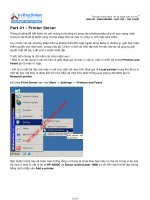
Để chạy <b>Print Server </b>bạn vào <b>Start -> Settings -> Printers and Faxes</b>
</div>
<span class='text_page_counter'>(2)</span><div class='page_container' data-page=2>
Vì tơi đang ngồi trên máy Server mà 2 máy in này nối trực tiếp với máy Server nên ta chọn mục <b>Local</b>
<b>printer attached to this computers</b>
Tại mục <b>Select a Printer Port</b> ta chọn cổng kết nối tương ứng với mỗi máy, trong ví dụ này tôi giả sử
</div>
<span class='text_page_counter'>(3)</span><div class='page_container' data-page=3></div>
<span class='text_page_counter'>(4)</span><div class='page_container' data-page=4>
Và kết quả cuối cùng ta thu được
</div>
<span class='text_page_counter'>(5)</span><div class='page_container' data-page=5>
<b>Ta chú ý Tab Advaned </b>trong này gồm các mục sau:
<b>- Always available</b>: luôn ở trạng thái sẵn sàng
<b>- Available from</b>: chỉ ở trạng thái sẵn sàng ứng với giờ mà ta gán
</div>
<span class='text_page_counter'>(6)</span><div class='page_container' data-page=6>
Tôi gán độ ưu tiên cho máy <b>Epson ActionLaser 1000 Giam Doc </b>là 2 và đương nhiên máy in này tôi
chỉ gán quyền sử dụng cho mỗi ngài Giám đốc
</div>
<span class='text_page_counter'>(7)</span><div class='page_container' data-page=7>
liên tục lâu ngày sẽ làm ảnh hưởng đến ổ đĩa cứng này. Do đó trong thực tế người ta chuyển thư mục
mặc định này đến một ổ cứng khác với ổ hệ thống để giảm rủi ro khi xảy ra.
Ta chọn <b>File -> Server Properties</b>
Chọn Tab <b>Advanced</b>
Thư mục mặc định trong mày là <b>Spool folder</b> ta tiến hành chuyển đổi nó đi là xong
</div>
<!--links-->