- Trang chủ >>
- Khoa học tự nhiên >>
- Vật lý
Tải Cách tạo bảo mật 2 lớp cho Gmail - Hướng dẫn kích hoạt bảo mật 2 lớp trên Gmail
Bạn đang xem bản rút gọn của tài liệu. Xem và tải ngay bản đầy đủ của tài liệu tại đây (318.45 KB, 6 trang )
<span class='text_page_counter'>(1)</span><div class='page_container' data-page=1>
<b>Cách tạo bảo mật 2 lớp cho Gmail</b>
<b>Gmail là dịch vụ gửi và nhận thư điện tử của Google. Tài khoản Gmail này rất quan</b>
<b>trọng và dùng chung được cho nhiều dịch vụ khác nhau nữa. Sau khi đăng ký</b>
<b>Gmail, người dùng cần bảo mật tài khoản Gmail của mình bằng cách kích hoạt chế</b>
<b>độ bảo mật 2 lớp cho Gmail. </b>
Chế độ bảo mật 2 lớp cho Gmail giúp bạn bảo mật Gmail của mình. Khi kích hoạt chế độ
này mỗi lần đăng nhập bạn cần xác minh qua 2 bước mới có thể truy cập được vào tài
khoản của mình. Để biết cách kích hoạt chế độ bảo mật 2 lớp cho Gmail, mời các bạn
theo dõi bài viết dưới đây.
<b>Hướng dẫn kích hoạt bảo mật 2 lớp trên Gmail</b>
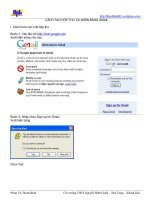
<b>Bước 1: Bạn đăng nhập vào tài khoản Gmail của bạn và kích chọn Tài khoản của tôi.</b>
<b>Bước 2: Bạn</b>
<b>chọn Sign- in</b>
<b>& Security sau</b>
đó nhấn chọn
</div>
<span class='text_page_counter'>(2)</span><div class='page_container' data-page=2>
Bước
3:
Tiếp
theo
nhấn
chọn
<b></b>
<b>2-Step</b>
</div>
<span class='text_page_counter'>(3)</span><div class='page_container' data-page=3></div>
<span class='text_page_counter'>(4)</span><div class='page_container' data-page=4>
<b>Bước 5: Nhập số điện thoại của mình và chọn Text message rồi nhấn vào Try It để</b>
Google gửi mã tin nhắn văn bản vào số điện thoại bạn vừa nhập.
Bước
6:
</div>
<span class='text_page_counter'>(5)</span><div class='page_container' data-page=5></div>
<span class='text_page_counter'>(6)</span><div class='page_container' data-page=6></div>
<!--links-->