Tải Cách tìm file trong máy tính nhanh nhất - Hướng dẫn tìm file trên Windows đơn giản
Bạn đang xem bản rút gọn của tài liệu. Xem và tải ngay bản đầy đủ của tài liệu tại đây (212.11 KB, 3 trang )
<span class='text_page_counter'>(1)</span><div class='page_container' data-page=1>
<b>Cách tìm file trong máy tính nhanh nhất</b>
<b>Cơng cụ tìm kiếm (Search) được tích hợp sẵn với hệ điều hành và nó cũng được</b>
<b>thay đổi trong các phiên bản của Windows. Sử dụng chức năng tìm kiếm trong</b>
<b>Windows sẽ giúp bạn làm việc hiệu quả hơn khi cần tìm kiếm các file. Trong bài viết</b>
<b>này upload.123doc.net sẽ hướng dẫn các bạn cách tìm file trong máy tính đơn giản</b>
<b>nhất để các bạn tham khảo.</b>
<b>Hướng dẫn tìm file trong Windows</b>
Tìm kiếm file là 1 tính năng đã có từ trong những phiên bản windows đầu tiên, tuy nhiên
có thể khá nhiều bạn ít hoặc khơng sử dụng tính năng nay của windows. Việc tìm kiếm
file nên được sử dụng trong những trường hợp bạn chỉ nhớ na na tên file, loại file hoặc
kích cỡ của file mà khơng nhớ đường dẫn chính xác, hoặc tìm kiếm các file hệ thống
trong windows.
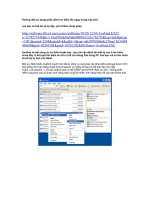
Để tìm kiếm nhanh và hiệu quả các file các bạn có thể sử dụng một số mẹo dưới đây,
trước tiên để tìm kiếm file nhanh thì bạn cố gắng xác định được thư mục con nhỏ nhất có
thể chứa file muốn tìm kiếm, ví dụ tơi muốn tìm một file nhạc thì đầu tiên tơi sẽ chọn ổ
<b>Music (nhạc)</b>
</div>
<span class='text_page_counter'>(2)</span><div class='page_container' data-page=2>
Nếu khơng tìm thấy bạn có thể tìm thư mục khác hoặc các thư mục lớn hơn chứa các thư
mục nhỏ, hoặc tìm kiếm từng ổ đĩa.
Để tối ưu độ chính xác khi tìm kiếm các bạn có thể sử dụng thêm các lựa chọn:
<b>type: loại file --> ví dụ: type:jpg, type:mp4, type: mp3 --> để tìm kiếm các loại file </b>
nhất định.
<b>size: và các lựa chọn sẵn có để tìm những file có kích thước sao đó.</b>
</div>
<span class='text_page_counter'>(3)</span><div class='page_container' data-page=3></div>
<!--links-->