Giao diện Wild Form FX phần 1
Bạn đang xem bản rút gọn của tài liệu. Xem và tải ngay bản đầy đủ của tài liệu tại đây (327.45 KB, 7 trang )
GIAO DIỆN WILD FORM FX (PHẦN 1)
Wildform FX: Một công cụ hỗ trợ mạnh đầy quyền năng trong việc thiết kế Web. Nếu các
bạn là người không chuyên thiết kế Web có lẽ các bạn sẽ rất ngạc nhiên không hiểu
Wildform FX là chương trình gì? Điều này cũng là lẽ tất nhiên thôi, vì từ đó tới giờ, các bạn
quá quen thuộc với chương trình Macromedia Flash, Dreamweaver hay Microsoft Frontpage
trong thiết kế Web. Trong khi đó, trên danh sách các phần mềm hỗ trợ cho thiết kế Web còn
rất nhiều chươ
ng trình hỗ trợ rất hiệu quả cho thiết kế Web - mà các bạn đọc tại Việt Nam
do thiếu thông tin nên không cập nhật, khai thác dùng có hiệu quả các chương trình mới
này. Có thể kể thêm môït số các chương trình hỗ trợ thiết kế Web rất tốt như Microsoft
Liquid Motion, Ulead GIF Animator, Xara Webstyler, Cool 3D, Ulead PhotoImpact, Swish,
Flax, Wildform FX v.v…. Trong số các chương trình trên Wildform FX có chức năng tương tự
như Flax nhưng có giao diện trông sinh động và đẹp mắt hơn (không tách biệt các cửa sổ
làm việc nh
ư Flax) giúp việc tạo các tiêu đề chữ động rất bắt mắt. Ngoài ra, Wildform FX
còn cung cấp cho bạn nhiều hiệu ứng hơn, bao gồm 100 hiệu ứng.
GIAO DIỆN WILDFORM FX
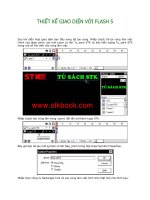
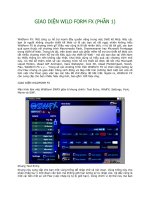
Màn hình làm việc Wildform SWFX gồm 6 khung chính: Text Entry, WildFX, Settings, Font,
Movie và SWF.
Khung Text Entry.
Khung này cung cấp cho bạn một vùng trống để nhập chữ và nút clear. Vùng trống này cho
phép nhập tùy ý một đoạn văn bản mà không giới hạn lượng ký tự nhập vào. Và đây cũng là
một cải tiến mới so với Flax (việc nhập ký tự bị giới hạn). Cũng chính vì lợi thế này mà bạn
được cung cấp nút Clear. Khi nhấp vào nút này, toàn bộ vùng văn bản trong khung bên dưới
sẽ bị xóa.
Khi muốn nhập một đoạn văn bản, bạn chỉ cần nhấp vào vùng trống màu trắng. Ví dụ, nhập
vào dòng chữ stk – wildform fx.
Khung Font.
Khung này cung cấp cho bạn phần định font, cỡ chữ và các mục đặt thuộc tính cho chữ nhập
vào như: Letter space, Line space, color và X pos, Y pos.
Để định font và kích cỡ cho đoạn văn bản trong khung Text Entry, hãy nhấp chọn vào biểu
tượng hình tam giác tam giác màu trắng.
Hộp thoại Font xuất hiện.
Trong hộp thoại này, bạn chọn font chữ yêu thích ở mục Font, chọn kiểu chữ là nghiêng,
đậm hay đậm nghiêng ở mục Font style và chọn cỡ chữ ở mục Size. Cuối cùng, khi chọn
xong bạn nhấp nút OK để hoàn tất.
Trở lại khung Font, ý nghĩa các mục còn lại như sau:
Letter space: Thiết đặt khoảng cách giữa các ký tự.
Line space: Thiết đặt khoảng cách giữa các dòng.
X pos, Y pos: Thiết đặt tọa độ X, Y của văn bản trong cửa sổ Preview.
Color: Định màu cho văn bản, hãy nhấp vào ô màu để hiện hộp thoại Color, tiến hành chọn
màu thích hợp sau đó nhấp nút OK.
Ghi chú: Trên hộp thoại Color, bạn có thể chọn các màu cơ bản có sẵn ở mục Basic
colors hoặc có thể thiết đặt một màu mới, sau đó nhấp nút Add to Custom Colors để chọn
và bổ sung màu này vào bảng màu.
Khung Movie. Khung này bao gồm các mục: Width, height, fps, bgcolor, link và target.
Nội dung chi tiết các mục trên khung Movie như sau: Width, height: Thiết đặt chiều rộng và
chiều cao của màn hình Preview.
Fps (frames per second): Thiết đặt số frame trên giây của phim xuất ra trong chương trình.
Bgcolor: Định màu nền cho văn bản, hãy nhấp vào ô màu để hiện hộp thoại Color, tiến hành
chọn màu và nhấp nút OK.
(Màu nền này sẽ xuất hiện trong màn hình Preview)
Link: Nhập địa chỉ của một trang web bất kỳ trên mạng mà bạn muốn liên kết đến.
Target: Nhập một trong các giá trị mặc định sau: _blank, _parent, _self, _top.
Lưu ý: Để có thể làm việc được trên các mục Link và Target, bạn cần nhấp vào hộp
kiểm phía trước chữ link để xuất hiện dấu check màu đỏ.
Khung SWF. Khung này bao gồm:
•
Hai nút: Preview và Save as.
•
Các hộp kiểm với các tiêu đề lần lượt là loop preview, loop output, view
cursor, protect SWF, auto preview.
Nút Preview: Khi nhấp vào nút này, màn hình Wildform SWFX preview sẽ xuất hiện để trình
diễn hiệu ứng, màu chữ, cỡ chữ, màu nền, … mà bạn đã gán cho văn bản trong khung Text
Entry.
Tuy nhiên, trong trường hợp chưa chọn hiệu ứng cho văn bản, khi nhấp nút Preview bạn sẽ
nhận được thông báo lỗi như hình bên cạnh.
Nút Save as: Nhấp vào nút này để hiển thị hộp thoại Save As. Trong hộp thoại này, file
được lưu mặc định duy nhất với đuôi .swf ở mục Save as type. Bạn nhập tên cho file ở mục
File name và chọn thư mục lưu trữ ở mục Save in. Cuối cùng, nhấp nút Save để hoàn tất
việc lưu trữ.
Tác dụng khi các hộp kiểm trên khung SWF được nhấp chọn.