giáo án thêm hình ảnh để minh họa
Bạn đang xem bản rút gọn của tài liệu. Xem và tải ngay bản đầy đủ của tài liệu tại đây (706.5 KB, 6 trang )
Sinh viên: Nguyễn Thị Châm
CĐ Toán- Tin K35B
Ngày soạn:
Ngày giảng:
GIÁO ÁN MÔN: TIN HỌC 6
Tiết: 57
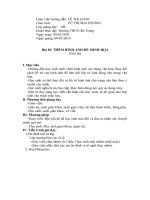
Bài 20: THÊM HÌNH ẢNH ĐỂ MINH HỌA ( tiết 1)
A. MỤC TIÊU
Sau khi học xong bài này HS cần đạt được những mục tiêu sau:
1. Kiến thức:
- Biết tác dụng minh họa của hình ảnh trên văn bản.
- Biết cách thực hiện chèn hình ảnh vào văn bản, chỉnh sửa vị trí của hình ảnh
trên văn bản.
2. Kỹ năng:
Thực hiện được các thao tác chèn hình ảnh vào văn bản và chỉnh sửa vị trí của
những hình ảnh trên văn bản.
3. Thái độ:
Nghiêm túc, có ý thức, thói quen suy nghĩ và làm việc hợp lý, khoa học.
B. CHUẨN BỊ
1. Giáo viên:
- Bài giảng truyền thống, bài giảng điện tử.
- Máy tính, projector.
2. Học sinh:
SGK, vở, bút, thước kẻ, học bài cũ.
C. TIẾN TRÌNH LÊN LỚP
I. Ổn định tổ chức lớp
(1’)
- Kiểm tra sĩ số
Lớp:............Sĩ số:........Vắng:........
- Ổn định chỗ ngồi của học sinh.
II. Kiểm tra bài cũ
(5’)
III. Triển khai bài mới
1. Đặt vấn đề
Trong các bài học của các môn học, hoặc trên các bài báo, truyện tranh luôn
có những hình ảnh minh họa nội dung văn bản. Việc sử dụng hình ảnh minh họa
CĐ Ngô Gia Tự Bắc Giang
Page 1
Sinh viên: Nguyễn Thị Châm
CĐ Toán- Tin K35B
này có tác động rất lớn đến cảm nhận của người tiếp nhận. Bài hôm nay chúng ta
sẽ tìm hiểu cách chèn và bố trí hình ảnh trong văn bản.
2. Bài mới
THỜI
NỘI DUNG TRÌNH CHIẾU,
HĐ CỦA GV
HĐ CỦA HS
GIAN
GHI BẢNG
Hoạt động 1: Chèn hình ảnh vào văn bản (18’)
4’
- GV cho HS quan sát hai - HS quan sát
- Chiếu Slide 5
văn bản trên máy chiếu,
một văn bản có chèn hình
ảnh, một văn bản không
có hình ảnh.
- GV đặt câu hỏi: Ở hai - HS TL: Văn
văn bản trên các em thấy bản 2
có điểm gì khác nhau?
Em thấy văn bản nào trực
quan, sinh động hơn?
- GV hỏi: Vậy em nào
cho thầy biết việc chèn
hình ảnh vào văn bản có - HS: Chèn
tác dụng như thế nào?
hình ảnh vào
văn bản giúp
- GV: Hình ảnh minh họa cho văn bản
thường được sử dụng đẹp hơn, dễ
trong văn bản và làm cho hiểu hơn.
nội dung văn bản trực
quan, sinh động hơn. - HS: Nghe
Không những thế trong giảng
rất nhiều trường hợp nội
dung văn bản sẽ rất khó
hiểu nếu thiếu hình ảnh
minh họa.
4’
- GV: Chiếu nội dung tác
dụng của việc chèn hình
ảnh vào văn bản. Gọi một
học sinh đứng tại chỗ đọc
CĐ Ngô Gia Tự Bắc Giang
Chiếu slide 7
Page 2
Sinh viên: Nguyễn Thị Châm
CĐ Toán- Tin K35B
nội dung trình chiếu.
(slide 7)
- HS: Một em
đứng dạy đọc
- GV: Trong chương 1 nội dung.
các em đã được học, các
tranh vẽ hình ảnh được
lưu trong máy tính dưới
dạng tệp gì?
4’
- GV: Nhận xét câu trả lời
của HS (Slide 8): Hình
ảnh được tạo ra từ trước
bằng các phần mềm đồ
họa và được lưu dưới
dạng các tệp đồ họa hoặc
là các hình ảnh chụp
được bằng máy ảnh kĩ
thuật số đều có thể chèn
vào văn bản của mình.
- HS: Tệp đồ
họa
Chiếu slide 8
- HS:
giảng
Nghe
- GV đặt vấn đề vào phần
1. chèn hình ảnh vào
văn bản
GV nhắc lại kiến thức cũ:
Muốn chèn văn bản thao
tác trước tiên em phải
làm gì?
GV gọi HS trả lời.
6’
- GV: Nhận xét câu trả lời
của HS. Hướng dẫn
tương tự như chèn văn
bản để chèn hình ảnh vào
văn bản các em thực hiện
các bước sau: GV: Chiếu
các bước chèn hình ảnh
và nhấn mạnh từng bước.
(slide 9):
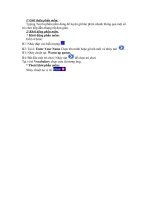
Bước 1: Đưa con trỏ
CĐ Ngô Gia Tự Bắc Giang
Chiếu slide 9
- HS : Đưa con
trỏ soạn thảo
vào vị trí cần
chèn.
Page 3
Sinh viên: Nguyễn Thị Châm
CĐ Toán- Tin K35B
soạn thảo đến vị trí cần
chèn.
Bước
2:
Chọn
Insert\Picrure\From
file... Hộp thoại Insert
Picture xuất hiện.
Bước 3: Nháy chọn hình
ảnh cần chèn.
Bước 4: Nháy nút Insert
trên hộp thoại.
- GV: Liên kết đến Word
để làm mẫu.
- GV: Gọi 2 HS lên bảng
thực hiện.
- GV: Gọi 1 HS khác
nhận xét
- HS: Quan sát
và ghi nhớ.
- HS: Lên bảng
thực hiện trên
máy tính, cả lớp
quan sát.
- HS: Nhận xét.
5’
Hoạt động 2: Điều chỉnh kích thước hình ảnh (15’)
- GV: Theo các em chúng - HS: Được, sử
ta có thể thực hiện sao dụng
thanh
chép, xóa hay di chuyển công cụ hay
hình ảnh trong văn bản Menu
chuột
được không? Nếu được phải. Còn xóa
thì bằng cách nào?
ảnh ta chọn ảnh
và nhấn phím
- GV: Nhận xét và hiển Delete trên bàn
thị kết luận: Hình ảnh phím.
Chiếu slide 10
CĐ Ngô Gia Tự Bắc Giang
Page 4
Sinh viên: Nguyễn Thị Châm
CĐ Toán- Tin K35B
cũng là một đối tượng
của văn bản, nên ta cũng - HS: Quan sát
có thể sao chép, xóa hình
ảnh hay di chuyển tới vị
trí khác trong văn bản
bằng các nút lệnh copy,
cut, paste trên thanh công
cụ. (slide 10)
- GV: Gọi học sinh đứng
tại chỗ đọc nội dung trên.
- GV: Gọi 3 học sinh lên
thực hành việc sao chép, - HS: Đọc nội
di chuyển, xóa hình ảnh. dung
5’
- GV: Chiếu slide 11 và
đặt câu hỏi: Hình ảnh nào - HS: Lên bảng
trong 2 trang văn bản thực hiện, cả Chiếu slide 11
không phù hợp? Vì sao? lớp quan sát.
- GV: Vậy làm thế nào để
chỉnh sửa được hình ảnh?
GV: Để chỉnh sửa kích
thước hình ảnh phù hợp
với trang văn bản các em
thực hiện theo các bước
sau:
5’
- HS: Quan sát
nghe câu hỏi.
- HS: Ảnh trong
văn
bản
2
không phù hợp
vì kích thước
ảnh quá lớn.
- HS: Nghe
- GV: Chiếu slide 12 và giảng
nhấn mạnh từng bước.
Bước 1: Nháy chuột trái
lên hình ảnh.
Bước 2: Xuất hiện 8 ô
Chiếu slide 12
vuông nhỏ xung quanh
hình ảnh.
Bước 3: Đặt con cỏn vào
1 trong 8 ô vuông đó cho - HS: Quan sát
CĐ Ngô Gia Tự Bắc Giang
Page 5
Sinh viên: Nguyễn Thị Châm
CĐ Toán- Tin K35B
đến khi có dạng
Bước 4: Nhấn và kéo thả
chuột theo hướng cần
thay đổi.
IV. Củng cố : (5’)
HS hoạt động theo nhóm: Chọn câu trả lời đúng
Chiếu slide 13
V. Dặn dò
(1’)
- Học bài cũ.
- Xem trước phần thay đổi bố trí hình ảnh trên trang văn bản.
- làm bài tập 1, 2 (SGK-102)
VI. RÚT KINH NGHIỆM
........................................................................................................................
........................................................................................................................
........................................................................................................................
........................................................................................................................
........................................................................................................................
........................................................................................................................
........................................................................................................................
........................................................................................................................
........................................................................................................................
........................................................................................................................
........................................................................................................................
CĐ Ngô Gia Tự Bắc Giang
Page 6