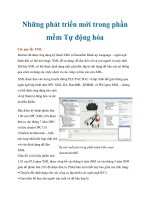
BAI 1 compatibility mode bài 1
Bạn đang xem bản rút gọn của tài liệu. Xem và tải ngay bản đầy đủ của tài liệu tại đây (443.93 KB, 66 trang )
BAỉI GIANG
AUTOCAD 2007
(PHAN CAấN BAN)
Tp.Ho Chớ Minh, 03/2007
BÀI 1
1. GIỚI THIỆU VỀ AUTOCAD 2007
2. CÁCH KHỞI ĐỘNG CHƯƠNG
TRÌNH AUTOCAD
3. CẤU TRÚC GIAO DIỆN SỬ DỤNG
AUTOCAD 2007
4. CÁC CÁCH GỌI LỆNH
5. HỆ TỌA ĐỘ TRONG AUTOCAD
6. CÁC PHƯƠNG PHÁP NHẬP TỌA ĐỘ
ĐIỂM TRONG AUTOCAD
7. LỆNH VẼ VÀ HIỆU CHỈNH CƠ BẢN
LINE – ERASE
8. LỆNH QUAN SÁT BẢN VẼ
ZOOM – PAN
9. BÀI TẬP ÁP DỤNG
1. GIỚI THIỆU VỀ AUTOCAD 2007
Ứng dụng
Thuật ngữ CAD – CAM – CNC
Thế hệ sản phẩm AutoCAD
Phần mềm chuyên dụng
Khả năng của phần mềm
Cấu hình máy
2. CÁCH KHỞI ĐỘNG CH.TRÌNH
Double click vào biểu tượng
trên nền desktop.
Chọn START / Programs /
Autodesk / AutoCAD 2007.
Lần đầu tiên sau khi khởi động
chương trình AutoCAD 2007,
bạn sẽ gặp bảng giới thiệu sau:
3D Modeling
Không gian làm việc 3 chiều.
AutoCAD Classic
Không gian làm việc 2 chiều
truyền thống (như các phiên bản
trước).
AutoCAD Default
Không gian làm việc 2 chiều
tùy đặt của người sử dụng.
Khi làm việc trong không gian 2D,
bạn nên chọn lựa chọn
AutoCAD Classic.
Classic
Sau khi đã chọn không gian làm
việc thích hợp, click nút OK, xuất
hiện hộp thoại STARTUP
3. CAÁU TRUÙC GIAO DIEÄN
Bảng điều khiển Dashboard
Chứa tập hợp các bảng điều
khiển được sắp xếp theo chức
năng làm việc của nó.
Ví dụ, bảng điều khiển trên cùng
có tên 2D Draw Control Panel có
chức năng vẽ đối tượng 2D.
Trên bảng Dashboard chứa 7 bảng
điều khiển chức năng sau:
2D Draw; 3D Make; 3D Navigate;
Visual Style; Light; Materials và
Render
6. CÁC PHƯƠNG PHÁP NHẬP TỌA ĐỘ
ĐIỂM TRONG AUTOCAD
7. LỆNH VẼ VÀ HIỆU CHỈNH CƠ BẢN
LINE – ERASE
8. LỆNH QUAN SÁT BẢN VẼ
ZOOM – PAN
9. BÀI TẬP ÁP DỤNG
Trên bảng công cụ ToolPalettes
chứa 7 bảng công cụ sau:
Dynamic Blocks; Samples; 3D
Make; Materials; Lights; Cameras
và Visual Style
Sau đây là một số thao tác
tác động đến sự hiển thò của
giao diện sử dụng:
Caựch laứm xuaỏt hieọn HT STARTUP
Caùch goïi caùc thanh coâng cuï
Caựch thay ủoồi maứu maứn hỡnh ủo hoùa
Cách thay đổi độ lớn sợi tóc của
con trỏ
Cách thay đổi độ lớn của ô chọn
đối tượng
Cài đặt ứng xử chuẩn trên cửa sổ
màn hình