CHươNG 1 : MICROSOFT WORD
Bạn đang xem bản rút gọn của tài liệu. Xem và tải ngay bản đầy đủ của tài liệu tại đây (285.01 KB, 19 trang )
CHỈÅNG 1 : MICROSOFT WORD
1 NHỈỴNG KHẠI NIÃÛM CÅ BN
1.1 Giåïi thiãûu
Microsoft Word gi tàõt l Word l mäüt pháưn mãưm chun dủng trong lénh vỉûc soản
tho vàn bn . Ngoi nhỉỵng chỉïc nàng thäng dủng ca mäüt pháưn mãưm soản tho, Word cn
cung cáúp nhỉỵng cäng củ hỉỵu hiãûu giụp ngỉåìi sỉí dủng cọ thãø xỉí l háưu hãút cạc váún âãư âàût ra
trong quạ trçnh soản tho vàn bn.
1.2 Mn hçnh Word
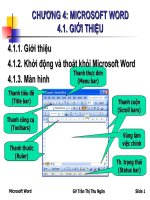
Cng giäúng nhỉ Excel, trãn mn hçnh ca Word cng cọ :
•
Application Title Bar (Thanh tiãu âãư ỉïng dủng), åí âọ cọ tãn ca ỉïng dủng l Microsoft
Word, km theo l Document Title Bar (Thanh tiãu âãư ti liãûu) åí âọ cọ tãn ca vàn bn
âang thỉûc hiãûn (chàóng hản l Document1 - l tãn ngun ca ti liãûu khi måïi khåíi âäüng
Word) ; Gọc trại cọ biãøu tỉåüng chỉỵ W l Application Control Box, khi nhàõp chüt vo s
by ra Control Menu, nãúu Double Click vo bản â kãút thục Word ;
•
Dng thỉï hai gi l Menu Bar (Thanh trçnh âån) gäưm 9 mủc tỉì File âãún Help ;
•
Dng thỉï ba gi l Standard Tool Bar (Thanh cäng củ chøn) chỉïa biãøu tỉåüng ca cạc
lãûnh thỉåìng dng ; cọ thãø di chuøn vë trê hiãøn thë ca cạc thanh cäng củ bàòng cạch click
vo v drag (rã) âãø âỉa âãún vë trê khạc trong mn hçnh ;
•
Dng thỉï tỉ gi l Formating Tool Bar (Thanh cäng củ âënh dảng) chỉïa biãøu tỉåüng ca
cạc lãûnh thỉåìng dng vo mủc âêch trçnh by ;
1.3 Chn chãú âäü lm viãûc
Cọ nhiãưu cạch trçnh by cỉía säø vàn bn nhỉ :
•
Normal : Cỉía säø hiãøn thë vàn bn theo mäüt thỉåïc canh ngang v thãø hiãûn dáúu hiãûu phán
trang ;
•
Page Layout : Cỉía säø hiãøn thë vàn bn theo hai thỉåïc canh ngang v phán trang theo trang
giáúy in ;
•
Outline : Cỉía säø hiãøn thë vàn bn khäng cọ thỉåïc canh ngang, chè thêch håüp khi trçnh by
vàn bn.
Cọ thãø lỉûa chn cạc cạch trçnh by vàn bn bàòng cạch Click chn mäüt trong cạc biãøu tỉåüng åí
phêa trại ca thanh trỉåüt ngang hồûc vo trçnh âån View v chn chãú âäü lm viãûc thêch håüp.
1
2 CẠC THAO TẠC TRÃN TÁÛP TIN VÀN BN
2.1 Cạch âạnh våïi dáúu pháøy, dáúu cháúm, dáúu hai cháúm, dáúu cháúm
pháøy, dáúu ngồûc âån v kẹp
♦ Dáúu pháøy, dáúu cháúm, dáúu hai cháúm, dáúu cháúm pháøy âỉåüc âạnh liãưn våïi k tỉû cúi cng
ca tỉì, sau âọ nháún phêm Space räưi måïi âạnh tỉì tiãúp theo ;
♦ Dáúu ngồûc âån v ngồûc kẹp thç ngỉåüc lải.
2.2 Cạch âạnh chè säú v säú m
♦ Säú m : Quẹt chn k tỉû (bäi âen), nháún täø håüp phêm Ctrl-Shift-+ ;
♦ Chè säú : Quẹt chn k tỉû, nháún täø håüp phêm Ctrl-+ ;
2.3 Sỉí dủng chỉïc nàng Auto Text
♦ Âãø cọ thãø hon thnh nhanh mäüt vàn bn, ta sỉí dủng chỉïc nàng Auto Text. Chỉïc nàng ny
cho phẹp hiãøn thë ngay tỉì hồûc mäüt nhọm tỉì hồûc mäüt k hiãûu no âọ â âỉåüc thỉûc hiãûn
trỉåïc mäüt láưn trong vàn bn, khäng máút cäng phi âạnh lải âäúi våïi cạc tỉì hồûc nhọm tỉì
hồûc phi måí trçnh âån Menu - Insert - Symbol âäúi våïi cạc k hiãûu ;
♦ Cạch sỉí dủng :
-
quẹt chn tỉì hồûc nhọm tỉì hồûc k hiãûu âọ
-
nháún täø håüp phêm Alt+F3, mn hçnh s hiãøn thë häüp häüi thoải Create Auto Text
-
âạnh k tỉû hồûc k hiãûu gåüi nhåï vo ⇒ OK
-
khi mún âạnh lải vo vàn bn tỉì hồûc nhọm tỉì hồûc k hiãûu âọ, ta chè viãûc âạnh k
tỉû hồûc k hiãûu gåüi nhåï räưi nháún phêm F3.
3 ÂËNH DẢNG VÀN BN
3.1 Âënh dảng âoản vàn bn
Âãø trçnh by lải âoản vàn bn (Paragraph) hay gi l âënh dảng vàn bn, cọ thãø thỉûc hiãûn nhỉ
sau :
•
Chn âoản vàn bn mún âënh dảng ;
•
Vo trçnh âån Format/Paragraph. Chn mủc Indents and Spacing âãø hiãûu chènh lãư cho
âoản v khong cạch giỉỵa cạc dng trong âoản :
-
Indentation : chènh lãư cho âoản :
-
Left : xạc âënh khong cạch tỉì lãư trại âãún âoản vàn bn ;
-
Right : xạc âënh khong cạch tỉì lãư phi âãún âoản vàn bn ;
2
-
-
Special : mäüt säú cạch chènh lãư khạc :
-
(None) : khäng thay âäøi ;
-
First line : Dng âáưu tiãn ca âoản thủt vo ;
-
Hanging : táút c dng trong âoản thủt vo mäüt khong xạc âënh so
våïi dng âáưu tiãn.
Spacing : âënh khong cạch giỉỵa cạc dng trong âoản :
-
Before : khong cạch trãn giỉỵa cạc âoản ;
-
After : khong cạch dỉåïi giỉỵa cạc âoản ;
-
Line spacing : khong cạch giỉỵa cạc dng : Single, 1,5lines, Double, ...
3.2 Âënh dảng Tab Stop
♦ Mäùi khi ta g phêm Tab, âiãøm chn s âỉåüc âỉa âãún vë trê måïi. Vë trê måïi ny cn gi l
âiãøm dỉìng ca Tab (Tab Stop) ;
♦ Khong cạch màûc âënh ca Tab l 0,5 inch ;
♦ Âãø thiãút láûp v trçnh by khong Tab, cạc bỉåïc thỉûc hiãûn nhỉ sau :
•
Chn âoản hay dng cáưn xạc âënh vë trê Tab ;
•
Måí trçnh âån Format/Tabs ...mn hçnh s hiãøn thë häüp häüi thoải Tabs gäưm cạc mủc :
-
Tab stop position : xạc âënh giạ trë dỉìng ca âiãøm Tab måïi ;
-
Alignment (kiãøu trçnh by) :
-
¥
-
Left : Âiãøm Tab nàòm bãn trại cạc kê tỉû kãú tiãúp ;
-
Center : Âiãøm Tab nàòm giỉỵa cạc kê tỉû kãú tiãúp ;
-
Right : Âiãøm Tab nàòm bãn phi cạc kê tỉû kãú tiãúp ;
-
Decimal : Âiãøm Tab thiãút láûp sao cho dáúu cháúm tháûp phán nàòm âụng ngay vë
trê Tab ;
-
Bar : Ngay vë trê bãn phi ca âiãøm Tab hiãûn thåìi cọ âỉåìng k thàóng âỉïng ;
Leader : Chn dảng âỉåìng k
Loải hydrocarbon Cäng thỉïc họa hc M (g/mole)
Nhiãût âäü säi (oC)
Mẹthane .......................CH4 ..............................16,043 ......................... -161,5
Ethane..........................C2H6 .............................30,070 ......................... -88,7
Propane........................C3H8 .............................44,097 ......................... -42,1
i-Butane .......................C4H10 ............................58,124 ......................... -11,9
n-Butane ......................C4H10 ............................58,124 ......................... -0,5
3
3.3 Âënh dảng Bullets and Numbering
Âãø xạc âënh âoản vàn bn cọ cạc k hiãûu âáưu âoản bàòng k säú hồûc k tỉû, ta dng âënh dảng
Bullets and Numbering v thỉûc hiãûn nhỉ sau :
♦ Chn âoản vàn bn cáưn âënh dảng ;
♦ Måí trçnh âån Format/ Bullets and Numbering. Trong häüp häüi thoải Bullets and
Numbering gäưm :
-
Bng Bulleted : trçnh by dáúu k hiãûu âàûc biãût vo âáưu mäùi âoản vàn bn. Nhàõp vo
dáúu k hiãûu mún chn hồûc nhàõp None âãø hu b âënh dảng ;
Cọ thãø trçnh by lải cạc dáúu k hiãûu ny bàòng cạch Click vo Customise v chn cạc
dáúu k hiãûu thêch håüp trong häüp häüi thoải Customise hồûc Click Bullets trong häüp häüi
thoải Customise Bulleted List âãø chn cạc loải k hiãûu khạc ;
Âãø qui âënh mu, kêch cåí cho hoa thë ⇒ Click chn Font.
-
Bng Numbered : trçnh by dảng k säú hay máùu tỉû alphabet vo âáưu mäùi âoản vàn
bn. Cọ thãø chn None âãø hu b âënh dảng ;
-
Bng Outline Numbered : trçnh by cạc kiãøu âënh dảng âoản vàn bn khạc nhau
theo thỉï tỉû cạc mủc tỉì låïn âãún nh hồûc theo tỉìng chỉång.
4 XỈÍ L BNG BIÃØU
4.1 Chn bng vo vàn bn
♦ Cáúu trục bng (table) gäưm nhiãưu dng (row), nhiãưu cäüt (column). Giao giỉỵa dng v cäüt
gi l ä (cell) ;
♦ Âãø tảo bng, ta thỉûc hiãûn cạc bỉåïc sau :
♦ Âỉa dáúu chn âãún vë trê cáưn tảo bng ;
-
Måí trçnh âån Table/Insert Table ... Trong häüp häüi thoải Insert Table xạc âënh säú
cäüt v säú dng åí cạc mủc :
-
Number of columns : Säú cäüt cáưn tảo ;
-
Number of rows : Säú dng cáưn tảo ;
-
Colomns width : xạc âënh bãư räüng cho cạc cäüt. Nãúu mún Word tỉû âäüng âënh dảng
bãư räüng cho cạc cäüt thç chn Auto ;
-
Click OK âãø hon táút bng.
♦ Cọ thãø thỉûc hiãûn nhanh viãûc tảo bng bàòng cạch click vo biãøu tỉåüng Table trãn thanh
cäng củ. Sau âọ Click v Drag chn säú dng v säú cäüt cáưn tảo bng.
4
4.2 Nháûp v trçnh by dỉỵ liãûu trong bng
♦ Cạch nháûp :
-
Âàût dáúu chn vo ä nháûp liãûu, sau âọ nháûp näüi dung cho ä ;
-
Cọ thãø âënh dảng lải näüi dung trong bng bàòng cạc thao tạc nhỉ trãn vàn bn (âënh
dảng Font, kêch cåí, canh lãư, chn Bullets and Numbering, ...)
♦ Trçnh by dỉỵ liãûu trãn bng :
Mäüt ä cọ âàûc âiãøm nhỉ Text Box, do âọ, cọ thãø trçnh by dỉỵ liãûu theo chiãưu âỉïng hồûc âäøi
hỉåïng dỉỵ liãûu bàòng cạch :
-
Chn ä cáưn thay âäøi kiãøu trçnh by ;
-
Måí trçnh âån Format, chn Text Direction ;
-
Trong häüp häüi thoải Text Direction - Table Cell, chn cạc kiãøu trçnh by dỉỵ liãûu
trong mủc Orientation ;
-
Click OK âãø thỉûc hiãûn cạch trçnh by.
4.3 Chn thãm hồûc xoạ cäüt v dng trong bng
♦ Chn thãm :
-
Chn dng hay cäüt mún chn thãm vo ;
-
Måí trçnh âån Table/Insert Column âãø chn thãm cäüt hay Table/Insert Row âãø chn
thãm hng.
♦ Chụ :
-
Cäüt måïi tảo ra s nàòm bãn trại cäüt âỉåüc chn ;
-
Dng måïi s nàòm phêa trãn dng â chn ;
-
Nãúu dáúu chn åí ä cúi cng ca bng, nãúu nháún Table s tảo thãm dng måïi ;
-
Nãúu dáúu chn nàòm åí phêa ngoi bãn phi ca dng, nháún Enter s tảo thãm dng
måïi ;
♦ Xoạ dng hồûc cäüt :
-
Chn dng hồûc cäüt mún xoạ ;
-
Måí trçnh âån Table/Delete Columns âãø xoạ cäüt hay Table/Delete Rows âãø xoạ
dng. Hồûc måí trçnh âån Table/Delete Cell v chn cạc âiãưu kiãûn cáưn xoạ trong häüp
häüi thoải Delete Cell v Click OK.
5
4.4 Nọỳi vaỡ taùch ọ trong baớng
Vióỷc nọỳi (Merge) hay taùch (Split) caùc ọ trong baớng seợ laỡm cho baớng õổồỹc trỗnh baỡy roợ raỡng
hồn.
Nọỳi nhióửu ọ thaỡnh mọỹt ọ :
-
Choỹn caùc ọ muọỳn nhỏỷp chung (trón cuỡng doỡng, cuỡng cọỹt hay trón nhióửu doỡng, nhióửu
cọỹt khaùc nhau) ;
-
Mồớ trỗnh õồn Table/Merge Cell.
Taùch mọỹt ọ thaỡnh nhióửu ọ :
-
Choỹn ọ muọỳn taùch ;
-
Mồớ trỗnh õồn Table/Split Cell. Trong họỹp họỹi thoaỷi Split Cell :
-
Xaùc õởnh sọỳ cọỹt cỏửn taùch trong khung Number of Columns ;
-
Xaùc õởnh sọỳ doỡng cỏửn taùch trong khung Number of Rows ;
-
Click OK õóứ hoaỡn tỏỳt thao taùc taùch ọ.
4.5 Chia mọỹt baớng thaỡnh hai baớng
Di chuyóứn dỏỳu cheỡn õóỳn doỡng muọỳn taùch thaỡnh baớng thổù 2 ;
Mồớ trỗnh õồn Table/Split Table. Luùc naỡy baớng cuợ seợ taùch thaỡnh 2 baớng.
4.6 Keớ khung cho baớng
Choỹn caùc ọ muọỳn keớ khung ;
Mồớ trỗnh õồn Format/ Borders and Shading. Trong họỹp họỹi thoaỷi Borders and Shading,
choỹn baớng Borders, trong õoù :
-
Choỹn kióứu õoùng khung ồớ Setting ;
-
Choỹn daỷng õổồỡng keớ ồớ Style ;
-
Choỹn maỡu cho õổồỡng keớ cuớa khung ồớ Color ;
-
Choỹn õọỹ daỡy cuớa õổồỡng keớ khung ồớ Width ;
Coù thóứ Click vaỡo vở trờ tổồng ổùng trong khung Preview õóứ choỹn caỷnh keớ khung cuớa caùc ọ
õổồỹc choỹn ;
Click OK õóứ keớ khung.
Coù thóứ thổỷc hióỷn nhanh vióỷc taỷo khung bũng caùch Click vaỡo bióứu tổồỹng Border trón thanh
cọng cuỷ vaỡ choỹn kióứu õoùng khung hay õổồỡng keớ trong khung Border naỡy.
6
4.7 Taỷo tióu õóử cho baớng
Mọỹt baớng bióứu coù thóứ chióỳm nhióửu trang, khi thổỷc hióỷn in ỏỳn hoỷc chuyóứn sang trang vn
baớn mồùi, ta khọng bióỳt õổồỹc nọỹi dung cuớa cọỹt õoù. Do õoù, cỏửn thióỳt phaới taỷo laỷi tióu õóử cho
baớng, coỡn goỹi laỡ õởnh daỷng Heading ;
Caùch thổỷc hióỷn :
-
Choỹn caùc doỡng muọỳn taỷo tióu õóử (thổồỡng laỡ caùc doỡng õỏửu chổùa nọỹi dung cuớa caùc
cọỹt) ;
-
Mồớ trỗnh õồn Table/Heading.
Tióu õóử naỡy chố taỷo ra khi baớng õoù sang trang vn baớn mồùi ;
óứ boớ vióỷc taỷo tióu õóử cho baớng, coù thóứ thổỷc hióỷn laỷi thao taùc : Mồớ trỗnh õồn
Table/Heading. Click boớ choỹn tióu õóử.
4.8 Tờnh tọứng cuọỳi cọỹt hay haỡng trón baớng
Tờnh tọứng cuọỳi cọỹt :
-
ổa dỏỳu cheỡn õóỳn ọ cỏửn tờnh tọứng trón cọỹt tổồng ổùng ;
-
Mồớ trỗnh õồn Table/Formula. Trong họỹp họỹi thoaỷi Formula, mỷc nhión Word tổỷ
goỹi haỡm SUM (ABOVE) trong khung Formula ;
-
coù thóứ õởnh daỷng laỷi kióứu trỗnh baỡy daỷng sọỳ trong khung Number Format ;
-
Click OK õóứ thổỷc hióỷn tờnh tọứng.
Tờnh tọứng cuọỳi haỡng :
-
ổa dỏỳu cheỡn õóỳn ọ cỏửn tờnh tọứng trón doỡng tổồng ổùng ;
-
Mồớ trỗnh õồn Table/Formula. Trong họỹp họỹi thoaỷi Formula, mỷc nhión Word tổỷ
goỹi haỡm SUM (LEFT) trong khung Formula ;
-
coù thóứ õởnh daỷng laỷi kióứu trỗnh baỡy daỷng sọỳ trong khung Number Format ;
-
Click OK õóứ thổỷc hióỷn tờnh tọứng.
7
5 SỈÍ DỦNG CÄNG CỦ V (DRAWING TOOLS)
5.1 Thanh cäng củ Drawing
•
Drawing Object l mäüt phỉång tiãûn thûn låüi âãø lm minh hoả cho cạc ti liãûu Winword ;
•
Âãø tảo âỉåüc cạc Drawing Object, nháút thiãút phi måí thanh cäng củ Drawing Toolbar, v
tu theo u cáưu sạng tạc, bản phi quan tám cạch chn chãú âäü mn hçnh (l Normal hồûc
Page Layout View) ;
•
Khi âọ, Drawing Tool s bao gäưm nhiãưu Drawing Object cọ phủ âãư cäng dủng ca
chụng :
1
Draw
Måí Menu sau khi â chn âäúi tỉåüng Drawing
2
Select Object
Vo chãú âäü chn âäúi tỉåüng
3
Free Rotate
Xoay âäúi tỉåüng âang âỉåüc chn
4
AutoShapes
Chn cạc máùu vãư hçnh dạng
5
Line
V âoản thàóng
6
Arrow
Tảo mi tãn
7
Rectangle
V tỉï giạc
8
Oval
V hçnh trn (giỉỵ phêm Shift) hồûc Oval
9
Text Box
Tảo häüp âênh vàn bn
10
Insert WordArt
Tảo chỉỵ nghãû thût
11
Fill Color
Chn mu tä nãưn trong Object
12
Line Color
Chn mu âỉåìng nẹt xung quanh
13
Font Color
Chn mu chỉỵ (nãúu Object cho g chỉỵ)
14
Line Style
Chn cåỵ nẹt viãưn
15
Dash Style
Kiãøu nẹt liãn tủc hồûc nẹt âỉït
16
Arrow Style
Kiãøu ca mi tãn
17
Shadow
Trçnh by bọng âäø
18
3-D
Trçnh by 3 chiãưu
•
Cạc biãøu tỉåüng cọ hçnh tam giạc Drop Down bãn cảnh thç khi chn, s by ra mäüt menu
khạc
8
5.2 Thỉûc hnh
5.2.1 V xilä chỉïa xi màng
•
V thán Xilä : Nhàõp vo biãøu tỉåüng AutoShapes v chn Basic
Shape, chn Cylindre ;
•
V âạy xilä : Nhàõp vo biãøu tỉåüng AutoShapes v chn
Flowchart, chn ;
•
V mỉûc xi màng trong xilä : Chn thán xilä, mäüt tay giỉỵ chçm
phêm Ctrl (s tháúy dáúu cäüng ráút nh bãn cảnh), tay kia áún nụt trại
chüt, rã xúng mäüt chụt, s âỉåüc mäüt Object giäúng y nhỉ váûy.
R chüt vo cạc nụm v kẹo âãø gim mỉûc xi màng âãún mỉïc tu
. Lỉu , v sao cho miãûng oval ca xilä phi tỉång ỉïng våïi tiãút
diãûn trãn ca mỉûc xi màng. Mún váûy, dng mi tãn nhàõp vo nụt
mu vng âãø âiãưu chènh ;
NM XI
MÀNG HI
XI LÄ
XI
LÄII
1000
100T
•
Âãø làõp âạy thán xilä : Nhàõp chüt lãn âạy xilä, khi tháúy chüt cọ
hçnh chỉỵ tháûp cọ mi tãn thç áún nụt trại chüt, giỉỵ v rã âãún pháưn
dỉåïi thán xilä thç bng ra (cng cọ thãø dng cạc phêm mi tãn).
Nãúu chỉa khåïp v mún nhêch dáưn tỉìng tê mäüt thç báúm Ctrl v cạc phêm mi tãn, xoay xåí
sao cho khêt ; Sau âọ, váùn chn âạy, gi Draw - Order - Sent to Back âãø âáøy nọ li ra
sau ;
•
Âãø tä mu : Chn Object thán xilä cọ chỉïa xi màng v nhàõp biãøu tỉåüng Fill Color ⇒
chn mu (mu xạm chàóng hản). Lm tỉång tỉû cho âạy xilä ;
•
Âãø ghi cạc chỉỵ NM XI MÀNG HI VÁN , chn cäng củ Text Box, vảch mäüt khung
trong pháưn trãn ca xilä, bãn trong g cạc chỉỵ trãn, chn Font v cåí chỉỵ (Vê dủ : VNtimes
new roman, 10, Bold), nhàõp biãøu tỉåüng Fill Color v chn No Fill, nhàõp biãøu tỉåüng Line
Color v chn No Line. Tỉång tỉû âäúi våïi chỉỵ XI LÄ I 1000T , cng thao tạc nhỉ váûy,
nhỉng khi nhàõp biãøu tỉåüng Fill Color phi chn mu xạm, cng mu våïi thán xilä ; Hồûc
cng cọ thãø chn Text Box NM XI MÀNG HI VÁN , mäüt tay giỉỵ chçm phêm Ctrl
(s tháúy dáúu cäüng ráút nh bãn cảnh), tay kia áún nụt trại chüt, rã xúng mäüt chụt, s âỉåüc
mäüt Text Box giäúng y nhỉ váûy, sỉía lải näüi dung Text Box ;
•
Âãø tảo cạc mi tãn phêa trãn v phêa dỉåïi xilä : AutoShapes ⇒ Block Arrows ⇒ chn
dảng mi tãn cáưn thiãút. Nãúu chiãưu mi tãn chỉa âụng, cọ thãø chènh lải bàòng cạch nhàõp vo
biãøu tỉåüng Free Rotate mi tãn hiãûn lãn bäún nụt xoay mu xanh, r chüt vo cạc nụt ny
v xoay tu . Hồûc cọ thãø gi lãûnh Draw - Rotate or Flip xong chè âënh u cáưu xoay
(trại, phi), láût (dc, ngang).
•
Táút c nhỉỵng gç âỉåüc v trãn âáy âãưu l nhỉỵng Object riãng biãût, khi mún phọng låïn hồûc
thu nh nhiãưu Object nhỉ váûy s ráút khọ khàn, hy nhàõp vo biãøu tỉåüng Select Object v
quẹt chn mng xung quanh cạc Object trãn, xong nhàõp vo biãøu tỉåüng Draw v chn
Group, chụng s tråí thnh mäüt Object duy nháút. Báy giåì, khi nhàõp vo báút cỉï Object no
9
trong hçnh trãn, chụng ta chè s tháúy 8 nụm xung quanh. R chüt vo cạc nụm åí cảnh
hồûc gọc v kẹo, chụng ta cọ thãø phọng låïn hồûc thu nh c hçnh v.
•
Ngỉåüc lải, khi cọ nhu cáưu phi r mäüt Object trỉåïc âọ do nhiãưu Object kãút nhọm lải
våïi nhau tråí thnh tỉìng pháưn tỉí råìi rảc riãng biãût (âãø sỉía sang chàóng hản), chè cáưn nhàõp
chn nọ, xong gi lënh Draw - Ungroup (hồûc Right Click räưi chn Grouping Ungroup).
•
Âãø âënh vë Object trong vàn bn, chn Object , gi Format - Object - Wrapping v
chn kiãøu, cọ 5 kiãøu. Thỉåìng chn Square s thoạng hån ; Khi âọ, rã Object âi âáu pháưn
vàn bn s nhỉåìng chäù theo âụng kiãøu â chn ;
•
Khi â tảo âỉåüc Drawing Object, nãúu chụng ta sỉía âäøi näüi dung vàn bn, nọ cọ thãø khäng
cn åí vo vë trê song hnh våïi näüi dung cáưn thiãút. Hy :
-
Nhàõp chn Object ⇒ Right Click ⇒ Format Object ⇒ häüp häüi thoải ;
-
trong häüp häüi thoải, chn Position bao gäưm Horizontal ⇒ chn From Margin hồûc
column (bãư ngang thç càn cỉï theo lãư hồûc cäüt) v Vertical ⇒ chn From Paragraph
(bãư dc thç càn cỉï theo âoản).
Nhỉ váûy, giỉỵa hçnh minh hoả (Object) v näüi dung (Text ) â âỉåüc gàõn chàût våïi nhau,
âiãưu ny ráút cáưn thiãút trong quạ trçnh soản tho vàn bn.
5.2.2 Thỉûc hnh vãư cäng củ Callout
•
Cäng củ Callout l cäng củ âênh vàn bn , tảo mäüt häüp cọ hçnh dạng âàûc biãût âãø âênh
mäüt näüi dung vàn bn no âọ vo mäüt vë trê no âọ báút k l vàn bn hồûc hçnh nh, cọ nẹt
näúi våïi nhau. Sau âọ, nãúu ta xã xêch häüp ny qua chäù khạc, nẹt näúi váùn ln ln näúi våïi
âäúi tỉåüng m nọ âỉåüc âênh vo ;
•
Qui trçnh : Chn AutoShapes ⇒ Callout ⇒ chn mäüt trong cạc hçnh dạng thêch håüp ⇒
Double Click vo bãn trại chüt ⇒ âỉåüc häüp âênh vàn bn, âiãøm chn chåïp trong khung
ca häüp, viãûc nháûp vàn bn trong khung ny âỉåüc tiãún hnh nhỉ åí vng soản tho. ÅÍ âi
ca häüp cọ mäüt nụm mu vng, dng chüt kẹo nụm ny âãún vë trê cáưn âênh.
•
Mún âiãưu chènh kêch cåí ca häüp : r chüt vo cạc nụm åí âènh v cảnh âãø âiãưu chènh nhỉ
tỉìng ạp dủng trãn cạc Object khạc ;
•
Mún xoay ngang hay láût âỉïng : lm tỉång tỉû nhỉ cạc Object khạc ;
•
Thỉûc hnh : V mäüt bäưn chỉïa dáưu hçnh äúng nàòm ngang nhỉ sau :
-
V vng säú 1 : chn cäng củ Oval. Mún trn giỉỵ phêm Shift khi v ;
-
V vng säú 2 : Chn vng 1 ⇒ nháún Ctrl ⇒ rã ⇒ Draw - Order - Sent to Back ⇒
Fill color ⇒ chn.
-
V âỉåìng thàóng näúi 2 vng : : dng cäng củ Line v âỉåìng 1, chènh cho vỉìa vàûn.
Nháún Shift âãø v âỉåìng 2 ;
10
-
Veợ mỷt phúng ngang cuớa mổùc dỏửu vaỡ õổồỡng cao tổỡ noùc bọửn xuọỳng mỷt phúng dỏửu :
duỡng cọng cuỷ Line (nhỏỳn õọửng thồỡi phờm Shift õóứ veợ cho thúng). óứ nhờch tổỡng tờ
mọỹt cho khồùp, duỡng caùc phờm muợi tón kóỳt hồỹp vồùi phờm Ctrl ;
-
Veợ dỏửu trong bọửn : Goỹi lởnh AutoShapes Basic Shapes Moon Free
Rotate ró chuọỹt õỷt mỷt trng vaỡo õuùng vở trờ chốnh cho mỷt trng õỏửy hồn
mọỹt chuùt vaỡ vổỡa vỷn vồùi khoaớng cho trổồùc Fill color ;
-
Inflammable ! : AutoShapes Callout Cloud Callout ;
-
Mogas 93 : AutoShapes
Callout Oval
Callout ;
-
Cty xng dỏửu khu vổỷc V :
AutoShapes Stars and
Banners
Down
Ribbon ;
-
Voỡng raỡo xung quanh :
AutoShapes Basic
Shapes
Rounded
Rectangle Draw
Order Sent to Back
(hoỷc No Fill) ;
-
Select Object Draw
Group ;
-
Format Wrapping Square.
Infammable !
Mogas 93
CTY XANG DệU
KHU VặC V
11
5.2.3 Tæû saïng taïc :
12
6 THÃØ HIÃÛN K HIÃÛU TOẠN
6.1 Khại quạt :
•
Equation Editor l mäüt phiãn bn dng âãø thỉûc hiãûn cạc biãøu thỉïc dảng toạn hc, do
hng Design Science, Inc. soản tho ;
•
Våïi Equation Editor, bản cọ thãø tảo ra cạc biãøu thỉïc toạn hc phỉïc tảp chè bàòng cạch
nhàût cạc k hiãûu tỉì mäüt Toolbar v bäø sung vo âọ nhỉỵng k tỉû hồûc nhỉỵng con säú ;
•
Thao tạc täút nháút v tiãûn nháút l dng chüt.
6.2 Thỉûc hiãûn cạc biãøu thỉïc toạn hc :
Mún tảo mäüt Equation Object, qui trçnh âãư nghë :
•
Âàût âiãøm chn nåi mún tảo Equation, gi lënh Insert - Object - Equation 3.0. Mún cäú
âënh vë trê ca biãøu thỉïc thç phi tàõt mủc Float over text, xong OK.
•
Lục âọ trãn mn hçnh s xút hiãûn :
-
Mäüt âiãøm chn chåïp chåïp trong khung cọ âỉåìng biãn ràng cỉa, l khu vỉûc dnh âãø
tảo ra cäng thỉïc bàòng cạch nhàût chụng trong säú cạc Symbols v Templates rạp vo
cạc vë trê tỉång ỉïng ;
-
Gáưn âọ xút hiãûn mäüt Toolbar gäưm cạc k hiãûu Symbols (hng trãn) v cạc máùu
trçnh by Templates (hng dỉåïi) ráút dãù sỉí dủng :
-
Hng trãn Symbols gäưm 10 nụt dng âãø chn trãn 150 k hiãûu thỉåìng dng
trong toạn hc, m âa säú chụng khäng cọ trong bäü nhåï Font Symbol. Mún
chn mäüt k hiãûu vo Equation, nhàõp vo mäüt nụt tỉång ỉïng, mäüt danh sạch
cạc k hiãûu trong nhọm âỉåüc by ra (trong mäüt Drop Down List), nhàõp chn
mäüt k hiãûu mong mún v k hiãûu ny s âỉåüc âỉa vo häüc nåi cọ âiãøm
chn âang chåïp ;
-
Hng dỉåïi Templates gäưm 10 nụt dng âãø chn trãn 120 máùu (Templates
hồûc Frameworks) gäưm cạc bäü dáúu nhỉ phán säú (Fractions), càn
(radicals), täøng (Summations), têch phán (Integrals), têch (Products), ma
tráûn (Matrices) v cạc bäü ngồûc ;
•
Nãúu mún chn cạc chỉỵ vo cäng thỉïc, nhàõp vo Style ⇒ Text (chỉỵ thàóng), sau âọ nãúu
mún tråí vãư cạc k hiãûu toạn hc, nhàõp Style ⇒ Math ;
•
Bàòng cạch nhàût chn cạc k hiãûu v cạc máùu trçnh by nhỉ trãn v bäø sung cạc säú hồûc
chỉỵ säú xong, nhàõp chüt ra ngoi khung ràng cỉa, ta s tråí vãư våïi vàn bn Word.
13
6.3 Thỉûc hnh :
Hy biãøu diãùn cäng thỉïc tênh nghiãûm ca phỉång trçnh báûc hai khi phỉång trçnh cọ nghiãûm
kẹp :
x1 = x 2 =
−b± ∆
2a
Chụ ràòng chụng ta chè dng Winword lm cäng củ âãø thãø hiãûn, tỉïc l viãút lãn cạc cäng thỉïc
m thäi. Tuût nhiãn, Winword khäng biãút gç vãư viãûc gii cạc cäng thỉïc âọ.
6.4 Bi táûp tỉû thỉûc hnh :
•
Cäng thỉïc tênh täøn tháút ạp sút trãn mäüt âån vë chiãưu di ca táưng xục tạc cäú âënh ca thiãút
bë phn ỉïng xục tạc ràõn âỉåüc xạc âënh theo cäng thỉïc sau :
⎛ ∆P ⎞
⎟ = δ LG − g (β L . ρ L + (1 − β L )ρ G )
⎜
⎝ H ⎠ LG
Våïi β L − Hãû säú bo ho lng v âỉåüc tênh theo biãøu thỉïc :
β L = 1 − 10 −Γ
XG =
VSG
VSL
δ LG = FLG
V :
ρG
ρL
Re L =
2
2 ρ GVSG
dh
(
Våïi
Γ = 1,22 × X G-0,15 × Re L−0, 2 × We L0,15
ρ L .VSL .d p
µL
We L =
ρ L .VSL2 .d p
σ
(chøn säú Weber )
⎛ 16(1 − e p )3 ⎞
⎟
Våïi d h l âỉåìng kênh thu lỉûc ca hảt xục tạc : d h = d p ⎜
⎜ 9π e 2p ⎟
⎠
⎝
FLG = κ −1,5 31,3 + 17,5 × κ −0,5
)
Våïi : κ = X G (Re L .We L )
0 , 25
X G , Re L , We L , Γ, κ , FLG âãưu l cạc âải lỉåüng khäng thỉï ngun
14
1/ 3
7 TIÃU ÂÃƯ ÂÁƯU V CHÁN TRANG
(Page Header & Footer)
♦ Trong mäüt ti liãûu di nhiãưu trang, chè cáưn âënh nghéa Header / Footer mäüt láưn ; Lục nhçn
mn hçnh theo chãú âäü Page Layout View, Word s tỉû âäüng làõp ghẹp pháưn tiãu âãư âáưu trang
v cúi trang âọ vo âáưu v cúi ca mäùi trang ;
♦ Khi gi lënh View - Header and Footer, mn hçnh s tỉû âäüng chuøn sang chãú âäü Page
Layout v mäüt thanh cäng củ chun dng ca Header / Footer s xút hiãûn :
•
Page number : Chn säú trang tải âiãøm nhạy ;
•
Number of Page : Chn täøng säú trang tải âiãøm nhạy ;
•
Format Page Number :
-
Qui âënh cạch ghi säú trang : Chn kiãøu säú Ráûp (1, 2, 3) hay La M (I, II,
III) hay dng máùu tỉû (a, b, c) ;
-
Âạnh säú trang tiãúp theo hay bàõt âáưu tỉì säú máúy åí mủc Page Numbering
Start at ;
•
Date : Chn ngy, thạng hiãûn hnh nhỉ Page number , êt dng ;
•
Time : Chn giåì, phụt hiãûn hnh nhỉ Page number , êt dng ;
•
Page Setup : Ráút quan trng v phi dng tåïi khi mún phán biãût tiãu âãư cho trang
chàón v trang l v trong häüp häüi thoải :
-
Nãúu nhàõp chn Different Odd and Even v OK thç Word s by ra khung
Odd (l) Page Header. Trçnh by xong khung ny, nhàõp vo biãøu tỉåüng
Show Next (ti liãûu phi cọ tỉì 2 trang tråí lãn), Word s by tiãúp khung
Even (chàón) Page Header âãø chụng ta thỉûc hiãûn bãn trong âọ.
-
Nãúu nhàõp chn Different First Page, chụng ta s âënh nghéa thãm Header
v Footer cho trang âáưu tiãn.
•
Show/Hide Text : Cho nhçn tháúy trang vb : Cho nhçn tháúy trang vàn bn lục thỉûc
hiãûn Header / Footer hồûc khäng cáưn nhçn chụng. Cọ tạc dủng xoay chiãưu ;
•
Same as Previous : cho biãút Header / Footer âang thỉûc hiãûn s giäúng Header /
Footer â âỉåüc thỉûc hiãûn trỉåïc âọ ;
•
Switch between Header and Footer : Chuøn tỉì Header sang Footer v ngỉåüc lải ;
•
Show Previous v Show next : Dng trong trỉåìng håüp ti liãûu cọ phán biãût Header
/ Footer ca trang chàón hồûc trang l, hồûc trang âáưu tiãn. Âang thỉûc hiãûn Odd
Header m nhàõp vo Show next, s chuøn sang Even Header.
15
8 CỈÅÏC CHỤ (FOOTNOTES) - HÁÛU CHỤ (ENDNOTES)
Cng våïi nhu cáưu thỉûc hiãûn tiãu âãư âáưu trang, cúi trang ạp dủng cho cạc ti liãûu nhiãưu trang,
viãûc bäø sung cạc cỉåïc chụ v háûu chụ cng l mäüt chỉïc nàng ráút hỉỵu êch âäúi våïi nhiãưu ti liãûu
mang tênh chun män.
8.1 Cỉåïc chụ (footnotes)
♦ Word tỉû âäüng dnh chäù åí cúi mäùi trang âãø in cỉåïc chụ (Footnotes) nãúu cọ ;
♦ Säú hiãûu ca Footnotes thỉåìng dng l säú in theo dảng säú m (Superscript). Tuy váûy,
chụng ta váùn cọ thãø chè âënh :
•
Dng mäüt k tỉû no âọ âãø biãøu diãùn säú hiãûu ca Footnotes thay vç dng säú ;
•
Âënh dảng Font, cåí, kiãøu chỉỵ ca Footnotes ;
•
Vë trê ca Footnotes l åí ngay cúi trang hay cúi ti liãûu ;
•
Khi bäø sung hồûc hu b mäüt Footnotes â cọ trỉåïc âọ, Word âäưng thåìi cng
âạnh säú lải (Renumber) cho cạc Footnotes trong bi.
♦ Qui trçnh thỉûc hiãûn :
•
Âàût âiãøm chn ngay sau tỉì mún bäø sung Footnotes ;
•
Gi lënh Insert - Footnotes âãø by ra häüp häüi thoải Footnotes and Endnote våïi
cạc gåüi sàơn cạc lỉûa chn thäng dủng ;
•
Nãúu khäng mún chn hãû thäúng säú tỉû nhiãn liãn tủc AutoNumber 1, 2, 3 nhỉ âãư
nghë thç cọ thãø chn Custom mark v nhàõp Symbol âãø måí häüp häüi thoải Insert Symbol v chn k tỉû âạnh dáúu Footnotes theo riãng ;
•
Nãúu nhàõp Options, s xút hiãûn häüp häüi thoải Note Options, cọ thãø :
-
Chn vë trê ghi Footnotes :
-
ÅÍ phêa dỉåïi ca trang (Bottom of Page) ;
-
Liãưn dỉåïi vàn bn (Beneath Text).
-
Âạnh säú Footnotes bàòng loải chỉỵ no ( Ráûp 1, 2, 3 hay La tinh a, b, c hay La
M I, II, III hay k hiãûu âàûc biãût khạc) ;
-
Bàõt âáưu tỉì säú no (Start At) ;
-
Âạnh säú theo cạch no :
-
liãn tủc (Continuous) ;
-
bàõt âáưu lải trong mäùi chỉång (Restart each section) ;
-
bàõt âáưu lải cho mäùi trang (Restart each page)
16
•
Nhàõp OK âãø bàõt âáưu nháûp näüi dung Footnotes vo Footnotes Pane. Lục âọ mn
hçnh âỉåüc ngàn riãng mäüt khu vỉûc åí phêa dỉåïi. Âiãøm chn chåïp phêa sau cỉåïc säú
bạo hy nháûp näüi dung cho Footnotes ;
•
Sau khi nháûp xong, nhàõp Close âãø âọng Footnotes Pane v chè cáưn nhàõp chüt lãn
vng soản tho vàn bn l s tråí vãư vàn bn hồûc ngỉåüc lải, tỉì vàn bn âỉa âiãøm
chn xúng Footnotes âãø sỉía âäøi näüi dung ;
•
Cọ thãø âënh dảng Footnotes nhỉ trong vàn bn chênh âang soản tho : cọ thãø thỉûc
hiãûn viãûc sao chẹp, di chuøn näüi dung tỉì ti liãûu vo Footnotes v ngỉåüc lải.
♦ Khi mún hu b mäüt Footnotes no âọ, chè viãûc âỉa âiãøm chn âãún säú hiãûu ca
Footnotes âọ trong ti liãûu, báúm Shift v quẹt ph ngang qua nọ, xong nhàõp Delete. Ton
bäü näüi dung Footnotes tỉång ỉïng âọ s bë hu b. Nhỉỵng Footnotes khạc s âỉåüc âạnh säú
lải (Renumber)
8.2 Háûu chụ (endnotes)
♦ Mäüt loải ghi chụ khạc nỉỵa gi l Ghi chụ åí cúi ti liãûu (Endnotes) våïi mi qui trçnh
sỉí dủng v cạch thao tạc âãưu giäúng nhỉ Footnotes. Âiãøm khạc biãût duy nháút giỉỵa 2 loải
ny l vë trê xút hiãûn trong ti liãûu :
• Footnotes thç xút hiãûn åí cúi trang ;
• Endnotes thç xút hiãûn åí cúi ti liãûu ;
♦ Cọ thãø chuøn cạc Footnotes thnh Endnotes v ngỉåüc lải bàòng cạch gi lënh Insert Footnotes - Options - Convert.
9 SỈÍ DỦNG PASSWORD
♦ Mủc âêch : âãø bo vãû bàòng máût kháøu ti liãûu âỉåüc soản tho;
♦ Qui trçnh âãư nghë :
-
Gi lënh File - Save As ;
-
Trong häüp häüi thoải Save As nhàõp mủc Options âãø måí häüp häüi thoải Save Options ;
-
Trong khung Password to open, g mäüt máût kháøu måí táûp tin tỉì 1 ÷ 15 k tỉû , khäng
chỉïa khong tràõng, phán biãût chỉỵ hoa v chỉỵ thỉåìng. Mäùi k tỉû g vo chè hiãøn thë
tỉåüng trỉng bàòng mäüt dáúu hoa thë ;
-
Nãúu cáưn cọ thãø ci thãm mäüt máût kháøu hiãûu âênh (âỉåüc phẹp sỉía näüi dung ti liãûu)
trong khung Password to modify. Qui cạch cng giäúng nhỉ máût kháøu måí ti liãûu ;
-
Chn OK. Word s måí tiãúp häüp häüi thoải Confirm Password âãø xạc âënh lải máût
kháøu mäüt láưn nỉỵa ;
-
Nãúu cọ qui âënh máût kháøu hiãûu âênh, cng phi khàóng âënh lải trong häüp häüi thoải
bãn cảnh ;
17
-
Nãúu khäng khåïp våïi máût kháøu g láưn trỉåïc, Word s thäng bạo : The Passeword
confirmation does not match v u cáưu gi máût kháøu s khäng thnh cäng ;
-
Khi tråí lải häüp häüi thoải Save As, nhàõp nụt Save.
♦ Kãø tỉì khi ti liãûu âỉåüc lỉu trỉỵ cọ km máût kháøu, mäùi láưn måí ti liãûu, Word u cáưu ngỉåìi
sỉí dủng phi tr låìi máût kháøu :
•
Nãúu l Password to open, phi âạnh máût kháøu trong häüp häüi thoải Password to
open. Nãúu g sai, s nháûn âỉåüc thäng bạo :
The Password is incorrect v
khäng cọ cạch no âãø måí âỉåüc ;
•
Nãúu l Password to modify :
-
Nãúu âạnh âụng máût kháøu thç sau khi måí ti liãûu, cọ thãø chènh sỉía v lỉu trỉỵ
tu ;
-
Nãúu khäng r Password to modify, cọ thãø chn Read Only, váùn chènh sỉía
âỉåüc nhỉng phi lỉu trỉỵ ra mäüt táûp tin khạc ;
-
Nãúu bản cäú gàõng lỉu trỉỵ mäüt ti liãûu cọ ci Password to modify, s chè nháûn
âỉåüc thäng bạo :
This file is read only , khäng cọ cạch no vỉåüt qua
âỉåüc.
♦ Thay âäøi hồûc gåỵ b máût kháøu :
Mún thay âäøi hồûc gåỵ b máût kháøu ca mäüt ti liãûu â ci máût kháøu, âiãưu tiãn quút l phi
biãút máût kháøu hiãûn tải âãø cọ thãø âc nọ vo mn hçnh. Âc vo räưi thç dng lënh File - Save As
⇒ Chn Options. Trong khung Password to open hồûc Password to modify, tiãún hnh :
•
G lải máût kháøu khạc (v cng phi g 2 láưn) nãúu mún thay máût kháøu c ;
•
Báúm phêm Delete nãúu mún gåỵ b ;
•
Tråí lải häüp häüi thoải Save As, nháún nụt Save.
18
10 PHONG CẠCH SOẢN THO - MỦC LỦC
10.1
Phong cạch soản tho (Style)
♦ Cäng dủng : Style l táûp håüp ca nhiãưu sỉû âënh dảng trçnh by vàn bn, cho phẹp âënh
nghéa nhỉỵng phong cạch soản tho tu theo tỉìng mủc âêch hồûc theo thỉï tỉû trçnh by ;
♦ Thäng thỉåìng, Style âỉåüc tảo sàón trong khung Style phêa trại ca thanh cäng củ âënh dảng,
ta cọ thãø ạp dủng m khäng cáưn tảo Style måïi. Hồûc cọ thãø vo Format ⇒ Style Gallery
âãø sỉí dủng mäüt Style cọ sàón.
♦ Nãúu mún tảo mäüt Style måïi, tiãún hnh nhỉ sau :
•
Âàût âiãøm chn åí vë trê báút k, gi lënh Format - Style âãø hiãøn thë häüp häüi thoải
Style ;
•
Trong khung Styles l danh sạch cạc Style cọ trong mạy ;
•
Mún âënh dảng lải mäüt Style no âọ :
-
Chn Format ⇒ Font : Chn Font chỉỵ, cåí chỉỵ, loải chỉỵ (chỉỵ thỉåìng hay chỉỵ
hoa) ;
-
Cọ thãø chn Format ⇒ Paragraph hồûc Format ⇒Border nãúu mún ;
-
Chn OK âãø quay vãư häüp häüi thoải Style v nhàõp Close. Nhỉ váûy, chụng ta â
tảo mäüt Style theo mún. Cỉï tiãúp tủc nhỉ váûy âãø tảo cạc Style khạc.
♦ Khi cáưn ạp dủng mäüt Style no âọ :
•
Cạch nhanh nháút l nhàõp chn cäng củ Style trãn Formatting Toolbar v chn tãn
Style ;
•
Hồûc gi Format ⇒ Style, xong chn tãn Style räưi nhàõp Apply.
10.2 Mủc lủc (Table of Contents)
Cạch tiãún hnh :
♦ Âỉa âiãøm chn âãún vë trê mún láûp mủc lủc (trang âáưu tiãn hồûc trang cúi cng) ;
♦ G MỦC LỦC. Xong Enter ;
♦ Gi Insert ⇒ Index and Table ⇒ Table of Contents ;
♦ Chn Options ⇒ Chn Buit Table of Contents from Table Entry Fields ⇒ OK ;
♦ Tråí vãư häüp häüi thoải Table of Contents, trong khung Style, chn Formal hồûc mäüt Style
no âọ ⇒ OK. Nãúu lm âụng thao tạc trãn, s cọ âỉåüc mủc lủc tải vë trê mong mún ;
♦ Font chỉỵ m Word dng s khäng phi l Font tiãúng Viãût, do âọ, phi quẹt lải ton bäü
bng mủc lủc, chn lải Font tiãúng Viãût måïi âc âỉåüc.
19