GIÁO TRÌNH micorosoft word
Bạn đang xem bản rút gọn của tài liệu. Xem và tải ngay bản đầy đủ của tài liệu tại đây (1.34 MB, 54 trang )
Trờng quốc tế cambridgevietanh
ĐT: 0989.695.030
Chơng 1: lm quen với micorosoft word
1. Khởi động v thoát
1.1 Cách khởi động
Có rất nhiều cách khởi động đợc phần mềm word. Tùy vào mục đích làm việc,
sở thích hoặc sự tiện dụng mà ta có thể chọn một trong những cách khởi động sau:
Cách 1:Chọn lệnh Start của Windows: Start Programs- Microsoft Word
Cách 2: Nhấn kép chuột lên biểu tợng của chơng trình Word
Cách 3 : Nếu muốn mở nhanh một tệp van bản vừa soạn thảo gần đây nhất
trên máy tính đang làm việc có thể chọn Start Document, chọn tệp văn bản
Word cần mở.
1.2 Thoát khỏi chơng trình Word
Cách 1: Kích chuột vào nút
Cách 2 : Vào file- exit
phía bên phải góc trái màn hình
Cách 3 : ấn tổ hợp phím Alt + F4 ( ấn đồng thời)
2. Nhập tiếng việt trong word
Muốn nhập đợc tiếng việt trong Word, máy bạn cần phải cài phần mềm
tiếng việt nh Vietkey, ABC.
Các bớc thực hiện:
1. Khởi động chơng trình Word
2. Chọn font chữ là Vntime
-1-
Trờng quốc tế cambridgevietanh
ĐT: 0989.695.030
3. Khởi động chơng trình Vietkey (ABC) hộp thoại hiện ra
- Chọn Kiểu gõ:
- chọn Bảng mã
Chọn bảng
mã TCVN3
Chọn kiểu
gõ Telex
Kích chuột đa Vietkey
xuống thanh Toolbar
Hoàn thành các bớc trên chúng ta bắt đầu soạn thảo
Lu ý: Nếu bạn chọn font chữ Vn.time thì bạn phải chọn bảng mã TCVN3, Nếu
bạn chọn font chữ Times New Roman thì bạn phải chọn bảng mã Unicode thì bạn
mới nhập đợc tiếng việt.
Cách nhập tiếng việt trong Word
Gõ
Đợc chữ
Gõ
Đợc chữ
aa
â
f
huyền
aw
ă
j
nặng
oo
ô
x
nghã
ow
ơ
s
sắc
w
R
Hỏi
dd
đ
3. Sử dụng bn phím
Bật tiếng Việt (nếu bạn muốn gõ tiếng Việt) và sử dụng những thao
tác soạn thảo thông thờng để soạn thảo tài liệu nh là:
-2-
Trờng quốc tế cambridgevietanh
ĐT: 0989.695.030
- Các phím chữ a, b, c, .. z;
- Các phím số từ 0 đến 9;
- Các phím dấu: ,>- Sử dụng phím Shift để gõ chữ in hoa và một số dấu;
- Sử dụng phím Caps Lock để thay đổi kiểu gõ chữ in hoa và chữ thờng;
- Sử dụng phím Enter để ngắt đoạn văn bản;
- Sử dụng phím Tab để dịch điểm Tab;
- Sử dụng phím Space Bar để chèn dấu cách;
- Sử dụng các phím mũi tên: để dịch chuyển con trỏ trên tài liệu;
- Sử dụng phím Page Up và Page Down để dịch chuyển con trỏ về đầu
hoặc cuối từng trang màn hình;
- Phím Home, End để đa con trỏ về đầu hoặc cuối dòng văn bản;
- Phím Delete để xoá ký tự văn bản đứng kề sau điểm trỏ;
- Phím Backspace để xoá ký tự đứng kề trớc điểm trỏ
4. Các thao tác với tập tin
4.1 Mở File văn bản
M mt file vn bn hay bt k mt file ca cỏc chng trỡnh khỏc tht n
gin, hu ht cỏc bn ó bit cỏch m file v cũn bit cỏch lm th no m file
sao cho nhanh nht. Tuy nhiờn, Qun Tr Mng vn xin c hng dn nhng bn
no cha bit cỏch m file theo tng bc sau õy:
1. Chn File \ Open (Ctrl + O): Xut hin hp thoi Open
2. Tỡm ng dn n file (nu cn) v chn file
Cỏc biu tng v tờn hin thi dc bờn trỏi (History, My Documents, Desktop,
Favorites, My Network Places) cú th l ni lu tr file ang cn m.
-3-
Trờng quốc tế cambridgevietanh
ĐT: 0989.695.030
Look in: L ni lu tr file hin ang m. Vớ d: M file
file_phim_tat_TV.doc c lu ti mn hỡnh Desktop.
Cú th 4 dựng phớm di chuyn (lờn, xung, trỏi, phi) la chn file. V dựng phớm
tt Tab hoc Shift+Tab di chuyn n cỏc thnh phn trong hp thoi Open
3. Kớch ỳp chut trỏi vo tờn file ú. Hoc kớch chut trỏi vo tờn file, ri
chn nỳt Open. Lỳc ny mn hỡnh MS Word s m ra ni dung file ú.
Xin lu ý: Vi cỏch m file nh ny cú th ỏp dng cho mi chng trỡnh chy
trờn h iu hnh Window.
4.2 lu file văn bản
Bn mun lu file vn bn (cha cú tờn) v lu file vi mt tờn khỏc (ó c
t tờn) trong MS word
1. Vo File \ Save (Ctrl + S): Trng hp t tờn file mi
- Vo File \ Save As (F12): i vi file ó c t tờn
Mn hỡnh m ra hp thoi Save As:
2. Chn , th mc mun lu (ging phn m ti liu)
3. t tờn cho fle ti ụ File name, mc nh ca file MS word c lu s l
*.doc
4. Kớch vo nỳt Save hoc n phớm Enter.
Sau khi t tờn xong, trờn thanh tiờu ca mn hỡnh MS word bn s
nhỡn thy tờn va t
5. Thao tác trên khối văn bản
Sao chép khối văn bản l quá trình tạo một khối văn bản mới từ một khối văn
bản đã có sẵn. Phơng pháp ny đợc áp dụng khi bạn cần phải gõ lại một đoạn văn
-4-
Trờng quốc tế cambridgevietanh
ĐT: 0989.695.030
bản giống hệt hoặc gần giống với một đoạn văn bản đã có sẵn trên ti liệu về mặt nội
dung cũng nh định dạng (chúng ta sẽ tìm hiểu khái niệm định dạng ở phần tiếp
theo). Cách lm nh sau:
Bớc 1: Lựa chọn (bôi đen) khối văn bản cần sao chép. Để lựa chọn khối văn
bản bạn làm nh sau:
- Di chuột và khoanh vùng văn bản cần chọn;
Hoặc
- Dùng các phím mũi tên kết hợp việc giữ phím Shift để chọn vùng văn bản.
Chọn đến đâu bạn sẽ thấy văn bản đợc bôi đen đến đó.
Bớc 2: Ra lệnh sao chép dữ liệu bằng một trong các cách:
- Mở mục chọn Edit | Copy ;
Hoặc
- Nhấn nút Copy trên thanh công cụ Standard;
Hoặc
- Nhấn tổ hợp phím nóng Ctrl + C;
Bớc 3: Dán văn bản đã chọn lên vị trí cần thiết. Bạn làm nh sau:
Đặt con trỏ vào vị trí cần dán văn bản, ra lệnh dán bằng một trong các cách sau:
- Mở mục chọn Edit | Paste ;
Hoặc
- Nhấn nút Paste trên thanh công cụ Standard;
Hoặc
- Nhấn tổ hợp phím nóng Ctrl + V.
Bạn sẽ thấy một đoạn văn bản mới đợc dán vào vị trí cần thiết. Bạn có thể
thực hiện nhiều lệnh dán liên tiếp, dữ liệu đợc dán ra sẽ là dữ liệu của lần ra
lệnh Copy gần nhất.
-5-
Tr−êng quèc tÕ cambridgevietanh
§T: 0989.695.030
Ch−¬ng 2: §Þnh d¹ng v¨n b¶n
A. §Þnh d¹ng font ch÷, trang trÝ ch÷
I.§Þnh d¹ng Font ch÷
1. Lựa chọn (bôi đen) đoạn font chữ cần định dạng.
2. Vào Format \ Font (Ctrl + D)
=> Xuất hiện hộp thoại Font:
3. Chọn thẻ Font
• Font: Chọn loại phông chữ
• Font style: Chọn kiểu chữ bình thường, đậm, nghiêng, đậm nghiêng
• Size: Chọn kích thước chữ.
• Font color: Màu chữ
• Underline style: Loại đường gạch chân chữ.
• Underline color: Màu đường gạch chân chữ.
• Effects: Một số kiểu lựa chọn bổ sung:
o
Strikethrough: Gạch giữa chữ.
o
Double strikethrough: Nét gạch đôi giữa chữ.
o
Superscript: Chỉ số trên. (Ctrl + Shift + =)
-6-
Tr−êng quèc tÕ cambridgevietanh
§T: 0989.695.030
o
o
o
o
o
o
o
Subscript: Chỉ số dưới. (Ctrl + =)
Shadow: Kiểu hình bóng
Outline: Nét chữ bao ngoài.
Emboss: Chữ nổi mờ (màu trắng) trước
Engrave: Chữ nổi mờ (màu trắng) sau.
All caps: Chữ in hoa lớn
Hidden: Ẩn chữ.
- Sau khi đã chọn kiểu định dạng font chữ xong, nếu muốn để định dạng mặc định
cho các file sau thì kích vào nút Default. Một hộp thoại xuất hiện:
Bạn có muốn đổi lại định dạng font chữ mặc định cho các file mới sau này không?
• Chọn Yes: Đồng ý
• Chọn No: Không đồng ý
4. Chọn nút OK để hoàn thành việc định dạng lại font chữ.
* Trường hợp bạn có thể sử dụng thanh công cụ Formatting để định dạng
nhanh font chữ của mình:
- Định dạng font chữ:
- Định dạng cỡ chữ:
- Chữ đậm:
- Chữ nghiêng:
- Chữ gạch chân:
-7-
Tr−êng quèc tÕ cambridgevietanh
§T: 0989.695.030
II. Thay đổi độ giãn chữ.
1. Lựa chọn (bôi đen) đoạn font chữ cần định dạng.
2. Vào Format \ Font (Ctrl + D), xuất hiện
hộp thoại Font
3. Chọn thẻ Character spacing, hộp thoại Font
có hình ảnh sau:
Scale: Định dạng độ giãn chữ theo %.
Spacing: Khoảng cách giữa các chữ
- By: Tăng: Giãn thưa chữ
Giảm: Giãn chữ mau
Position: Vị trí ở dòng
- By: Tăng: Vị trí chữ lên cao dần so với dòng.
Giảm: Vị trí xuống dần so với dòng
Nút Default: Nếu muốn mặc định độ giãn
chữ này cho các file sau.
4. Chọn nút OK hoàn thành viện thay đổi độ
giãn chữ.
III. Trang trí chữ cho sinh động.
1. Lựa chọn (bôi đen) đoạn font chữ cần định
dạng.
2. Vào Format \ Font (Ctrl + D), xuất hiện
hộp thoại Font.
3. Chọn thẻ Text Effects, hộp thoại Font có
hình ảnh sau:
Lựa chọn các hoạt hình chữ ở ô Animations.
Nút Default: Nếu muốn mặc định độ giãn chữ
này cho các file sau.
4. OK
Sau khi kích nút OK, đoạn font chữ đã chọn sẽ có kết quả nhấp nháy theo
loại đã chọn ở ô Animations. Ví dụ:
Lưu ý: Với việc trang trí chữ cho sinh động này chỉ nhìn trên màn hình máy tính, khi in sẽ
-8-
Tr−êng quèc tÕ cambridgevietanh
§T: 0989.695.030
không xuất hiện những hình ảnh nhấp nháy
B. ĐỊNH DẠNG ĐOẠN VĂN BẢN
1. Vào Format \ Paragraph…
=> Xuất hiện hộp thoại Paragraph:
2. Chọn thẻ Indents and Spacing
3. General
Alignment: Căn lề.
• Left: Căn lề trái
• Justified: Dàn đều chữ sang 2
bên lề
• Centered: Căn lề giữa
• Right: Căn lề phải.
Outline level:
4. Indentation: Lùi vào / ra đoạn văn
bản so với lề
• Left: Lề trái
• Right: Lề phải:
Số (-) lùi ra ngoài lề
Số (+) lùi vào trong lề
• Special:
- First line: Để lề cho dòng đầu của đoạn văn bản, mặc định để By = 1,27 cm
- Hanging: Dòng không phải là dòng đầu tiên của đoạn văn bản, thường để mặc
định By = 0
5. Spacing: Khoảng cách trống giữa các đoạn văn bản.
• Before: Khoảng cách từ điểm trên cùng của đoạn với đoạn trên.
• After: Khoảng cách từ điểm dưới cùng của đoạn đến đoạn dưới.
• Line spacing: Độ giãn dòng trong đoạn.
o Single: Giãn dòng đơn (Ctrl + 1)
o 1,5 lines: Giãn dòng 1,5 (Ctrl + 5)
o Double: Giãn dòng đôi (Ctrl + 2)
-9-
Tr−êng quèc tÕ cambridgevietanh
§T: 0989.695.030
o
o
o
•
At least: Độ giãn nhỏ nhất.
Exactly: Độ giãn để theo số chính xác bằng At
Multiple: Độ giãn lớn nhất
.
Với độ giãn dòng là At least, Exactly và Multiple có phần At
tùy thích.
để điền số
6. Kích vào nút Tabs… nếu muốn thay đổi độ dài của tab (mặc định độ dài của tab = 1,27cm)
* Trường hợp bạn có thể sử dụng thanh công cụ Formatting để căn lề nhanh
đoạn văn bản:
•
Căn lề trái:
(Ctrl + L)
•
Căn lề giữa:
(Ctrl + E)
•
Căn lề phải:
•
Dàn đều chữ sang 2 bên lề:
(Ctrl + R)
(Ctrl + J)
c. CHÈN KÝ TỰ ĐẶC BIỆT, KÝ TỰ TOÁN HỌC VÀO NỘI DUNG FILE
( SYMBOL)
1. Vào Insert \ Symbol…
2. Xuất hiện hộp thoại Symbol
chọn thẻ Symbols & chọn ký tự đặc biệt:
- 10 -
Tr−êng quèc tÕ cambridgevietanh
§T: 0989.695.030
•
•
•
•
•
•
•
Font: Chọn loại phông chữ hiển thị ký tự đặc biệt
Recently used symbols: Hiển thị 16 ký tự đặc biệt đã được sử dụng gần thời
điểm hiện tại nhất.
Wingding: Hiển thị con số của ký tự đặc biệt. (Trong toán học mỗi một ký tự
đều được mã hóa bởi một con số nào đó)
Charater code: Số của ký tự đặc biệt, ở ô này bạn có thể nhập số của ký tự đặc
biệt để tìm mà không phải lựa chọn theo bảng danh sách ký tự hiển thị ở trên.
From: Số hiển thị ở Wingding và Charater code phụ thuộc ở From: Lựa chọn
cơ số hiển thị, mặc định để ở dạng Symbol (decimal) - cơ số 10, hoặc có thể
lựa chọn dạng Symbol (hex) – cơ số 16.
Nút AutoCorrect… Hiển thị hộp thoại AutoCorrect: Thiết lập chế độ tự động
sửa ký tự (ví dụ: bạn có thể đặt từ “abc” là ký tự “@” thì sau khi gõ xong từ
“abc” và cách ra, MS Word sẽ tự động chuyển thành ký tự “@”)
Nút Shortcut Key: Mở hộp thoại Customize Keyboard: Tạo phím tắt cho ký tự
đặc biệt.
3. Kích vào nút Insert và Close để chèn ký tự đặc biệt ra nội dung file văn bản
D. Điền số thứ tự, ký tự đầu dòng tự động MS Word
Điền số thứ tự, ký tự đầu dòng tự động MS Word: Bạn muốn đánh số thứ tự nhanh
cho các đoạn văn bản, Trung tâm tin học AP
hướng dẫn cách đánh số thứ tự và ký tự đầu dòng tự động, bạn có thể tự tạo ký tự đặc
biệt hoặc ảnh làm ký tự đầu dòng.
Điền số thứ tự, ký tự đầu dòng tự động
* Trước khi đánh văn bản có thể dùng phím tắt: Ctrl + Alt + L
* Trước và sau khi đánh văn bản:
Cách 1:
1. Format \ Bullets and Numbering…
2. Xuất hiện hộp thoại Bullets and Numbering, chi tiết các thẻ trong hộp thoại này
như sau:
a. Thẻ Bulleted: Ký tự đầu dòng là các ký tự đặc biệt:
- 11 -
Tr−êng quèc tÕ cambridgevietanh
§T: 0989.695.030
* Kích vào nút Customize… để chỉnh lại định dạng ký tự đầu dòng, xuất hiện hộp
thoại mới Customize Bulleted List:
Nút Charater… Chọn lại ký tự làm ký tự đầu dòng
Nút Picture… Chọn lại ảnh làm ký tự đầu dòng
Indent at
: Căn chỉnh khoảng cách ký tự đầu
dòng so với lề.
Text position: Vị trí bắt đầu hiển thị ký tự văn bản.
- Tab space after: Khoảng cách ký tự dòng đầu
tiên của đoạn văn bản so với lề, nhưng ký tự văn
bản không vượt qua ký tự đặt tự động.
: Khoảng cách các dòng không
- Indent at
phải là dòng đầu tiên của đoạn văn bản so với lề,
khoảng cách này được phép vượt qua ký tự đặt tự
động ra ngoài lề.
- Chọn OK để đồng ý với sự thay đổi, Canel để
bỏ qua và quay trở lại thẻ Bulleted.
b. Thẻ Numbered: Ký tự đầu dòng là các số:
- 12 -
Tr−êng quèc tÕ cambridgevietanh
§T: 0989.695.030
* Kích vào nút Customize… để chỉnh lại định dạng ký tự đầu dòng, xuất hiện hộp
thoại mới Customize Numbered List:
Number format: kích nút Font… để chọn lại định
dạng font cho số thứ tự đầu dòng.
Number Style: Kiểu đặt số thứ tự (1, 2, 3, hoặc a,
b, c, hoặc I, II, III,…)
(mặc định là 1)
Start at: Số bắt đầu đặt từ
Number position: Định dạng căn lề là trái, giữa,
phải.
Text position: Vị trí bắt đầu hiển thị ký tự văn bản.
Tab space after: Khoảng cách ký tự dòng đầu
tiên của đoạn văn bản so với lề, nhưng ký tự
văn bản không vượt qua ký tự đặt tự động.
Indent at : Khoảng cách các dòng không
phải là dòng đầu tiên của đoạn văn bản so với
lề, khoảng cách này được phép vượt qua ký tự
đặt tự động ra ngoài lề.
• Chọn OK để đồng ý với sự thay đổi,
Canel để bỏ qua và quay trở lại thẻ
Numbered.
c. Thẻ Outline Numbered: Ký tự đầu dòng của các đoạn văn bản sẽ được đặt ở dạng phân cấp:
- 13 -
Tr−êng quèc tÕ cambridgevietanh
§T: 0989.695.030
* Kích vào nút Customize… để chỉnh lại định dạng ký tự đầu dòng, xuất hiện hộp
thoại mới Customize Outline Numbered List:
•
Level: Cấp độ hiển thị thứ tự tự động
•
Number format: Định dạng số thứ tự
•
Number style: Chọn kiểu số thứ tự (1, 2, 3…; a, b, c…; I, II, III,…)
•
Start at: Bắt đầu đánh số thứ tự tự động.
•
Previous level number: Cấp độ số hiển thị trước số thứ tự tự động. Cấp độ
này bao giờ cũng nhỏ hơn một cấp so với Level.
- 14 -
Tr−êng quèc tÕ cambridgevietanh
§T: 0989.695.030
•
Nút Font…: Định dạng phông chữ cho số thứ tự tự động.
•
Number position: Định dạng căn lề là trái, giữa, phải với khoảng cách cách lề
là Aligned at.
•
Text position: Vị trí bắt đầu hiển thị ký tự văn bản.
o
Tab space after: Khoảng cách ký tự dòng đầu tiên của đoạn văn bản so
với lề, nhưng ký tự văn bản không vượt qua ký tự đặt tự động.
o
Indent at
: Khoảng cách các dòng không phải là dòng đầu tiên của
đoạn văn bản so với lề, khoảng cách này được phép vượt qua ký tự đặt
tự động ra ngoài lề.
•
Chọn OK để đồng ý với sự thay đổi, Canel để bỏ qua và quay trở lại thẻ
Numbered.
d. Thẻ List Styles: Tạo thêm kiểu đặt ký tự đầu dòng tùy ý:
- Kích vào nút Add… để tạo thêm kiểu định dạng đánh số thứ tự tự động
- Nút Modify… để sửa lại kiểu định dạng
- 15 -
Tr−êng quèc tÕ cambridgevietanh
§T: 0989.695.030
- Nút Delete… để xóa bớt kiểu định dạng số thứ tự tự động đã tạo.
Hộp thoại thông báo: “Bạn có muốn xóa kiểu định dạng… không?”
+ Yes: Đồng ý
+ No: Hủy bỏ lệnh xóa.
3. Chọn nút OK trên hộp thoại Bullets and Numbering để hoàn thành việc đánh số
thứ tự tự động.
Cách 2:
Lựa chọn (bôi đen) những đoạn văn bản cần đặt chế độ thứ tự hoặc ký tự đầu
(đánh số thứ tự tự động), và biểu tượng
dòng, kích vào biểu tượng
ký tự tự động) trên thanh Formatting.
(đánh
Sau khi cài office xong thông thường Word sẽ mặc định để ở chế độ dùng số thứ tự
và ký tự tự động đầu dòng. Tức là khi ở đầu dòng có ký tự hoặc số thứ tự (-, *, 1, I, b,…)
sau khi gõ Enter để xuống dòng, MS Word sẽ tự động chuyển thành chế độ tự động điền
ký tự hoặc số thứ tự đầu dòng.
E. TẠO ĐƯỜNG VIỀN (BORDER) BAO QUANH ĐOẠN VĂN BẢN.
1. Tạo đường viền (border) bao quanh đoạn văn bản.
Trước khi tạo đường viền bao quanh, cần lựa chọn đoạn văn bản (bôi đen).
đường viền bảng (Với cách này sẽ không
Cách 1: Kích chuột vào biểu tượng
lựa chọn được các kiểu đường viền tùy thích).
Cách 2:
1. Vào Format \ Border and Shading…
- 16 -
Tr−êng quèc tÕ cambridgevietanh
§T: 0989.695.030
2. Xuất hiện hộp thoại Border and Shading, chọn thẻ Border:
•
•
•
•
•
•
•
•
Setting: Kiểu loại border:
o None: Không có đường viền
o Box: Kiểu đường viền bình thường
o Shadow: Kiểu đường viền có hình bóng
o 3-D: Kiểu đường viền 3D.
o Custom: Kiểu đường viền tùy chọn (Ví dụ: Có thể chọn mỗi cạnh là
một kiểu đường viền, màu sắc, hoặc nét đậm, nét nhạt… khác nhau).
Style: Kiểu nét đường viền.
Color: Màu đường viền
Width: Độ rộng đường viền. (nét đậm, nhạt)
Apply to: Áp dụng cho:
o Text: Từng dòng có 1 border.
o Paragraph: Từng đoạn có 1 border
Nút Show Toolbar: Hiển thị thanh công cụ Tables and Borders dùng để hiệu
chỉnh đường viền.
Nút Horizontal Line… => Xuất hiện hộp thoại Horizontal Line: Lựa chọn
kiểu đường viền ngang.
Nút Options… => Xuất hiện hộp thoại Border and Shading Options: Thay
đổi một số thuộc tính về khoảng cách từ chữ tới nét đường viền.
- 17 -
Tr−êng quèc tÕ cambridgevietanh
§T: 0989.695.030
* Kích nút OK để hoàn thành việc tạo đường viền cho đoạn văn bản.
2. Muốn đổ màu nền cho đoạn văn bản vừa được bao đường viền
1. Vào Format \ Border and Shading…
2. Xuất hiện hộp thoại Border and Shading, Shading:
- Fill: Chọn mà nền
- Nút More Colors… Mở rộng các
gam màu cần chọn
- Style: Chọn kiểu có chấm nhỏ ở
nền màu.
- Color: Màu của chấm nhỏ.
- Bên vùng Preview: Hiển thị
những tính năng đã chọn.
- 18 -
Tr−êng quèc tÕ cambridgevietanh
§T: 0989.695.030
3. Kích nút OK để hoàn thành
việc đổ màu nền.
F. TẠO DÒNG DẤU CHẤM (……) NHANH - TABS
1. Vào Format\Tabs…
2. Xuất hiện hộp thoại Tabs
• Tab stop position: Độ dài tính từ đầu
dòng của tab đến vị trí điểm cuối dòng.
• Default tab stops: Chế độ mặc định của
tab (thường là 1,27cm)
• Alignment: Căn lề dòng tab.
o Left: Lề trái
o Center: Giữa dòng
o Right: Lề phải.
• Leader: Lựa chọn kiểu đường tab
(………, ____, ---)
• Nút Set: Thiết lập
3. Kích vào nút OK để hoàn thành việc tạo tabs.
Trong cùng 1 dòng có thể tạo được nhiều tab khác nhau.
* Nếu muốn bỏ đường Tab:
1. Tại hộp thoại Tabs, chọn loại đường tab ở Tab stop position
2. Chọn nút Clear: Xóa 1 tab đã chọn
3. Chọn nút Clear All: Xóa toàn bộ các đường tab.
4. Chọn nút OK để hoàn thành.
- 19 -
Tr−êng quèc tÕ cambridgevietanh
§T: 0989.695.030
G. TRANG TRÍ VĂN BẢN GIỐNG TRANG BÁO.
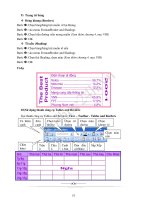
I. Trang trí văn bản như cột báo.
1. Vào Format\Columns…
2. Xuất hiện hộp thoại Columns:
• Presets: Lựa chọn loại cột, kiểu cột.
Số cột
• Number of columns:
sẽ chia.
• Width and spacing: Độ rộng cột và
khoảng cách:
o Width: Độ rộng cột báo
o Spacing: Khoảng cách từ chữ
đến đường viền cột
•
Line between: Xuất hiện đường kẻ
dọc giữa các cột
Equal column width: Mặc định độ rộng các cọt bằng nhau. Nếu để
thì có thể
điều chỉnh độ rộng các cột khác nhau tùy thích.
Apply to: Áp dụng cho:
Selected text: Áp dụng cho những đoạn văn bản đã lựa chọn (bôi đen)
Whole document: Áp dụng cho toàn bộ file văn bản
This point forward: Áp dụng cho từ dòng nội dung văn bản ở dưới điểm đặt
con trỏ đến hết file.
3. Chọn nút OK để hoàn thành việc chia văn bản thành cột báo.
II.Trang trí chữ hoa đầu đoạn to đẹp giống trên báo chí.
1. Lựa chọn (bôi đen) chữ đầu của đoạn văn bản
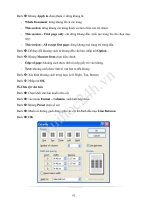
2. Vào Format \ Drop cap…
3. Xuất hiện hộp thoại Drop cap:
•
Position: Vị trí đặt
o
Dropped: Chữ đầu tiên của các dòng
sau cùng đoạn văn bản hiển thị thẳng
với mép ngoài (lề trái) của chữ hoa
to.
- 20 -
Tr−êng quèc tÕ cambridgevietanh
§T: 0989.695.030
o
In Margin: Chữ đầu tiên của các dòng
sau cùng đoạn văn bản hiển thị trong
lề, thẳng với mép trong của chữ hoa
to.
•
Font: Chọn phông chữ.
•
Line to drop: Chữ hoa to hiển ở mấy dòng.
•
Distance from text: Đặt khoảng cách từ chữ
hoa to xa với chữ tiếp theo của đoạn văn bản.
4. Chọn nút OK để hoàn thành việc tạo chữ hoa to đầu đoạn văn bản
- 21 -
Trờng quốc tế cambridgevietanh
ĐT: 0989.695.030
H. Soạn thảo công thức toán học
Để có thể soạn thảo đợc công thức toán học, máy tính của bạn phải
đợc ci đặt bộ Microsoft Equation 3.0 cùng với bộ Microsoft Office. Cách
soạn thảo một công thức toán học đợc tiến hnh nh sau:
Bớc 1: Chọn một vị trí trên ti liệu, nơi sẽ chèn công thức toán học vo;
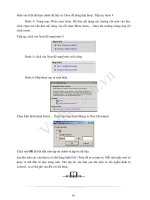
Bớc 2: Kích hoạt trình soạn thảo công thức toán học bằng cách: mở
mục chọn Insert | Object Hộp thoại Object xuất hiện:
Dùng chuột chọn mục Microsoft Equation 3.0 (nh hình trên), rồi
nhấn OK. Thanh công cụ Equation cùng hộp soạn thảo công thức xuất hiện:
Hộp soạn thảo công
thức toán học
- Hộp soạn thảo công thức, l nơi để soạn thảo công thức toán học.
- Thanh công cụ Equation chứa các nút lệnh cho phép chọn các mẫu công
thức v các ký tự, ký hiệu, phần tử trong một công thức toán học.
Bớc 3: Soạn thảo công thức: Đơn giản bằng cách chèn các mẫu công thức rồi
xây dựng các thnh phần công thức.
- 22 -
Trờng quốc tế cambridgevietanh
ĐT: 0989.695.030
Chơng 3: Các vấn đề về bảng
1. Tạo bảng cấu trúc bảng
1.1 Chèn bảng mới
Cách 1: Sử dụng mục chọn Insert Table
Để chèn một bảng mới lên ti liệu, mở mục chọn: Table | Insert | Table Hộp thoại
Insert Table xuất hiện:
Hãy điền thông tin về cấu trúc bảng mới lên
hộp thoại ny:
- Mục Table size: cho phép thiết lập số cột
(Columns) v số dòng (Rows) cho bảng:
- Gõ số cột của bảng vo mục: Number of columns:
- Gõ số dòng của bảng vo mục Number of rows:
- Mục AutoFit behavior: thiết lập một số các thuộc
tính tự động căn chỉnh:
- Fixed column with: sẽ cố định chiều rộng của mỗi
cột l: Auto tự động căn chỉnh chiểu rộng cho cột;
hoặc bạn gõ vo độ rộng của mỗi cột vo mục ny
(tốt nhất chọn Auto, vì bạn có thể căn chỉnh độ rộng
của các cột sau ny);
- AutoFit contents: tự động điều chỉnh độ rộng các
cột khít với dữ liệu trong cột ấy;
- AutoFit window: tự động điều chỉnh độ rộng các
cột trong bảng sao cho bảng có chiều rộng vừa khít
chiều rộng trang văn bản.
Nên chọn kiểu Auto của mục Fixed column with:
- Nút Auto format cho phép bạn chọn lựa định dạng của
bảng sẽ tạo theo một số mẫu bảng đã có sẵn nh l:
Hãy chọn một kiểu định dạng ở danh sách
Formats: (nếu bạn cảm thấy ng ý). Ngợc lại
có thể bấm Cancel để bỏ qua bớc ny.
- Nếu chọn mục , thì thông tin về cấu trúc bảng
hiện tại sẽ l ngầm định cho các bảng tạo mới
sau ny.
- 23 -
Trờng quốc tế cambridgevietanh
ĐT: 0989.695.030
- Cuối cùng nhấn OK để chèn bảng lên ti liệu:
Cách 2: Sử dụng thanh công cụ: Bạn có thể nhấn nút Insert Table trên thanh công
cụ Standard để chèn một bảng lên ti liệu. Bảng chọn sau đây xuất hiện, cho phép
chọn số dòng v số cột của bảng:
Hình trên chọn một bảng mới với 3 dòng v 3 cột. Sau khi thực hiện lệnh trên, sẽ
thu đợc kết quả nh sau:
1.2 Thay đổi cấu trúc bảng
Sau khi đã chèn một bảng lên ti liệu, bạn vẫn có thể thay đổi cấu trúc bẳng
bằng cách: chèn thêm hoặc xoá đi các cột, các dòng của bảng.
Giả sử bạn đã chèn v nhập dữ liệu cho bảng nh sau:
STT
Họ và tên
Ngày sinh
1
Nguyễn Văn Nam
15/10/1985
2
Trần Thanh Thảo
20/10/1984
Bây giờ muốn chèn thêm một cột Giới tính vo sau cột Họ tên. Bạn có
thể lm nh sau:
Bớc 1: Đặt điểm trỏ lên cột Họ tên;
Bớc 2: Mở mục chọn Table | Insert | Columns to the right (tức l chèn
thêm một cột vo bên phải cột đang chọn). Một cột mới đợc chèn vo bên
phải cột Họ tên:
STT
Họ và tên
Ngày sinh
1
Nguyễn Văn Nam
15/10/1985
2
Trần Thanh Thảo
20/10/1984
Hãy nhập giữ liệu cho cột giới tính
STT
Họ và tên
Giới tính
Ngày sinh
1
Nguyễn Văn Nam
Nam
15/10/1985
2
Trần Thanh Thảo
Nữ
20/10/1984
Muốn chèn thêm dòng vo cuối bảng để nhập thêm dữ liệu, lm nh sau:
- 24 -
Trờng quốc tế cambridgevietanh
ĐT: 0989.695.030
Bớc 1: Đặt điểm trỏ vo dòng cuối cùng (Trần Thị Bình);
Bớc 2: Mở mục chọn: Table | Insert | Row below (tức l chèn thêm dòng
mới vo phía dời dòng đang chọn). Một dòng mới đợc chèn vo bảng.
STT
Họ và tên
Giới tính
Ngày sinh
1
Nguyễn Văn Nam
Nam
15/10/1985
2
Trần Thanh Thảo
Nữ
20/10/1984
Ngoi ra, khi sử dụng các thao tác về con trỏ trực tiếp lên bảng bạn có
thể đơn giản khi thực hiện việc chỉnh sửa cấu trúc bảng.
Để chèn thêm (các) cột mới vo bảng, bạn lm nh sau:
Bớc 1: Chọn (bôi đen) ton bộ cột muốn chèn: giả sử muốn chèn thêm
1 cột vo trớc cột Ngy sinh, bạn bôi đen ton bộ cột Ngy sinh;
Bớc 2: Nhấn phải chuột lên vùng bôi đen của bảng, rồi mở mục chọn
. Một cột mới sẽ đợc chèn vo trớc cột Ngy sinh.
Tơng tự, để chèn thêm (các) dòng mới vo bảng, bạn lm nh sau:
Bớc 1: Chọn (bôi đen) ton bộ dòng muốn chèn: giả sử muốn chèn
thêm 2 dòng lên đầu bảng, bạn bôi đen ton bộ 2 dòng có STT l 1 v 2;
Bớc 2: Nhấn phải chuột lên vùng bôi đen của bảng, rồi mở mục chọn
. Hai dòng mới sẽ đợc chèn lên trớc hai dòng cũ.
Để xoá (các) cột ra khỏi bảng, lm nh sau:
Bớc 1: Chọn (bôi đen) ton bộ các cột muốn xoá;
Bớc 2: Nhấn phải chuột lên vùng bôi đen của bảng, rồi mở mục chọn .
Các cột đợc chọn sẽ bị xoá ra khỏi bảng.
Để xoá (các) dòng ra khỏi bảng, lm nh sau:
Bớc 1: Chọn (bôi đen) ton bộ các dòng muốn xoá;
Bớc 2: Nhấn phải chuột lên vùng bôi đen của bảng, rồi mở mục chọn .
Ton bộ các dòng đã chọn sẽ đợc xoá ra khỏi bảng.
- 25 -