giáo trình công nghệ thông tin sửa chữa máy tính mạng máy tính tài nguyên đĩa cứng
Bạn đang xem bản rút gọn của tài liệu. Xem và tải ngay bản đầy đủ của tài liệu tại đây (1.4 MB, 16 trang )
LOGO
PowerPoint Template
Add your company slogan
www.themegallery.com
LOGO
Tài nguyên dùng riêng
Quản lý Tài nguyên
Khi 1 User đăng nhập lần đầu thành công vào
Computer, hệ thống sẽ tự động tạo 1 thư mục mang
tên User đó trong C:\Documents And
Setings
www.themegallery.com
Tài nguyên dùng riêng
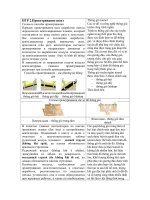
Đây là thư mục
dùng riêng, trừ
Admin, những
User khác khi
truy cập vào
thư mục này
mặc định sẽ bị
từ chối (Access
is denied)
www.themegallery.com
Tài nguyên dùng riêng
Thư mục này có các thư mục con được hệ thống tạo
sẵn để User
lưu dữ liệu
riêng tư và
các cấu hình
môi trường
làm việc của
User cũng
được lưu tại
đây
www.themegallery.com
Chia sẻ tài nguyên
Rigth click
vào thư mục
muốn chia
sẻ, chọn
“Sharing and
Security…”
www.themegallery.com
Chia sẻ thư mục
www.themegallery.com
Chia sẻ thư mục
Full Control : Cho
phép mọi người được
toàn quyền trên thư
mục này
Change : cho phép
sửa đổi và xoá tập tin
trong thư mục này
Read : Chỉ được đọc
tài liệu, không được
phép xóa hay sửa đổi
www.themegallery.com
Bảo mật tài nguyên
Right click vào tài nguyên
muốn bảo mật, chọn
Sharing and Security…
Chọn thẻ Security, trong
khung Group or user
names, Remove những
người dùng ta không cho
truy cập và Add những
người ta muốn chia sẽ
vào.
www.themegallery.com
Các quyền
Full Control : Toàn quyền
Modify : Chỉnh sửa
Read & Execute :Đọc
xem, sửa
List Folder Contenst: Xem
cây thư mục
Read : Chỉ đọc
Write : Ghi
To
To convert
convert aa volume
volume from
from aa FAT
FAT or
or FAT32
FAT32 drive
drive to
to NTFS:
NTFS:
1.
(where
1. In
In aa command
command prompt,
prompt, type
type convert
convert d:
d: /fs:ntfs
d: is
is the
the letter
letter of
of the
the disk
disk
/fs:ntfs (where d:
drive).
drive).
2.
2. Press
Press ENTER.
ENTER.
www.themegallery.com
Bài tập
Mỗi học viên tạo ra 2 user
2 user không được thay đổi password
User1: Chỉ đọc thư mục Games
User1: Toàn quyền thư mục Software
User1: Không xóa sửa,copy thư mục Music
User2: Toàn quyền thư mục games
User2: Chỉ đọc thư mục software
User2: Không có quyền thư mục Music
www.themegallery.com
Quaûn lyù oå ñóa
Ứng với mỗi user khác nhau có thể
sử dụng dung lượng ổ cứng khác
nhau.
Phương pháp này sẽ làm hạn chế
việc sử dụng lãng phí
dung lượng ổ đĩa.
www.themegallery.com
Khả năng & đặc điểm của từng
định dạng đĩa
Khả năng
FAT16
FAT32
NTFS
Hổ trợ
Hầu hết
95,98,XP,NT, 2000,
2003
NT,2000,2003,XP
Hổ trợ tên file dài
256/Windows
8.3/Dos
256 ký tự
256 ký tự
Sử dụng hiệu quả
đĩa
Không
Có
Có
Nén đĩa
Không
Không
Có
Hạn nghạch
Không
Không
Có
Mã hoá
Không
Không
Có
Bảo mật cục bộ
Không
Không
Có
Bảo mật trên
mạng
Có
Có
Có
Kích thước tối đa
4 GB
32 GB
1024 GB
N
www.themegallery.com
Cấp hạn nghạch đĩa
Right click vào ổ
đĩa muốn cấp
Quota, chọn
Properties
www.themegallery.com
Bài tập
Mỗi học viên tạo ra 3 user và giới hạn dung
lượng ổ cứng sử dụng cho 3 user tương ứng
trên các ổ cứng sau:
User1,User2 20MB(trên ổ D:)
User1,User2 100MB(trên ổ E:)
User3 50MB(trên ổ E:)
Sau khi thực hiện việc giới hạn xong, logon
vào từng user để kiểm tra
www.themegallery.com
LOGO
www.themegallery.com