CÁC PHƯƠNG PHÁP HIỆU CHỈNH ĐIỂM MIA
Bạn đang xem bản rút gọn của tài liệu. Xem và tải ngay bản đầy đủ của tài liệu tại đây (325.39 KB, 7 trang )
Các phơng pháp hiệu chỉnh điểm mia
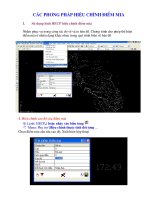
I. Sử dụng lệnh HECP hiểu chỉnh điểm mia
Nhằm phục vụ trong công tác đo vẽ và in bản đồ. Chơng trình cho phép thể hiện
điểm mia ở nhiều dạng khác nhau trong quá trình biên vẽ bản đồ
1. Hiệu chỉnh cao độ của điểm mia
Lệnh: HECP hoặc nháy vào biểu tợng
Menu: Phụ trợ \Hiệu chỉnh thuộc tính đối tợng
Chọn điểm mia cần sửa cao độ. Xuất hiện hộp thoại
Ngời dùng đánh trực tiếp cao độ cần sửa điểm mia. Sau đó nhấn phím để tiến hành
sửa cao độ.
Ngoài ra để sửa cao độ theo phơng pháp Dài băng, Góc bằng, Chênh cao và cao mia ta
có thể chọn Chọn ĐT dữ liệu để chuyển sang phơng pháp sửa từ sổ đo.
2. Hiệu chỉnh số chữ số thập phân của điểm mia
Một số trờng hợp số chữ số phần thập phân điểm mia không phải là 2 Ví dụ:
12.3452. Để hiệu chỉnh toàn bộ điểm mia có số thập phân là 2 ta làm các bớc sau:
Bớc 1: Đặt phần thập phân gồm 02 số thập phân trong AutoCAD2005
Lệnh: units
Menu: Format \Units
Xuất hiện hộp thoại.
Tại ô Precison chọn 02 phần thập phân. Nhấn phím OK để đồng ý
Bớc 2: Đặt phần thập phân gồm 02 số thập phân trong AutoCAD2005
Lệnh: HECP hoặc nháy vào biểu tợng
Menu: Phụ trợ \Hiệu chỉnh thuộc tính đối tợng
Chọn bất kỳ một điểm mia. Xuất hiện hộp thoại
Bấm nút rồi nhấn nút rồi đánh All (Chọn tất cả) tại dòng Command.
Kết quả: toàn bộ các điểm mia đều thể hiện số phần thập phân là 02 chữ số
3. Thể hiện số thứ tự, mã điểm, kích thớc của cơ chữ và cách thể hiện của điểm mia
Lệnh: HECP hoặc nháy vào biểu tợng
Menu: Phụ trợ \Hiệu chỉnh thuộc tính đối tợng
Chọn bất kỳ một điểm mia. Xuất hiện hộp thoại
Nhắp đúp vào dòng Đổi thuộc tính điểm xuất hiện hộp thoại cho phép thay đổi thông số
của điểm mia.
Tại ô Hiện cho phép hiện số thứ thự của điểm mia
Tại ô tên cho phép hiện mã điểm của điểm mia
Tại ô Cao độ nếu chọn Thẳng tức là phần nguyên và phần thập phân thẳng hàng
Nếu chọn lệch là phần nguyên và phần thập phân khác hàng
Tại ô kiểu chữ ngời dùng có thể chọn kiểu chữ có trong AutoCAD2005
Chiều cao trớc, chiều cao sau, Cỡ của dấu phân cách phần nguyên và phần thập phân,
Khoảng cách từ dấu chấm tới phần nguyên và phần thập phân đều cho phép ngời dùng
khai báo và sửa đổi.
Sau khi khai báo các thông số xong. Nhấn nút Cập nhật để trở về hộp thoại
Bấm nút rồi nhấn nút rồi đánh All (Chọn tất cả) tại dòng Command.
Kết quả: Toàn bộ bản vẽ đợc thể hiện nh đã khai báo
Thùc hµnh: File Vidu.dwg