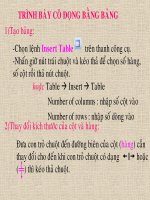
trình bày cô động bằng bảng
Bạn đang xem bản rút gọn của tài liệu. Xem và tải ngay bản đầy đủ của tài liệu tại đây (944.05 KB, 14 trang )
Trần Thò Lan: Toán 8, Văn 7, Vật Lý 6
Mai Kim Châu: Toán 7, Văn 9, Vật Lý 8
Nguyễn Ngọc Hoa: Toán 6, Văn 7, Vật Lý 7
Họ và tên Toán Văn Vật lí
Trần Thò Lan
8 7 6
Mai Kim Châu
7 9 8
Nguyễn Ngọc Hoa
6 7 7
VĂN BẢN 1
VĂN BẢN 2
Stt
Họ Và Tên Ngày Sinh Lớp
1
Đỗ Văn An 02/10/1994 6
2
Nguyễn Văn Tuấn 10/02/1994 6
3
Trần Tuấn Ngọc 02/04/1995 7
4
Phạm Thò Loan 12/10/1994 7
5
Nguyễn Thò Vân 09/11/1994 8
6
Lê Anh Tuấn 10/01/1995 8
7
Lê Anh Vũ 17/06/1994 9
8
Trần nh Tuyết 20/03/1995 9
DANH SÁCH HỌC SINH GIỎI
THỜI KHOÁ BIỂU LỚP 6
Thứ hai Thứ ba Thứ tư Thứ năm Thứ sáu Thứ bảy
Lý Toán Sinh Pháp Toán Công nghệ
Anh Toán Anh Pháp Toán Sinh
Văn Công nghệ Công dân Thể dục Địa Sử
Văn Văn Tin Thể dục Anh Văn
Chào cờ Hóa Tin Nhạc SHTT
1.TẠO BẢNG
Cách 1:
B1: Nháy nút lệnh Insert Table trên
thanh công cụ.
B2: Nhấn giữ nút trái chuột và di chuyển chuột
để chọn số hàng, số cột rồi thả nút chuột
Đặt con trỏ soạn
thảo vào ô để gõ
nội dung
1.TẠO BẢNG
1
2
3
•
Chọn lần lượt lệnh Table / Insert / Table
Xuất hiện hộp thoại Insert Table
Cách 2:
1.TẠO BẢNG
Nháy nút OK
Số dòng
Số cột
•
Chọn lần lượt lệnh
Table / Insert / Table
Xuất hiện hộp thoại
Insert Table
1.TẠO BẢNG
1.TẠO BẢNG
Để chỉnh sửa độ rộng của cột hay độ cao
của hàng, hãy đưa con trỏ chuột vào đường
biên của cột (hay hàng) cần thay đổi cho đến
khi con trỏ có dạng hoặc và kéo chuột
sang trái, phải (hoặc lên, xuống) đến khi có
được kích thước mong muốn thì thả tay.
2.THAY ĐỔI KÍCH THƯỚC CỦA CỘT HAY HÀNG
1.TẠO BẢNG
Cách 2: Chọn bảng, Đưa dấu trỏ chuột đến mốc giới hạn trên
thanh Rule của WinWord. Khi thấy xuất hiện mũi tên 2
chiều thì nhấn giữ chuột trái, kéo đến vò trí mới.
Xuất hiện
mũi tên 2
chiều
1.TẠO BẢNG
2.THAY ĐỔI KÍCH THƯỚC CỦA CỘT HAY HÀNG
Xuất hiện mũi tên 2 chiều
1.TẠO BẢNG
2.THAY ĐỔI KÍCH THƯỚC CỦA CỘT HAY HÀNG
CỦNG CỐ
HƯỚNG DẪN VỀ NHÀ
• Làm bài 1, 2, 3, 4 trang 106 vào tập.
• Học thuộc thao tác tạo bảng trong văn bản
•
Biết cách thay đổi kích thước cột, hàng,
bảng.
•
Chuẩn bị phần còn lại của bài:
+Thao tác chèn hàng hoặc cột
+Thao tác xóa hàng, cột, bảng