Hướng dẫn lập trình Mô phỏng CNC trên phần mềm WinNC
Bạn đang xem bản rút gọn của tài liệu. Xem và tải ngay bản đầy đủ của tài liệu tại đây (1.94 MB, 52 trang )
VIỆN CÔNG NGHỆ CƠ KHÍ VÀ TỰ ĐỘNG HÓA
A: MÔ TẢ GIAO DIỆN ĐIỀU KHIỂN MÁY CNC
I. TỔNG QUAN:
Bài giảng thực hành Phay CNC hệ GE FANUC Series 21 Trang 1
VIỆN CÔNG NGHỆ CƠ KHÍ VÀ TỰ ĐỘNG HÓA
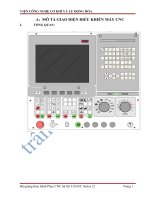
Giao diện điều khiển một máy phayCNC thông thường bao gồm: Màn hình đồ họa,
các phím nhập dữ liệu và các phím điều khiển ( một số máy còn có thêm bàn phím và
chuột giống như một máy vi tính thông thường).
II. CÁC PHÍM NHẬP DỮ LIỆU:
Nhóm các phím nhập dữ liệu bao gồm các phím chữ, các phím số và các ký tự đặc
biệt như hình sau:
Bài giảng thực hành Phay CNC hệ GE FANUC Series 21 Trang 2
VIỆN CÔNG NGHỆ CƠ KHÍ VÀ TỰ ĐỘNG HÓA
Nhấn phím SHIFT và một phím bất kỳ để sử dụng ký tự thứ 2 của phím đó.
III. NHÓM CÁC PHÍM CHỨC NĂNG:
Các phím này được sử dụng để gọi các chức năng như hiển thị vị trí hiện hành của
dao gắn trên trục chính máy theo hệ tọa độ máy, hệ tọa độ gốc chi tiết và hệ tọa độ
tương đối, thiết lập thông số dao, hay thiết lập các thông số hệ thống…
Nhóm này bao gồm các phím như hình sau:
Position ( hiển thị vị trí của dao)
Program ( Hiển thị các chương trình lập trình)
Offset setting ( Hiển thị các bảng nhập dữ liệu tool offset
work offset)
System ( Hiển thị và thiết lập các thông số hệ thống)
Message ( Hiển thị các cảnh báo)
Graphic ( Hiển thị chế độ đồ họa)
Bài giảng thực hành Phay CNC hệ GE FANUC Series 21 Trang 3
VIỆN CÔNG NGHỆ CƠ KHÍ VÀ TỰ ĐỘNG HÓA
IV. NHÓM CÁC PHÍM ĐIỀU KHIỂN:
Nhóm các phím điều khiển là nhóm các phím nằm bên dưới của bàn phím máy,
thường như các hình sau:
Machine control keyboard
Machine control keyboard of the EMCO PC-Mill Serie
Chức năng của từng phím như sau:
Skip ( Bỏ qua các dòng lệnh có đánh dấu “/” trước dòng lệnh )
DRY RUN ( Bật chế độ chạy thử)
OPTION STOP ( Dừng chương trình tại M01)
RESET ( tắt cảnh báo, tắt chương trình và trở về đầu chương
trình
SBL ( Bật chế độ chạy từng dòng lệnh)
PROGRAM STOP/ START ( Dừng hoặc khởi động chương
trình)
MANUAL AXIS MOVEMENT ( Di chuyển các trục trong chế
độ JOG)
Bài giảng thực hành Phay CNC hệ GE FANUC Series 21 Trang 4
VIỆN CÔNG NGHỆ CƠ KHÍ VÀ TỰ ĐỘNG HÓA
REFERENT ALL AXIS ( Đưa máy về điểm chuẩn)
FEED STOP/ FEED START
Điều khiển tốc độ trục chính chậm, bằng hoặc nhanh hơn
Bật và tắt trục chính trong chế độ JOG và INC1…1000
Mở và đóng cửa máy
Quay đầu phân độ
Mở/ Đóng thiết bị kẹp phôi
Quay đầu mang dao
Bật/ Tắt dung dịch trơn nguội
Bật/ Tắt chức năng phụ trợ của máy
Núm xoay điều chỉnh tốc độ tiến dao
Núm xoay để chọn chế độ làm việc
Nút dừng khẩn cấp
Bài giảng thực hành Phay CNC hệ GE FANUC Series 21 Trang 5
VIỆN CÔNG NGHỆ CƠ KHÍ VÀ TỰ ĐỘNG HÓA
Khóa chuyển giữa chế độ đóng cửa và mở cửa
Nút nhấn khởi động chương trình
Nhấn nút này để kẹp phôi trên máy có trục quay
Nút nhấn này cho phép điều khiển máy khi mở
cửa
Không có chức năng gì
Ngoài ra trên rất nhiều máy CNC còn tích hợp thêm bàn phím máy vi tính và chuột.
Hình dưới đây mô tả chức năng của các phím trên bàn phím máy vi tính.
Bài giảng thực hành Phay CNC hệ GE FANUC Series 21 Trang 6
VIỆN CÔNG NGHỆ CƠ KHÍ VÀ TỰ ĐỘNG HÓA
B: THAO TÁC VỚI PHẦN MỀM WINNC
Bài giảng thực hành Phay CNC hệ GE FANUC Series 21 Trang 7
VIỆN CÔNG NGHỆ CƠ KHÍ VÀ TỰ ĐỘNG HÓA
I. KHỞI ĐỘNG:
Có thể khởi động phần mềm WinNC bằng nhiều cách nhưng đơn giản nhất là nhấp
đôi chuột vào biểu tượng của WinNC trên nền màn hình Desktop. Sau khi khởi
động phần mềm giao diện sau hiện lên cho phép ta lựa chọn nhiều hệ điều khiển khác
nhau. Ở đây ta nhấp chuột vào dòng GE Fanuc Series 21M rồi click OK.
Màn hình chính sẽ hiện ra cùng với nhắc nhở ta phải đưa máy về điểm chuẩn
( REFERENCE MACHINE ) như sau:
Bài giảng thực hành Phay CNC hệ GE FANUC Series 21 Trang 8
VIỆN CÔNG NGHỆ CƠ KHÍ VÀ TỰ ĐỘNG HÓA
Bài giảng thực hành Phay CNC hệ GE FANUC Series 21 Trang 9
VIỆN CÔNG NGHỆ CƠ KHÍ VÀ TỰ ĐỘNG HÓA
Nhấn từng phím trong nhóm để đưa máy về điểm chuẩn theo từng
trục hoặc nhấn vào phím để đưa tất cả các trục về điểm chuẩn cùng một lúc.
Chú ý: Đối với các máy có cơ cấu phụ như: đóng mở cửa tự động, phun dung dịch
trơn nguội, kẹp phôi tự động,….thì máy sẽ hiện các thông báo. Ta phải thực hiện
các thông báo này( khởi động các cơ cấu phụ) trước khi reference máy.
II. CÁC THAO TÁC TRÊN PHẦN MỀM:
1. Thiết lập ngôn ngữ và thư mục làm việc:
Nhấn vào phím sau đó nhấn vào phím để di chuyển tới trang như hình
dưới.
Để thiết lập thư mục làm việc hãy
gõ đường dẫn vào dòng PROGRAM
PATH.
Nếu để trống thì các chương trình
CNC sẽ được lưu vào thư mục cài
đặt của phần mềm.
Để thiết lập ngôn ngữ làm việc
hãy nhập ký hiệu của ngôn ngữ đó
vào dòng LANGUAGE.
Ví dụ:
- DT cho tiếng Đức
- EN cho tiếng Anh
- FR cho tiếng Pháp
-SP cho tiếng Tây Ban Nha
2. Các điểm tham chiếu trong máy phay EMCO
M = machine zero point ( điểm không của máy)
Bài giảng thực hành Phay CNC hệ GE FANUC Series 21 Trang 10
VIỆN CÔNG NGHỆ CƠ KHÍ VÀ TỰ ĐỘNG HÓA
Đây là điểm tham chiếu không thay đổi
do nhà sản xuất thiết lập. Nó được dùng
làm điểm gốc khi đo các kích thước trong
quá trình gia công. Vì vậy điểm M còn
được gọi là gốc tọa độ của máy.
R = reference point (điểm tham chiếu)
Đây là điểm nằm trong vùng làm việc
của máy. Điểm này do nhà sản xuất thiết
lập. Ta phải đưa các trục máy về điểm R
khi khởi động máy, khi máy gặp sự cố…
N = tool mount reference point (điểm
tham chiếu lắp dụng cụ)
Điểm “N” được dùng trong việc xác
định chiều dài của dụng cụ cắt. Điểm này
nằm ở một vị trí thích hợp trên đầu kẹp
dụng cụ và được thiết lập bởi nhà sản xuất.
W = workpice zero point
Điểm này được dùng để xác định các
kích thước trong chương trình. Điểm “W”
được thiết lập bởi người lập trình.
3. Hệ tọa độ máy
Trục X nằm song song
với cạnh trước của bàn
máy. Trục Y nằm song
song với cạnh bên của bàn
máy. Trục Z là trục thẳng
đứng, vuông góc với bàn
máy.
Đối với hệ tọa độ trong
Absolute Programing thì
gốc ủa hệ tọa độ nằm trên
điểm M của máy hoặc điểm
W của chi tiết(nếu ta đã
thực hiện zero offset). Tất
cả các điểm đến được mô tả
bằng khoảng cách từ gốc
tọa độ đến các điểm đó lần
lượt theo các trục X, Y và
Z.
Đối với hệ tọa độ trong
Incremental Programing thì
Bài giảng thực hành Phay CNC hệ GE FANUC Series 21 Trang 11
VIỆN CÔNG NGHỆ CƠ KHÍ VÀ TỰ ĐỘNG HÓA
gốc của hệ tọa độ đặt tại điểm N hoặc tại điểm đầu dụng cụ P sau khi ta gọi dụng
cụ.
4. Nhập thông số dời gốc tọa độ (Zero Offset)
Đối với máy phay EMCO, điểm không của máy “M” nằm ở góc trên bên trái bàn
máy. Vị trí này không
phải là vị trí phù hợp cho
việc lấy kích thước. Bằng
cách lấy zero offset ta có
thể di chuyển gốc tọa đến
một vị trí thích hợp, ta
thường sử dụng điểm gốc
tọa độ chi tiết “W ” trong
vùng làm việc của máy để
dời gốc tọa độ.
Khi ta xác định một giá
trị dịch chuyển trong bảng
đăng ký thì giá trị này có
thể được gọi trong chương
trình bằng các mã G(G54,
G55, )
Để nhập các giá trị dịch chuyển ta thực hiện các bước sau:
- Nhấn vào nút
- Nhấn chọn softkey W.SHFT hoặc nhấn F5 trên bàn phím máy tính
- Sử dụng các phím mũi tên để di chuyển tới trục và bảng thông số offset muốn
nhập vào trong đó
00…Offset cơ bản 04…G57
01…G54 05…G58
02…G55 06…G59
03…G56
- Tại mỗi dòng X, Y, Z hãy nhập khoảng cách từ điểm gốc máy ( Machine zero
point) tới điểm gốc của phôi ( Workpiece zero point) theo phương tương ứng.
- Nhấn vào phím để nhập dữ liệu vào.
Bài giảng thực hành Phay CNC hệ GE FANUC Series 21 Trang 12
VIỆN CÔNG NGHỆ CƠ KHÍ VÀ TỰ ĐỘNG HÓA
5. Nhập thông số dao (Tool Offset)
Thông số dao bao gồm các thông số về bán kính và chiều dài dao. Các thông số này
được lưu vào các ô nhớ. Trong khi lập trình để gọi các thông số này ta dùng các mã
G(G43 dùng để bù chiều dài dao, G41 và G42 dùng để bù bán kính dao) .
Bài giảng thực hành Phay CNC hệ GE FANUC Series 21 Trang 13
VIỆN CÔNG NGHỆ CƠ KHÍ VÀ TỰ ĐỘNG HÓA
Để nhập các thông số này vào máy ta thực hiện như sau:
- Nhấn vào phím
- Nhấn vào softkey OFFSET hoặc nhấn phím F3 trên bàn phím máy tính.
- Bảng thông số offset dao hiện ra như hình trên
- Sử dụng các phím mũi tên để di chuyển tới ô dữ liệu muốn nhập
- Nhập dữ liệu dao tại dòng nhắc
- Nhấn phím để nhập dữ liệu vào ô nhớ
- Hoặc nhấn phím softkey OPRT > INPUT C
Bài giảng thực hành Phay CNC hệ GE FANUC Series 21 Trang 14
VIỆN CÔNG NGHỆ CƠ KHÍ VÀ TỰ ĐỘNG HÓA
6. Các chế độ(MODE) làm việc trong Win NC
Để thay đổi các chế độ làm việc trong Win NC ta vặn núm
Mỗi nấc tương ứng với một chế độ:
REF
Sau khi kích hoạt chế độ này ta nhấn nút thì các trục của máy sẽ dịch chuyển
đến vị trí tham chiếu(reference point). Khi đến vị trí này thì vị trí thật hiển thị trên màn
hình sẽ được thiết lập bởi giá trị của hệ tọa độ điểm tham chiếu.
Ta thực hiện REF trong các trường hợp sau:
Ngay khi khởi động máy.
Khi máy gặp sự cố và làm máy dừng lại.
Khi gặp thông báo “Approach reference point” hoặc “Ref.poin not reached”.
Khi xảy ra va chạm hay các thanh trượt bị kẹt.
MEM
Đây là chế độ làm việc tự động. Khi ta kích hoạt chế độ này thì một chương trình
trong bộ nhớ sẽ được gọi ra. Ta nhấn nút Start thì từng dòng lệnh trong chương trình sẽ
được thực hiện lần lượt.
EDIT
Trong chế độ này ta có thể thực hiện các thao tác như: nhập mới một chương trình,
hiệu chỉnh chương trình, mô phỏng… chương trình hiện tại trong chế độ EDIT sẽ là
chương trình được gọi khi ta chuyển sang chế độ MEM.
MDI
Đây là chế độ làm việc bán tự động. Ta thường dùng chế độ này để thực hiện một số
lệnh như: quay trục chính, thay dao… Ngay khi dòng lệnh hiện tại thực hiện xong thì
nó sẽ bị xóa đi và máy sẵn sàng thực hiện dòng lệnh mới.
JOG
Đây là chế độ điều khiển bằng tay. Ở chế độ này ta có thể dịch chuyển các trục máy
bằng cách nhấn và giữ biểu tượng của nó trên bàn phím điều khiển.
Bài giảng thực hành Phay CNC hệ GE FANUC Series 21 Trang 15
VIỆN CÔNG NGHỆ CƠ KHÍ VÀ TỰ ĐỘNG HÓA
f
Đây cũng là chế độ điều khiển bằng tay. Khi kích hoạt chế độ này ta cũng có thể di
chuyển các trục máy. Khác với chế độ JOG, ở chế độ này khi ta nhấn vào biểu tượng
của mỗi trục thì trục đó dịch chuyển một khoảng tương ứng với giá trị gia tăng mà ta đã
chọn(1…1000µm)
REPOS
Khi ta kích hoạt chế độ này máy sẽ quay về vị trí trước đó mà ta đã thực hiện trong
chế độ JOG.
7. Tạo một chương trình CNC
Để có thể tạo được 1 chương trình chính hoặc chương trình con ta bắt buộc phải vặn
núm xoay về chế độ EDIT.
a. Tạo mới 1 chương trình:
• Chuyển về chế độ EDIT
• Nhấn vào phím
• Nhấn chọn Softkey DIR để mở thư mục làm việc ( Các chương trình đã
viết trước đó sẽ xuất hiện)
Bài giảng thực hành Phay CNC hệ GE FANUC Series 21 Trang 16
VIỆN CÔNG NGHỆ CƠ KHÍ VÀ TỰ ĐỘNG HÓA
• Nhập vào tên chương trình O…. vào dòng nhắc
• Nhấn vào nút để tạo thêm 1 chương trình mới.
• Màn hình lập trình sẽ xuất hiện cho phép ta viết các dòng lệnh vào.
b. Nhập dòng lệnh vào chương trình:
Sử dụng các phím trong nhóm phím nhập dữ liệu hoặc bàn phím máy tính để nhập
các ký tự vào chương trình.
Ví dụ: Một dòng lệnh có cấu trúc như sau
N5 G1 X30
Thì thao tác nhập nhập vào sẽ là
Thứ tự của dòng lệnh ( Có thể có hoặc không)
Lệnh chạy dao theo đường thẳng
Tọa độ cần chạy dao tới
Kết thúc dòng lệnh
Cách đơn giản hơn
- Để chèn 1 từ vào dòng lệnh ta sử dụng phím
- Để đè 1 từ này lên từ có sẵn ta sử dụng phím
- Để xóa 1 từ khỏi dòng lệnh ta sử dụng phím
- Để chèn một dòng lệnh vào chương trình ta di chuyển con trỏ tới ký hiệu kết
thúc dòng lệnh “;” rồi nhập dòng lệnh mới vào
- Để xóa 1 dòng lệnh đã có sẵn ta di chuyển con trỏ tới dòng lệnh đó, nhập vào
thứ tự dòng lệnh rồi nhấn phím ( nếu dòng lệnh không có số thứ tự thì ta
nhập vào N0)
Bài giảng thực hành Phay CNC hệ GE FANUC Series 21 Trang 17
VIỆN CÔNG NGHỆ CƠ KHÍ VÀ TỰ ĐỘNG HÓA
- Để tìm 1 từ trong chương trình có sẵn ta nhập từ đó vào dòng nhắc rồi nhấn vào
softkey SHR
c. Mở một chương trình có sẵn:
• Nhập tên chương trình vào dòng nhắc
• Nhấn vào phím
d. Di chuyển tới chương trình kế tiếp:
Từ chương trình đang mở ta nhấn vào softkey O SHR.
8. Xóa một chương trình đã viết:
- Chuyển về chế độ EDIT
- Nhập tên chương trình vào dòng nhắc O….rồi nhấn phím
9. Xóa toàn bộ các chương trình đã tạo:
• Chuyển về chế độ EDIT
• Nhập O0-9999 vào dòng nhắc rồi nhấn vào phím
10. Chạy chương trình:
- Chuyển về chế độ EDIT
- Nhấn vào phím
- Mở chương trình muốn chạy
- Di chuyển con trỏ tới vị trí dòng lệnh muốn bắt đầu chạy
- Chuyển sang chế độ MEM
- Xoay núm điều khiển tốc độ tiến daovề 0%.
- Nhấn vào nút khởi động
- Vừa quan sát vừa xoay từ từ núm để tăng tốc độ tiến dao.
Bài giảng thực hành Phay CNC hệ GE FANUC Series 21 Trang 18
VIỆN CÔNG NGHỆ CƠ KHÍ VÀ TỰ ĐỘNG HÓA
Lưu ý: Khi chạy thử chương trình, người vận hành phải luôn để tay trên núm xoay
điều khiển tốc độ tiến dao hoặc nút EMG để kịp thời xử lý khi sắp có tình huống nguy
hiểm xảy ra với máy.
11. Hiển thị khi chương trình đang chạy:
Trong khi máy đang chạy 1 chương trình ta có thể xem được nhiều giá trị khác nhau:
• Nhấn vào softkey PRGRM để xem dòng lệnh hiện hành.
• Nhấn vào softkey CHECK để xem dòng lệnh hiện hành, vị trí dao hiện
hành, các mã G và M có trong chương trình, số hiệu dao, tốc độ quay
của trục chính…
• Nhấn vào softkey CURRNT để xem các mã G có trong chương trình.
• Nhấn vào phím để xem vị trí dao trên màn hình.
12. Mô phỏng chạy dao:
Có 2 cách để mô phỏng đường chạy dao của 1 chương trình NC trên màn hình đồ
họa: theo kiểu biểu đồ (Graphic) và theo kiểu 3D.
Trước khi tiến hành mô phỏng ta phải mở chương trình NC cần mô phỏng ở chế
độ EDIT.
Nhấn vào phím để mở chế độ mô phỏng đồ họa. Màn hình sẽ hiện lên như
sau:
Bài giảng thực hành Phay CNC hệ GE FANUC Series 21 Trang 19
VIỆN CÔNG NGHỆ CƠ KHÍ VÀ TỰ ĐỘNG HÓA
a. Mô phỏng 2D:
Để mô phỏng 2D ta nhấn chọn softkey EXEC hay F4 trên bàn phím máy tính.
Màn hình mô phỏng xuất hiện như hình sau:
Nhấn vào softkey START (F4) để tiến hành mô phỏng, STOP (F5) để kết thúc,
RESET (F6) để mô phỏng lại.
Để thoát khỏi màn hình mô phỏng ta nhấm vào phím
Bài giảng thực hành Phay CNC hệ GE FANUC Series 21 Trang 20
VIỆN CÔNG NGHỆ CƠ KHÍ VÀ TỰ ĐỘNG HÓA
b. Mô phỏng 3D:
Để tiến hành mô phỏng 3D ta nhấn vào phím rồi nhấn chọn softkey
3DVIEW, màn hình mô phỏng 3D sẽ xuất hiện như hình dưới.
Để có thể mô phỏng 3D được, ta phải chọn dao, thiết lập phôi và thiết lập hướng
nhìn khi mô phỏng.
Từ màn hình bên dưới ta nhấn softkey OPRT hay nhấn F7 rồi chọn 3DVIEW.
Bài giảng thực hành Phay CNC hệ GE FANUC Series 21 Trang 21
VIỆN CÔNG NGHỆ CƠ KHÍ VÀ TỰ ĐỘNG HÓA
Chọn dao:
Nhấn chọn softkey TOOLS (F3) để tiến hành chọn dao mô phỏng. Màn hình
chọn dao như sau:
Sử dụng nhóm phím mũi tên để chọn dao. Phím và để chọn dao.
Phím và để chọn loại dao thích hợp. Khi đã chọn được loại dao thích
hợp ta nhấn chọn vào softkey TAKE (F7) để chọn loại dao đó. Sau khi đã được chọn,
số hiệu dao đó sẽ được điền vào phía sau dao. Có các loại dao sau:
TWIST DRILL…………….DAO KHOAN
START DRILL……………DAO KHOAN MỒI
TAP……………………… DAO TARO
END MILL……………… DAO PHAY 3 MẶT CẮT
CHAMFER MILL…………DAO VÁT CẠNH
FACE MILL……………….DAO PHAY MẶT ĐẦU
SPHERICAL CUTTER… DAO PHAY CẦU
DISK MILLING CUTTER DAO PHAY ĐĨA
Để thoát khỏi màn hình chọn dao ta nhấn vào phím
Bài giảng thực hành Phay CNC hệ GE FANUC Series 21 Trang 22
VIỆN CÔNG NGHỆ CƠ KHÍ VÀ TỰ ĐỘNG HÓA
Thiết lập phôi:
Để thiết lập phôi ta nhấn chọn vào softkey WORKP.(F4), màn hình thiết lập
phôi hiện ra như sau:
Sử dụng nhóm phím mũi tên để di chuyển đến các kích thước, nhập giá trị cần thiết
lập vào dòng nhắc rồi nhấn phím INPUT.
Để thoát khỏi màn hình thiết lập phôi ta nhấn vào phím
Bài giảng thực hành Phay CNC hệ GE FANUC Series 21 Trang 23
VIỆN CÔNG NGHỆ CƠ KHÍ VÀ TỰ ĐỘNG HÓA
Thiết lập hướng nhìn:
Để thiết lập hướng nhìn khi mô phỏng ta nhấn chọn softkey VIEW (F5), nhấn
chọn các softkey tương ứng để được hướng nhìn mong muốn.
Để thoát khỏi màn hình này ta cũng nhấn vào phím
Bài giảng thực hành Phay CNC hệ GE FANUC Series 21 Trang 24
VIỆN CÔNG NGHỆ CƠ KHÍ VÀ TỰ ĐỘNG HÓA
Mô phỏng:
Để tiến hành mô phỏng ta nhấn vào softkey SIMUL.(F6) để mở màn hình mô
phỏng.
Nhấn chọn softkey START (F4) để bắt đầu mô phỏng chạy dao.
Nhấn chọn softkey STOP (F5) để ngừng mô phỏng.
Nhấn chọn softkey RESET (F6) để mô phỏng lại.
Để thoát khỏi màn hình mô phỏng, nhấn chọn vào phím
Bài giảng thực hành Phay CNC hệ GE FANUC Series 21 Trang 25