HƯỚNG DẪN QUẢN LÝ EMAIL
Bạn đang xem bản rút gọn của tài liệu. Xem và tải ngay bản đầy đủ của tài liệu tại đây (2.87 MB, 14 trang )
Hướng dẫn quản lý mail trong google apps
Biên soạn: Phạm Vũ Anh Thái Trang 1
HƯỚNG DẪN QUẢN LÝ EMAIL TRONG GOOGLE APPS
Bài 1: Đăng nhập và thoát tài khoản Email
B1: Khởi động trình duyệt web
B2: Tại thanh address ta gõ: mail.tendonvi.sgdbinhduong.edu.vn và nhấn Enter
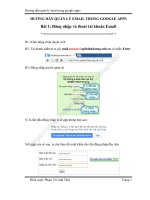
B3: Đăng nhập quyền quản trị
Vì là lần đầu đăng nhập ta sẽ gặp thông báo sau:
Nếu gặp cửa sổ sau, ta cần thay đổi mật khẩu cho lần đăng nhập đầu tiên
/>Hướng dẫn quản lý mail trong google apps
Biên soạn: Phạm Vũ Anh Thái Trang 2
B4: Thoát tài khoản Email
(Ta nên vào Setting để thiết lập lại giao diện Tiếng Việt cho dễ dùng)
Bài 2: Làm việc với thẻ Người Dùng
2.1 Tạo mới người dùng
B1: Sau khi đăng nhập vào mail quản trị ta click biểu tượng và chọn
Quản lý miền này.
/>Hướng dẫn quản lý mail trong google apps
Biên soạn: Phạm Vũ Anh Thái Trang 3
B2: Chọn thẻ Người dùng
B3: Click
và điền các thông tin cần thiết
1, 2: Nhập Họ tên GV cần tạo Email
3: Nhập tên địa chỉ email cần tạo (nếu tên bị trùng thì sẽ có thông báo để ta điều
chỉnh)
4, 5: Nhập mật khẩu và nhập lại mật khẩu cần tạo (mật khẩu nên có cả chữ hoa,
chữ thường, số, ký hiệu đặc biệt và dễ nhớ)
6: Chọn nếu muốn bắt buộc người dùng phải thay đổi mật khẩu trong lần đăng
nhập đầu tiên.
7: Click Tạo người dùng mới để hoàn tất tạo email
/>Hướng dẫn quản lý mail trong google apps
Biên soạn: Phạm Vũ Anh Thái Trang 4
2.2 Đổi tên người dùng
B1: Tại thẻ Người dùng, click chọn tên của người dùng cần đổi tên.
B2: Click đổi tên người dùng
B3: Nhập các thông tin cần thiết sau đó click đổi tên người dùng
Lưu ý: Cần thận trọng trong việc đổi tên email người dùng
/>Hướng dẫn quản lý mail trong google apps
Biên soạn: Phạm Vũ Anh Thái Trang 5
2.3 Xóa người dùng (Không phục hồi được người dùng bị xóa cần liên hệ
phòng CNTT)
B1: Tại thẻ người dùng, check vào ô vuông để chọn người dùng cần xóa
B2: Vào Tác vụ khác > Xóa người dùng
B3: Check vào cả 3 ô vuông rồi click Xóa người dùng
/>Hướng dẫn quản lý mail trong google apps
Biên soạn: Phạm Vũ Anh Thái Trang 6
Cách khác: Click vào tên người dùng sau đó click nút Xóa người dùng ở trên bên
phải cửa sổ.
Lưu ý: Người dùng đã xóa ta không phục hồi lại được, muốn phục hồi lại cần liên
hệ quyền Admin, Lê Nguyễn Minh Ngọc phòng TVTB-CNTT
2.4 Treo người dung.
B1: Tại thẻ Người dùng, Click vào tên người dùng sẽ bị treo
/>Hướng dẫn quản lý mail trong google apps
Biên soạn: Phạm Vũ Anh Thái Trang 7
B2: Click nút Treo người dùng ở góc trên bên phải
Một thong báo xuất hiện, ta click OK
/>Hướng dẫn quản lý mail trong google apps
Biên soạn: Phạm Vũ Anh Thái Trang 8
2.5 Đổi mật khẩu người dùng
B1: Tại thẻ Người dùng, click vào tên người dùng cần thay đổi Mật khẩu
B2: Tại mục Mật khẩu, Click vào dòng Đổi mật khẩu
B3: Điền các đầy đủ các thông tin cần thiết, sau đó click Đặt lại Mật khẩu
/>Hướng dẫn quản lý mail trong google apps
Biên soạn: Phạm Vũ Anh Thái Trang 9
2.6 Hiện thị danh sách người dùng hoạt động/bị tạm ngừng, Phục hồi người
dùng bị tạm ngừng
B1: Tại thẻ Người dùng, Tại mục Danh sách, Click vào combobox và chọn
người dùng bị tạm ngừng/Người dùng hoạt động.
Danh sách người dùng bị tạm ngừng
B2: Để Khôi phục người dùng bị tạm ngừng ta click vào tên người dùng cần
phục hồi
B3: Click vào dòng chữ Khôi phục người dùng
/>Hướng dẫn quản lý mail trong google apps
Biên soạn: Phạm Vũ Anh Thái Trang 10
Xuất hiện thông báo ta click OK
/>Hướng dẫn quản lý mail trong google apps
Biên soạn: Phạm Vũ Anh Thái Trang 11
Bài 3: Làm việc với thẻ Nhóm
3.1 Tạo mới nhóm
B1: Đăng nhập vào mail, vào Quản lý tên miền > Click chọn thẻ Nhóm
B2: Click
, điền đầy đủ các thông tin cần thiết
Và chọn Mức truy cập, sau đó click Tạo mới nhóm
/>Hướng dẫn quản lý mail trong google apps
Biên soạn: Phạm Vũ Anh Thái Trang 12
Nhóm Ban giám hiệu ( vừa được tạo)
3.2 Thêm các thành viên vào nhóm
B1: Mở nhóm cần thêm thành viên (nếu chưa mở)
B2: Gõ tên các thành viên cần thêm vào sau đó click nút Thêm
/>Hướng dẫn quản lý mail trong google apps
Biên soạn: Phạm Vũ Anh Thái Trang 13
Các thành viên vừa được them vào nhóm bgh
3.3 Thay đổi thông tin nhóm
B1: Mở nhóm cần thay đổi thông tin (nếu chưa mở)
B2: Click nút , Gõ lại nội dung cần thay đổi và click
3.4 Xóa thành viên ra khỏi nhóm
B1: Mở nhóm cần xóa thành viên (nếu chưa mở)
/>Hướng dẫn quản lý mail trong google apps
Biên soạn: Phạm Vũ Anh Thái Trang 14
B2: Chọn các thành viên cần xóa > Xóa thành viên
3.5 Xóa nhóm
Chọn nhóm cần xóa > Xóa nhóm
/>