Giáo trình hình thành ứng dụng điều khiển transfer protocol để quản lý tập tin và thư mục p1 pptx
Bạn đang xem bản rút gọn của tài liệu. Xem và tải ngay bản đầy đủ của tài liệu tại đây (1.38 MB, 10 trang )
Tài liệu hướng dẫn giảng dạy
Học phần 3 - Quản trị mạng Microsoft Windows Trang 163/555
(2) Đưa đĩa cài đặt Windows 2003 Server vào ổ đĩa CD-ROM và khởi động lại máy.
(3) Khi máy khởi động từ đĩa CD-ROM sẽ xuất hiện một thông báo “Press any key to continue…”
yêu cầu nhấn một phím bất kỳ để bắt đầu quá trình cài đặt.
(4) Nếu máy có ổ đĩa SCSI thì phải nhấn phím F6 để chỉ Driver của ổ đĩa đó.
(5) Trình cài đặt tiến hành chép các tập tin và driver cần thiết cho quá trình cài đặt.
(6) Nhấn Enter để bắt đầu cài đặt.
(7) Nhấn phím F8 để chấp nhận thỏa thuận bản quyền và tiếp tục quá trình cài đặt. Nếu nhấn ESC, thì
chương trình cài đặt kết.
(8) Chọn một vùng trống trên ổ đĩa và nhấn phím C để tạo một Partition mới chứa hệ điều hành.
Click to buy NOW!
P
D
F
-
X
C
h
a
n
g
e
V
i
e
w
e
r
w
w
w
.
d
o
c
u
-
t
r
a
c
k
.
c
o
m
Click to buy NOW!
P
D
F
-
X
C
h
a
n
g
e
V
i
e
w
e
r
w
w
w
.
d
o
c
u
-
t
r
a
c
k
.
c
o
m
.
Giáo trình hình thành ứng dụng điều khiển transfer protocol
để quản lý tập tin và thư mục
Tài liệu hướng dẫn giảng dạy
Học phần 3 - Quản trị mạng Microsoft Windows Trang 164/555
(9) Nhập vào kích thước của Partition mới và nhấn Enter.
(10) Chọn Partition vừa tạo và nhấn Enter để tiếp tục.
(11) Chọn kiểu hệ thống tập tin (FAT hay NTFS) để định dạng cho partition. Nhấn Enter để tiếp tục.
Click to buy NOW!
P
D
F
-
X
C
h
a
n
g
e
V
i
e
w
e
r
w
w
w
.
d
o
c
u
-
t
r
a
c
k
.
c
o
m
Click to buy NOW!
P
D
F
-
X
C
h
a
n
g
e
V
i
e
w
e
r
w
w
w
.
d
o
c
u
-
t
r
a
c
k
.
c
o
m
.
Tài liệu hướng dẫn giảng dạy
Học phần 3 - Quản trị mạng Microsoft Windows Trang 165/555
(12) Trình cài đặt sẽ chép các tập tin của hệ điều hành vào partition đã chọn.
(13) Khởi động lại hệ thống để bắt đầu giai đoạn Graphical Based. Trong khi khởi động, không nhấn
bất kỳ phím nào khi hệ thống yêu cầu “Press any key to continue…”
III.3. Giai đoạn Graphical-Based Setup.
(1) Bắt đầu giai đoạn Graphical, trình cài đặt sẽ cài driver cho các thiết bị mà nó tìm thấy trong hệ
thống.
Click to buy NOW!
P
D
F
-
X
C
h
a
n
g
e
V
i
e
w
e
r
w
w
w
.
d
o
c
u
-
t
r
a
c
k
.
c
o
m
Click to buy NOW!
P
D
F
-
X
C
h
a
n
g
e
V
i
e
w
e
r
w
w
w
.
d
o
c
u
-
t
r
a
c
k
.
c
o
m
.
Tài liệu hướng dẫn giảng dạy
Học phần 3 - Quản trị mạng Microsoft Windows Trang 166/555
(2) Tại hộp thoại Regional and Language Options, cho phép chọn các tùy chọn liên quan đến ngôn
ngữ, số đếm, đơn vị tiền tệ, định dạng ngày tháng năm,….Sau khi đã thay đổi các tùy chọn phù
hợp, nhấn Next để tiếp tục.
(3) Tại hộp thoại Personalize Your Software, điền tên người sử dụng và tên tổ chức. Nhấn Next.
(4) Tại hộp thoại Your Product Key, điền vào 25 số CD-Key vào 5 ô trống bên dưới. Nhấn Next.
Click to buy NOW!
P
D
F
-
X
C
h
a
n
g
e
V
i
e
w
e
r
w
w
w
.
d
o
c
u
-
t
r
a
c
k
.
c
o
m
Click to buy NOW!
P
D
F
-
X
C
h
a
n
g
e
V
i
e
w
e
r
w
w
w
.
d
o
c
u
-
t
r
a
c
k
.
c
o
m
.
Tài liệu hướng dẫn giảng dạy
Học phần 3 - Quản trị mạng Microsoft Windows Trang 167/555
(5) Tại hộp thoại Licensing Mode, chọn chế độ bản quyền là Per Server hoặc Per Seat tùy thuộc vào
tình hình thực tế của mỗi hệ thống mạng.
(6) Tại hộp thoại Computer Name and Administrator Password, điền vào tên của Server và
Password của người quản trị (Administrator).
(7) Tại hộp thoại Date and Time Settings, thay đổi ngày, tháng, và múi giờ (Time zone) cho thích
hợp.
Click to buy NOW!
P
D
F
-
X
C
h
a
n
g
e
V
i
e
w
e
r
w
w
w
.
d
o
c
u
-
t
r
a
c
k
.
c
o
m
Click to buy NOW!
P
D
F
-
X
C
h
a
n
g
e
V
i
e
w
e
r
w
w
w
.
d
o
c
u
-
t
r
a
c
k
.
c
o
m
.
Tài liệu hướng dẫn giảng dạy
Học phần 3 - Quản trị mạng Microsoft Windows Trang 118/555
VI.3. Dùng FTP trong Windows Commander.
Giới thiệu.
Windows Commander là chương trình quản lý tập tin và thư mục được sử dụng rộng rãi nhất hiện
nay. Đồng thời Windows Commander cũng đã tích hợp chương trình FTP Client. Với chương trình
trạm này, bạn có thể truy cập đến 10 FTP Server cùng lúc trên Internet hoặc trên Intranet. Chương
trình FTP client này không chỉ cho phép upload và download file mà còn hỗ trợ truyền files trực tiếp
từ máy tính ở xa đến một máy tính khác. B
ạn có thể thao tác trên FTP Client giống như các tính năng
của Windows Commander. Ví dụ như: sao chép (F5), đổi tên (SHIFT+F6), xóa (F8), tạo thư mục (F7).
Tạo kết nối mới:
Bạn vào menu Commands chọn FTP New Connection. Hộp thoại FTP xuất hiện, trong mục
Connection to bạn nhập vào địa chỉ của máy FTP Server mà bạn cần kết nối, chọn OK.
Hình 7.36 – Hộp thoại sau khi chọn FTP New Connection.
Sau đó chương trình yêu cầu bạn nhập User và Password vào. Nếu đúng chương trình sẽ kết nối vào
Server và lúc đó trên màn hình có hai cửa sổ. Cửa sổ bên trái hiển thị các tập tin trên máy cục bộ, cửa
sổ bên phải hiển thị các tập tin trên máy tính ở xa (máy Server).
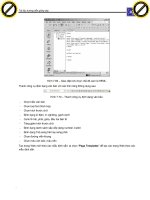
Hình 7.37 – Giao diện chương trình Windows Commander.
Sau khi đã kết nối bạn có thể thực hiện các thao tác tập tin giữa máy tính cục bộ và máy tính ở xa
thông qua hai cửa sổ trên. Khi muốn hủy kết nối bạn click chuột vào nút Disconnect, chương trình sẽ
trở về trạng thái bình thường.
Click to buy NOW!
P
D
F
-
X
C
h
a
n
g
e
V
i
e
w
e
r
w
w
w
.
d
o
c
u
-
t
r
a
c
k
.
c
o
m
Click to buy NOW!
P
D
F
-
X
C
h
a
n
g
e
V
i
e
w
e
r
w
w
w
.
d
o
c
u
-
t
r
a
c
k
.
c
o
m
.
.
Tài liệu hướng dẫn giảng dạy
Học phần 3 - Quản trị mạng Microsoft Windows Trang 119/555
VII. E-MAIL.
VII.1. Mô hình hoạt động.
E-mail (electronic mail) là thư điện tử, là một hình thức trao đổi thư từ nhưng thông qua mạng
Internet. Dịch vụ này được sử dụng rất phổ biến và không đòi hỏi hai máy tính gởi và nhận thư phải
kết nối online trên mạng
Tại mỗi Mail Server thông thường gồm hai dịch vụ: POP3 (Post Office Protocol 3) làm nhiệm vụ giao
tiếp mail giữa Mail Client và Mail Server, SMTP (Simple E-mail Transfer Protocol) làm nhi
ệm vụ
giao tiếp mail giữa các máy Mail Server.
Hình 7.38 – Mô hình hoạt động của Mail Server.
Để sử dụng E-mail, người dùng cần có một account mail do nhà cung cấp dịch vụ Internet (ISP) cấp
bao gồm các thông tin sau: địa chỉ mail (ví dụ:
), username, password và địa chỉ
của Mail Server mà mình đăng ký. Sau đó chọn một chương trình Mail Client (Outlook Express,
Eudora, Netscape ) và cấu hình các thông số trên vào chương trình đó. Từ đó bạn có thể sử dụng
chương trình này để soạn thảo và gởi nhận mail một cách dễ dàng.
VII.2. Các loại mail.
Thông thường có hai loại mail thông dụng là WebMail và POP Mail. Webmail là loại mail mà hình thức
giao dịch mail giữa Client và Server dựa trên giao thức Web (http), thông thường Webmail là miễn
phí. Còn POP Mail là loại mail mà các Mail Client tương tác với MAIL SERVER bằng giao thức POP3.
Mail loại này tiện lợi và an toàn hơn nên thông thường là phải đăng ký thuê bao với nhà cung cấp dịch
vụ.
VII.3. S ử dụng WebMail.
Bạn muốn có một địa chỉ mail Internet để giao dịch với bạn bè trên thế giới, bạn có thể đến nhà cung
cấp dịch vụ Internet để đăng ký hoặc tự tạo cho mình một địa chỉ mail miễn phí trên các Website nổi
tiếng như Yahoo, Hotmail, Fpt, Vnn Trong ví dụ này sẽ hướng dẫn bạn tạo một địa chỉ mail miễn
phí trên Yahoo.
Đầu tiên bạ
n vào Website của Yahoo và bạn click vào Sign up now.
Click to buy NOW!
P
D
F
-
X
C
h
a
n
g
e
V
i
e
w
e
r
w
w
w
.
d
o
c
u
-
t
r
a
c
k
.
c
o
m
Click to buy NOW!
P
D
F
-
X
C
h
a
n
g
e
V
i
e
w
e
r
w
w
w
.
d
o
c
u
-
t
r
a
c
k
.
c
o
m
.
Tài liệu hướng dẫn giảng dạy
Học phần 3 - Quản trị mạng Microsoft Windows Trang 120/555
Hình 7.39 – Trang Web Mail của Yahoo.
Yahoo sẽ hiện ra ba dịch vụ mail cung cấp cho khách hàng và bạn chọn dịch vụ đầu tiên vì đây là dịch
vụ miễn phí. Hai dịch vụ sau đều phải thuê bao. Bạn click vào Sign up now trong phần Free Yahoo
Mail.
Hình 7.40 – Giao diện sau khi chọn Sign up now.
Yahoo sẽ hiện bảng thông tin cá nhân và bạn nhập vào các thông tin này như: địa chỉ mail mà bạn đề
xuất, password, ngày tháng năm sinh, tên, mã vùng.
Click to buy NOW!
P
D
F
-
X
C
h
a
n
g
e
V
i
e
w
e
r
w
w
w
.
d
o
c
u
-
t
r
a
c
k
.
c
o
m
Click to buy NOW!
P
D
F
-
X
C
h
a
n
g
e
V
i
e
w
e
r
w
w
w
.
d
o
c
u
-
t
r
a
c
k
.
c
o
m
.
Tài liệu hướng dẫn giảng dạy
Học phần 3 - Quản trị mạng Microsoft Windows Trang 121/555
Hình 7.41 – Giao diện để tạo một địa chỉ mail Yahoo mới.
Để tránh các hacker tạo tự động địa chỉ mail, Yahoo xây dựng tính năng Word Verification. Do đó
bạn phải quan sát chữ trên hình và nhập chữ đó vào textbox của mục Word Verification. Sau đó click
vào Submit This Form để cập nhật các thông tin vừa nhập lên Yahoo Server.
Hình 7.42 – Giao diện để tạo một địa chỉ mail Yahoo mới (tt).
Nếu thông tin nào không phù hợp thì Yahoo sẽ tô màu đỏ, lúc đó bạn xem hướng dẫn của Yahoo và
điều chỉnh cho phù hợp. Sau khi đăng ký thành công Yahoo sẽ thông báo với bạn các thông tin về
Yahoo, bạn click vào I Accept để hoàn thành quá trình đăng ký.
Click to buy NOW!
P
D
F
-
X
C
h
a
n
g
e
V
i
e
w
e
r
w
w
w
.
d
o
c
u
-
t
r
a
c
k
.
c
o
m
Click to buy NOW!
P
D
F
-
X
C
h
a
n
g
e
V
i
e
w
e
r
w
w
w
.
d
o
c
u
-
t
r
a
c
k
.
c
o
m
.
Tài liệu hướng dẫn giảng dạy
Học phần 3 - Quản trị mạng Microsoft Windows Trang 122/555
Hình 7.43 – Giao diện gởi các thông tin tạo một địa chỉ mail mới.
Nếu quá trình đăng ký thành công thì Yahoo sẽ thông báo như màn hình sau. Từ đây bạn có thể sử
dụng địa chỉ mail
để giao dịch với mọi người trên thế giới.
Hình 7.44 – Giao diện sau khi tạo thành công một địa chỉ mail Yahoo mới.
Bạn đã có một account mail trên Yahoo, mỗi lần bạn muốn gởi nhận mail thì bạn vào trang Web
, sau đó bạn nhập ID mail và password vào chọn Sign in
Hình 7.45 – Giao diện để bắt đầu đăng nhập vào Mail Yahoo.
Yahoo cung cấp cho bạn một giao diện tương tác mail rất tiện lợi. Muốn xem các mail mới nhận được
bạn click vào Inbox, lúc đó cửa sổ bên phải sẽ hiện toàn bộ các mail mà bạn nhận được. Bạn click vào
chủ đề của mail để đọc nội dung chi tiết của mail. Bạn click vào các mục còn lại như: Draft chứa các
mail soạn ch
ưa hoàn thành, Sent chứa các mail đã gởi đi, Trash chứa các mail đã xóa giúp bạn có thể
phục hồi các mail bị xóa nhầm.
Click to buy NOW!
P
D
F
-
X
C
h
a
n
g
e
V
i
e
w
e
r
w
w
w
.
d
o
c
u
-
t
r
a
c
k
.
c
o
m
Click to buy NOW!
P
D
F
-
X
C
h
a
n
g
e
V
i
e
w
e
r
w
w
w
.
d
o
c
u
-
t
r
a
c
k
.
c
o
m
.