Giáo trình chuyên viên đồ họa 3D ĐH KHTN Tp.HCM -4 ppt
Bạn đang xem bản rút gọn của tài liệu. Xem và tải ngay bản đầy đủ của tài liệu tại đây (1.44 MB, 21 trang )
Hýớng dẫn giảng dạy
Học phần 5 – HOẠT HÌNH ấ CHIỀU CB Trang 64/124
Ðối týợng Loft ðã ðýợc hồn chỉnh thành túyp kem bằng phép
Scale Deformations b
ắt ðối xứng cho phần ði
Bạn cũng có thể bật display XY Axis, xem xét, nếu cần thì hốn chuyển trục cho chúng.
T
ạo lọ cắm hoa có gân sọc xuắn (Deformations Scale, Twist và Bevel).
- Tạo một shape tròn và một ðýờng line thẳng.
- Loft vào ðýờng thẳng (Line), Shape tiết diện tròn.
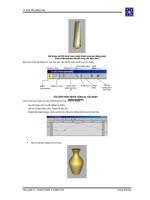
- Modify\Deformation\Scale; thêm và chỉnh các ðiểm cho ðýờng biến dạng nhý dýới ðây.
Bạn có một bình bơng nhý hình dýới
Make
Symmetrical
Hoa
ùn đổi
giữa hai trục
XY
Display X
Axis
Display Y Axis
Di chuyển đónh
Display XY
Axes
Scale đỉnh
Chèn
đỉnh
Trở lại
trạng thái
ban đầu
Xoa
ù
đỉnh
Các lệnh trên thanh cơng cụ của Scale
Deformations
Hýớng dẫn giảng dạy
Học phần 5 – HOẠT HÌNH ấ CHIỀU CB Trang 65/124
Ðóng hộp thoại Scale Deformations, click nút lệnh Twist trong danh sách của Deformation ðể mở hộp thoại Twist
Deformations
Thêm và chỉnh các ðiểm cho ðýờng biến dạng nhý dýới ðây.
Bình bông ðã ðýợc áp thêm biến dạng Twist.
I. Ðể miệng bình bông ðýợc vát cạnh ðẹp hõn, ta sử dụng thêm loại biến dạng Bevel cho nó.
- Click nút Bevel trong Deformations, ðể mở hộp thoại Bevel Deformtions
- Thêm các ðiểm tại 1. 5; 4 và 6;
- Chỉnh ðỉnh tại 0 =3; 1. 5 =0; 4=-3. 5; 6=1. 5
- Bạn sẽ có một miệnh bình nhý hình
Bạn ðã thiết kế xong chiếc bình, nhýng nó ðang là một khối ðóng kín
Sử dụng Boolean ðể khoét rỗng nó.
- Chọn bình, vào menu Edit, lấy lệnh clone ðể nhân ra một bình khác, chọn Copy /ok
- Scale bình thứ hai còn 90%
- Di chuyển bình thứ hai lên cao hõn ðáy của bình thứ nhất.
- Mở lại bảng Scale Deformation, chỉnh lại các ðiểm, sao cho bình thứ hai nhỏ gọn cách ðều thành bình thứ nhất một khoảng
cách bằng nhau
- Chọn bình thứ nhất (lớn), mở Compound Object\ Boolean
- Với phýõng pháp là Subtractions (A-B); Click lệnh, Pick Operand B, Click vào bình thứ hai (nhỏ) bạn sẽ có một bình nhý hình
Hýớng dẫn giảng dạy
Học phần 5 – HOẠT HÌNH ấ CHIỀU CB Trang 66/124
Bình bông ðýợc thiết kế bằng Loft, kết hợp cả 3 loại biến dạng Scale,
Twist và Bevel,
ðýợc ðục rỗng bằng Boolean
Thực hành: Tạo chai dầu gội dầu bằng Fit Deformations
- Tạo các Shapes & một ðýờng Path nhý hình dýới ðây tại vùng nhìn Front:
- Chọn ðýờng Path Loft \ Get shape
- Path = 0, lấy Shape tròn, Path = 5, lấy Shape chữ nhật
- Mở Modify \ Deformations\ Fit
- Tại hộp thoại Fit Deformations, Tắt nút Make Symmetrical
Click nút Get Shape trên thanh công cụ của hộp thoại Fit Deformations. Với nút Display X Axis bật, bạn lấy vào shape 1. Click nút
Rotate 90 CW, ðể xoay ngang shape vừa Fit.
B
ật sang Display Y Axis, click lấy vào shape 2, tiếp tục xoay 90 CW, bạn có một ðối týợng nhý sau:
Shape 1 (shape eo) ðýợc Fit vào theo trục X, tức là hai bên hông trái phải của chai dầu có dạng eo vào nhý shape gốc số 1
Shape 2 (shape bầu) ðýợc fit vào theo trục Y, cho bạn hai mặt trýớc và sau một dạng hõi vuông nhý hình mẫu, không giống hình
mẫu shape số 2 lắm!
1
2
Hýớng dẫn giảng dạy
Học phần 5 – HOẠT HÌNH ấ CHIỀU CB Trang 67/124
Shape tròn nhỏ lấy vào tại ðiềm Path =0 cho chai dầu có phần ðầu tròn
Shape ch
ữ nhật lấy vào tại Path =5, tạo ra dạng chai chữ nhật chuyển ðổi từ tròn của miệng chai thành chữ nhật
Tại hộp thoại Fit Deformations. Bật Display Y Axis, tức là trục ðã lấy shape số 2 vào, bạn sẽ hiệu chỉnh các tay nắm tiếp tuyến ðể
chai có dạng bầu ra nhý shape gốc số 2, hình dýới ðây: Hình dạng chai sẽ ðýợc cải thiện tốt hõn
Ðể có ðế chai giống nhý chai mẫu, hãy phối hợp với Bevel Deformations
Chèn hai
ðiểm tại 98 & 97 % trên ðýờng dẫn.
Ch
ọn ðiểm 100% và ðiểm 98 % vát với giá trị = 1. 5
Ðiểm 97% vát với giá trị –1. 5.
Ðể khu vực cổ chai ðýợc thiết kế giống nhý chai gốc, Hãy bật Sub-Object chọn shape tròn nhỏ tại miệng chai, nhấn giữ phím Shift,
kéo xuống dýới khoảng ðýờng Path = 9, ðể sao ra một shape tròn nữa, giữ cho phần miệng chai tròn dài xuống dýới, chọn shape
chữ nhật di chuyển xuống khoảng path bằng 12. Bạn sẽ có một chai dầu gội ðầu mỹ miều nhý bản gốc…
Kỹ thuật này cũng dùng ðể thiết kế các loại chai nýớc hoa hay các lại bình bông pha lê v. v…. phức tạp về kiểu dáng.
Bài làm thêm: Tạo trái tim bằng kỹ thuật Fit Deformations một ðối týợng Loft
Ứng dụng gợi ý:
Thi
ết kế ðồ dùng trong nhà nhý: bộ ghế salon dạng chữ L, ðiện thoại bàn, bồn rửa chén, vòi nýớc, bồn cầu, ghế sofa, viền trang trí
trần nhà, tủ.
Hýớng dẫn giảng dạy
Học phần 5 – HOẠT HÌNH ấ CHIỀU CB Trang 68/124
III.
BOOLEAN
Thuật toán Boolean dùng ðể cộng, trừ, lấy phần giao, … của các ðối týợng 3D với nhau.
Thao tác:
- Canh chỉnh 2 ðối týợng A và B ðúng vị trí
- Chọn ðối týợng chính A
- Create/ Geometry/ Compound Object/ Boolean
- Xác ðịnh một số chức nãng thích hợp phía dýới bảng Modify
- Kích nút lệnh”Pick Operand B” Kích chọn ðối týợng B
Hýớng dẫn giảng dạy
Học phần 5 – HOẠT HÌNH ấ CHIỀU CB Trang 69/124
Reference: Giữ lại ðối týợng gốc B, sử dụng bản sao của ðối týợng B ðể thực hiện lệnh. Ðối týợng gốc sẽ có mối quan
hệ 1 chiều với bản sao của nó.
Copy: Giữ lại ðối týợng gốc B, sử dụng bản sao của ðối týợng B ðể thực hiện lệnh. Ðối týợng gốc sẽ ðộc lập hoàn toàn
với bản sao của nó.
Instance: Giữ lại ðối týợng gốc B, sử dụng bản sao của ðối týợng B ðể thực hiện lệnh. Ðối týợng gốc sẽ có mối quan hệ
2 chiều với bản sao của nó.
Move: Dùng chính ðối týợng B ðể thực hiện lệnh mà không giữ lại bản sao nào.
Union: Hàn (hòa nhập)
Intersection: Lấy phần giao
Subtraction (A-B): Ðối týợng chọn trýớc (A) sẽ trừ ðối týợng chọn sau (B). Kết quả: Phần giao nhau của 2 ðối týợng và
cả ðối týợng B sẽ bị trừ mất (nếu chọn chức nãng Move).
Subtraction (B-A): Ðối týợng chọn sau (B) sẽ trừ ðối týợng chọn trýớc (A). Kết quả: Phần giao nhau của 2 ðối týợng và
cả ðối týợng A sẽ bị trừ mất (nếu chọn chức nãng Move).
Ví dụ 1:
Ví dụ 2:
Ví dụ 3
Chọn chamferbox Mở
h
ộp thoại Boolean
Subtraction A-B
Pick
Operand B
Kích chọn
Text
Chọn Sphere Mở hộp thoại Boolean Union
Pick Operand B
Kích chọn Cylinder
Hýớng dẫn giảng dạy
Học phần 5 – HOẠT HÌNH ấ CHIỀU CB Trang 70/124
Chọn Sphere01 Mở hộp thoại Boolean
Intersection
Pick Operand B Kích chọn
Sphere02
Hýớng dẫn giảng dạy
Học phần 5 – HOẠT HÌNH ấ CHIỀU CB Trang 71/124
Bài 5
CÁC L
ỆNH CÕ BẢN TRONG MODIFIER LIST
Tóm tắt
Lý thuyết tiết - Thực hành tiết
Mục tiêu Các mục chính Bài tập bắt buộc Bài tập làm
thêm
Với bài học này cung cấp cho học
viên m
ột số lệnh chỉnh sửa ðối
t
ýợng, giúp học viên có nhiều lựa
ch
ọn hõn ðể có thể tạo ðối týợng
m
ột cách nhanh chóng và dễ dàng
h
õn.
I.
Bend
II.
FFD
III.
Twist
IV.
Taper
V.
Lattice
Hýớng dẫn giảng dạy
Học phần 5 – HOẠT HÌNH ấ CHIỀU CB Trang 72/124
I.
BEND
Hiệu ứng Bend làm cong các ðối týợng theo nhiều trục. Ta có thể áp dụng lệnh Bend cho hầu hết các ðối týợng: 2D (Shape), 3D
(Geometry), partical system (hệ thống hạt),…
Thao tác:
- Chọn ðối týợng muốn áp dụng hiệu ứng Bend
- Nếu là 1 ðối týợng 3D, ta phải kiểm tra số phân ðoạn cần thiết (Segments>=2), số phân ðoạn càng cao thì ðộ cong càng
trõn tru.
- Modifier List/ Bend
- Xuất hiện hộp thoại Bend, xác lập các thông số cần thiết
Ví dụ:
V/n Top, tạo 1 Cylinder với Height Segments
= 25
hý
ớng uốn cong
Ð
ộ uốn cong
Tr
ục uốn cong
Giới hạn mức ðộ
ảnh hýởng của
hi
ệu ứng trên
t
ừng phần của
ðối týợng
Hýớng dẫn giảng dạy
Học phần 5 – HOẠT HÌNH ấ CHIỀU CB Trang 73/124
V/n Front, nhập Text ”Chào Mừng Quý
Khách
”
Áp hi
ệu ứng Bend với các thông số sau:
Extrude và áp chất liệu
II.
FFD
Hiệu ứng FFD làm cong, biến dạng các ðối týợng theo mọi hýớng.
Có nhi
ều loại FFD:
FFD 2*2*2 (phân bổ cứ 2 nút cho mỗi
tr
ục X, Y, Z)
FFD 3*3*3 (phân bổ cứ 3 nút cho mỗi
tr
ục X, Y, Z)
FFD 4*4*4 (phân bổ cứ 4 nút cho mỗi
tr
ục X, Y, Z)
FFD (box): cho phép tự do xác ðịnh số
nút cho m
ỗi trục theo khối hộp.
Hýớng dẫn giảng dạy
Học phần 5 – HOẠT HÌNH ấ CHIỀU CB Trang 74/124
FFD (Cyl): cho phép tự do xác ðịnh số nút
cho m
ỗi trục theo khối trụ.
Thao tác:
- Chọn ðối týợng muốn áp dụng hiệu ứng FFD
- Ta phải kiểm tra số phân ðoạn cần thiết, số phân ðoạn càng cao thì ðộ biến dạng càng trõn tru.
- Modifier List/[tên 1 loại FFD thích hợp]
- Chọn cấp hiệu chỉnh FFD (Sub Object)
- Rê chọn nút tại vị trí cần biến dạng
- Drag mouse theo trục thích hợp
Ví dụ:
Hýớng dẫn giảng dạy
Học phần 5 – HOẠT HÌNH ấ CHIỀU CB Trang 75/124
Kết hợp Modifier/ Mesh Smooth (Interation = 2)
III.
TWIST
Xoắn ðối týợng
Thao tác:
- Chọn ðối týợng
- Modifier List/ Twist
- Xác ðịnh các thông số trong bảng Modify
Ð
ộ xoắn
Phân bổ các
vòng xo
ắn
Tr
ục xoắn
Giới hạn mức
ðộ ảnh hýởng
c
ủa hiệu ứng
trên t
ừng
ph
ần của ðối
t
ýợng
Hýớng dẫn giảng dạy
Học phần 5 – HOẠT HÌNH ấ CHIỀU CB Trang 76/124
IV.
TAPER
Hýớng dẫn giảng dạy
Học phần 5 – HOẠT HÌNH ấ CHIỀU CB Trang 77/124
V.
LATTICE
Hýớng dẫn giảng dạy
Học phần 5 – HOẠT HÌNH ấ CHIỀU CB Trang 78/124
Hýớng dẫn giảng dạy
Học phần 5 – HOẠT HÌNH ấ CHIỀU CB Trang 79/124
Bài 6
CH
ẤT LIỆU CÕ BẢN
Tóm tắt
Lý thuyết tiết - Thực hành tiết
Mục tiêu Các mục chính Bài tập bắt buộc Bài tập làm
thêm
Cung cấp cho học viên các khái
ni
ệm cõ bản về chất liệu, các chức
n
ãng trên bảng Material Editor,
ðồng thời cung cấp một số cách gán
ch
ất liệu cõ bản.
I.
Các chức nãng của cửa sổ Material Editor
II.
Một số chất liệu cõ bản
Hýớng dẫn giảng dạy
Học phần 5 – HOẠT HÌNH ấ CHIỀU CB Trang 80/124
Vật liệu: vật liệu là các thuộc tính bề mặt áp lên vật thể hoặc các nhóm bề mặt của vật thể trong khung cảnh. Nó bao gồm màu
sắc, ðộ sáng bóng, ðộ phản chiếu, ðộ gồ ghề và ðộ trong suốt trong số nhiều thuộc tính khác nữa.
Ảnh map: các ảnh map ðýợc sử dụng ðể ðịnh nghĩa các mẫu hoa vãn bên trong vật liệu, ví dụ nhý hoa vãn màu sắc hoặc hoa vãn
gồ ghề. Các ảnh map không thể ðýợc áp trực tiếp lên vật thể trong khung cảnh. Nhýng nó có thể ðýợc sử dụng nhý hình ảnh hậu
cảnh cho khung cảnh hoặc là ảnh chiếu cho các nguồn sáng.
I.
CÁC CHỨC NÃNG CỦA CỨA SỐ MATERIAL EDITOR
Nút biên tập chất liệu Material Editor cho phép mở ra hộp thoại biên tập chất liệu, ðây là một hộp thoại mà thông qua nó bạn có
thể tạo ra, hiệu chỉnh và gán chất liệu.
Có 3 cách c
õ bản ðể truy cập bản chất liệu:
- Cách 1: Bấm phím”M”
- Cách 2: Kích biểu týợng “Material Editor” trên hộp công cụ chính.
- Cách 3: Menu Rendering/ Material Editor
H
ộp thoại Material Editor chia làm hai phần chính: phần cửa sổ xem trýớc và phần ðiều chỉnh chất liệu.
Hýớng dẫn giảng dạy
Học phần 5 – HOẠT HÌNH ấ CHIỀU CB Trang 81/124
I.1.
Hiển thị số lýợng các ô chất liệu trong cửa sổ xem trýớc:
I.2.
Chức nãng các nút lệnh xung quanh khu vực cửa sổ xem trýớc:
Cửa sổ xem
tr
ýớc
Cửa sổ biên
t
ập chất liệu
Kích phải mouse vào 1 ô
c/l b
ất kỳ ðể chọn chế ðộ
hi
ển thị của các ô c/l xem
tr
ýớc
1
2
3
4
5
6
7
8
9
10
12
11
Hýớng dẫn giảng dạy
Học phần 5 – HOẠT HÌNH ấ CHIỀU CB Trang 82/124
1: Get material:
Lấy vật liệu từ thu viện
2: Put material to scene: Ðýa chất liệu vào cảnh
3: Assign material to selection: Gán c/l hiện hành cho ðối týợng ðang ðýợc chọn
4: Reset Map/Mlt to default settings: Xóa chất liệu hiện hành trong bảng Material, nhýng trong cảnh vẫn còn lýu nếu nhý có 1
ðối týợng nào ðó (ví dụ ðối týợng ðó tên A) ðang ðýợc gán chất liệu này. Và do ðó, nếu muốn biên tập lại chất liệu này, ta chọn 1
ô chất liệu mới và dùng công cụ (Pick material from object) kích lên ðối týợng A trong khung cảnh ðể”nhặt lại”và tiếp tục
biên tập bình thýờng.
5: Make Material Copy: Nhân bản/ copy chất liệu (nên ðổi tên trýớc khi biên tập lại chất liệu copy này nếu không muốn ảnh
hýởng ðến ðối týợng gốc).
6: Make Unique:
7: Put to Library: Ðýa chất liệu ðang chọn vào thý viện hiện hành
8: Material Effects Chanels: Gán ID (1 số hiệu) cho 1 loại chất liệu ðặc biệt muốn áp dụng hiệu ứng Video Post, …
9: Show Map in ViewPort: Hiển thị họa ðồ trong vùng nhìn
10: Show end result: Hiển thị kết quả cuối cùng của ô vật liệu (cho dù ðang ðứng ở cấp ðộ nào).
11: Go to parent: Ði lên cấp cao hõn
12: Go forward to sibling: Ði qua cấp song song ngang bằng cấp hiện hành trong cùng 1 ô chất liệu.
Hýớng dẫn giảng dạy
Học phần 5 – HOẠT HÌNH ấ CHIỀU CB Trang 83/124
I.3.
Bảng con Shader Basic Parameters
Blinn v
à Phong
Hai bộ tô bóng này có các công cụ ðiều chỉnh và ứng dụng khá giống nhau. Sự khác nhau chủ yếu ở cách thức chúng phản ứng
trong trýờng hợp ðýợc chiếu sáng ngýợc từ phía sau. Bộ tô bóng Blinn sử dụng công thức toán học mới hõn. Các bộ tô bóng và
Blinn và Phong phù hợp với các loại vật liệu nhân tạo nhý nhựa dẽo và sõn, có cấu tạo phân tử phân bố ðều. Ánh sáng chiếu lên
loại vật liệu này sẽ phát tán trở lại bằng phần bóng sáng phản chiếu có dạng tròn với mép biên chuyển tiếp mềm mại.
Anisotropic
Bộ tô bóng này ðýợc sử dụng cho vật liệu nhựa có dạng sợi hoặc kim loại cuốn tròn (có phân tử phân bố rất giống với thớ gỗ) có
thêm hai tùy chọn ðiều chỉnh hình dạng của phần bóng sáng phản chiếu là Anisotropy (tính không ðẳng hýớng) và Orientation
(phýõng hýớng). Xác lập Anisotropy xác ðịnh lýợng kéo dài của phần phản chiếu. Giá trị 50 làm cho nó có chiều dài gấp ðôi chiều
rộng. Giá trị bằng 0 là cho vùng bóng sáng phản chiếu có dạng tròn. Giá trị Orientation ðýợc xác lập theo ðộ ðể làm xoay phần
phản chiếu quanh trục của tia nhìn. Bộ tô bóng này cũng có các xác lập Diffuse Level (mức ðộ khuyếch tán) và Roughness (ðộ thô
ráp) tác ðộng ðến phần ảnh hýởng của màu sắc bản thân (Diffuse) vật liệu. Với giá trị bằng 100, màu sắc bản thân vật liệu có ảnh
hýởng nhý bình thýờng ðến bề mặt. Các xác lập thấp hõn sẽ làm gỉa ảnh hýởng của màu sắc bản thân vật liệu. Ðồng thời gia tãng
ảnh hýởng của màu môi trýờng (Ambient) của nó.
Multi-Layer
Bộ tô bóng này có hai thành phần Anisotropic cho phép bạn tạo hai phần bóng sáng phản chiếu nhý trong vật liệu thép không rỉ.
Một thành phần bóng sáng phản chiếu là do ánh sáng phát tán bởi cấu tạo phân tử và thành phần kia ðýợc phát tán bởi các vết
trầy xýớc trên bề mặt.
Oren-Nayer-Blinn
Bộ tô bóng này ðýợc sử dụng cho loại vật liệu xốp nhý cao su, vải sợi hoặc da ngýời. Vùng bóng sáng phản chiếu của nó lớn và
mềm mại. Tùy chọn ðiều chỉnh Roughness dùng ðể làm giảm ảnh hýởng của phần bóng sáng phản chiếu lên vùng màu sắc bản
thân (Diffuse) nằm bên ngoài mép biên của nó, làm vật liệu tối ði một chút. Nó cũng làm sáng lên một chút các cạnh cong ngoài
của vật thể nhý thể ánh sáng ðýợc phát tán theo góc nghiêng ðến bề mặt thô ráp của vật liệu.
Strauss và Metal
Giống nhý hai bộ tô bóng Blinn và Phong, hai bộ tô bóng Strauss là phiên bản mới hõn. Chúng là các bộ tô bóng khác biệt bởi vì
phần màu sắc phản chiếu Specular Level không ðýợc phép thay ðổi. Phần màu sắc này ðýợc lấy từ ô chọn màu của kênh màu sắc
bản thân (Diffuse). Bộ tô bóng Metal có ô chọn màu Ambient trong khi bộ tô bóng Trauss lại sử dụng màu sắc Diffuse cho kênh
thành phần Ambient. Bảng so sánh hai bộ tô bóng này với bộ tô bóng Phong ðể làm rõ các phần khác biệt. Hai bộ tô bóng này bắt
chýớc phần bóng sáng phản chiếu của các loại vật liệu thuần kim loại hoặc nhôm mạ kim loại, trong ðó màu sắc thật sự là một
Sample Type: Các d
ạng hiển thị ô chất liệu hiện h
ành
BackLight: B
ật/ tắt ð
èn
phía sau c
ủa ô chất liệu
Background: B
ật/ tắt nền background của ô chất liệu
Sample UV Tiling: M
ột v
ài ki
ểu nhân bản c/l theo chiều ngang, dọc
Video Color check: Ki
ểm tra m
àu s
ắc của chất liệu film
Make Priview: Xem trý
ớc kết quả của ô chất liệu ð
ý
ợc
ch
ọn
Option: Xác l
ập các t
ùy ch
ọn cho ô chất liệu
Select by material: Ch
ọn ðối t
ý
ợng qua chất liệu
Material/ Map Navigator: Hi
ển thị chất liệu/ họa ðồ của ô c/l
Các ki
ểu chất liệu
Hýớng dẫn giảng dạy
Học phần 5 – HOẠT HÌNH ấ CHIỀU CB Trang 84/124
thuộc tính vật lý ở cấp ðộ phân tử và ảnh hýởng ðến màu sắc của phần bóng sáng phản chiếu.
Bảng so sánh các bộ tô bóng
B
ộ tô
bóng
Ambient
(màu phần tối)
II.
DIFFUSE
(màu bản thân)
III.
SPECULAR
(màu phản chiếu)
Phong Có thể ðiều chỉnh
màu s
ắc
Có th
ể ðiều chỉnh màu
s
ắc
Có th
ể ðiều chỉnh
màu s
ắc
Metal Có thể ðiều chỉnh
màu s
ắc
Có th
ể ðiều chỉnh màu
s
ắc
L
ấy màu sắc từ kênh
Difuse
Strauss Lấy màu sắc từ
kênh Difusse
Có thể ðiều chỉnh màu
s
ắc
L
ấy màu sắc từ kênh
Difusse
Wire: Hiển thị chất liệu dạng khung
dây
2-Sided: Gán chất liệu cho cả 2 phía
trong và ngoài c
ủa ðối týợng
Face Map: Gán họa ðồ lên từng mặt
c
ủa ðối týợng
Faceted: Gán chất liệu lên ðối týợng
v
ới các mặt phẳng và sắc cạnh.