Bài 15:LÀM QUEN VỚI MICROSOFT WORD ppt
Bạn đang xem bản rút gọn của tài liệu. Xem và tải ngay bản đầy đủ của tài liệu tại đây (133.24 KB, 11 trang )
Bài 15: LÀM QUEN VỚI MICROSOFT WORD
A. Mục đích,yêu cầu:
1. Về kiến thức:
- Học sinh nắm được cách khởi động và kết thúc Word, biết cách
tạo văn bản mới, mở văn bản đã có, lưu văn bản ;
- Biết được ý nghĩa của một số đối tượng chính trên màn hình làm
việc của Word;
- Làm quen với các bảng chọn , thanh công cụ;
- Biết cách gõ văn bản chữ Việt và các thao tác biên tập văn bản
đơn giản.
2. Về tư tưởng, hành động.
- Học sinh hiểu về Word một hệ sọan thảo văn bản thông dụng
nhất hiện nay với nhiều ưu điểm và những tiện ích của nó.
- Giúp học sinh yêu thích và hứng thú với môn học hơn.
B. Phương pháp,phương tiện
1. Kết hợp các phương pháp giảng dậy như thuyết trình ,vấn
đáp,vẽ hình minh họa,trình chiếu…
2. Phương tiện học tập:
- Vở ghi lý thuyết
- Sách giáo khoa lớp 11
- Sách tham khảo (nếu có).
C. Tiến trình lên lớp, nội dung bài giảng
I. Ổn định lớp (1’):
- Yêu cầu lớp trưởng báo cáo sỹ số
II. Kiểm tra bài cũ và gợi động cơ (4’):
- Câu hỏi kiểm tra: Để có thể soạn thảo văn bản chữ Việt, trên
máy tính cần có những gì?
III.Giới thiệu nội dung bài học
TT Nội dung Hoạt động của Thầy và Trò
T.Gian
1
Đặt Vấn Đề
- Bài trước chúng ta đã tìm hiểu
về khái niệm về soạn thảo văn bản.
Chúng ta đã nắm được những chức
năng chung của hệ soạn thảo văn
bản,các khái niệm liên quan đến
trình bày văn bản; Có kháiniệm về
các vấn đề liên quan đến xử lý chữ
Việt trong soạn thảo văn bản; Hiểu
và nắm được một số quy ước trong
soạn thảo văn bản; Bước đầu học
thuộc một trong hai cách gõ văn
bản. Và như vậy bài học ngày hôm
nay chúng ta sẽ tìm hiểu sâu hơn
về một hệ soạn thảo hiện đang rất
phổ dụng là Microsoft Word.
3’
Microsoft Word còn gọi tắt là Word.
2 1.
Màn hình làm vi
ệc của W
ord
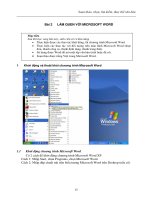
Word có hai cách khởi động:
Cách 1: Nháy đúp chuột lên biểu
tượng của Word trên màn hình nền
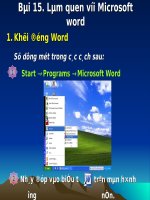
Cách 2:Từ nút Start của Windows
chọn Start -> All Program ->
Microsoft Word.
a. Các thành phần chính trên màn
hình.
GV: Trong chương trước các em
đã biết cách khởi động một ứng
dụng trong phần thực hành về hệ
điều hành Windows. Vậy ai có thể
cho biết các cách khởi động Word?
HS: Trả lời
4’
6’
- Gồm có:+ Thanh tiêu đề
+Thanh bảng chọn
+Thanh công cụ chuẩn
+Thanh công cụ định dạng
+Thanh công cụ vẽ
+Thanh trạng thái
+Thước dọc, thước ngang
+Thanh cuộn dọc, thanh cuộn
ngang.
+Vùng soạn thảo và con trỏ văn
bản.
- Thanh tiêu đề nằm trên cùng
+ Đầu phải: Biểu tượng Word + tên
văn bản + Microsoft Word
+ Đầu trái: Các nút thu gọn, nút điều
chỉnh và đóng cửa sổ.
b. Thanh bảng chọn
Thanh bảng chọn chứa các bảng chọn
sau:
- File (tệp): Các lệnh xử lý tệp văn bản,
như New…(mới), Open…(mở), Close
(đóng), Save(lưu), Save as…(lưu với tên
khác), Print…(in), Exit (thoát),…
GV: Các em quan sát hình 47 SGK
và cho biết màn hình làm việc của
Word gồm những thành phần nào?
HS: Trả lời
GV: Word cho phép người dùng
thực hiện các thao tác trên văn
bản bằng nhiều cách : sử dụng
nút lệnh trong bảng chọn,biểu
tượng tương ứng trên thanh
công cụ hoặc các tổ hợp phím .
GV: Vẫn quan sát trong hình 47,
một bạn cho biết thanh bảng chọn
có chứa các bảng chọn nào?
HS:Trả lời
11’
- Edit(biên tập): Các lệnh biên tập văn
bản nh
ư Cut(xóa),Copy(sao), Paste(dán)…
- View (hiển thị): Các lệnh hiển thị
như Normal (chuẩn),Print Layout
(trang in), Toolbars (thanh công cụ)…
- Insert(chèn): Các lệnh chèn đối tư
ợng
vào văn bản như Break (ngắt), Page
Numbers…(số trang), Picture (hình
ảnh)…
Format (định dạng): Các lệnh
định dạng như Font (phông chữ),
Paragraph…(đoạn văn bản),…
- Tools (công cụ): Các lệnh trợ giúp
công việc soạn thảo
- Table (bảng): Các lệnh làm việc với
bảng
- Window (cửa sổ):Các lệnh liên quan
đến hiển thị cửa sổ.
- Help (trợ giúp):Các hướng dẫn trợ
giúp.
c.Thanh công cụ.
- Một số thanh công cụ như : Thanh
công c
ụ chuẩn, thanh công cụ định dạng,
GV: Hình 48 là thanh công cụ
chuẩn, quan sát hình ta thấy trên
9’
thanh công cụ vẽ…
- Cách thực hiện lệnh: Nháy chuột
vào biểu tượng (nút lệnh) tương ứng trên
thanh công cụ.
- Một số nút lệnh cơ bản:
+New: Tạo tệp mới
+Open: Mở tệpđã có
+Save: Lưu tệp đang mở
+Print: In tệp đang mở
+Print Preview : Xem văn bản trước
khi in.
+Spelling and Grammar: Kiểm tra
chính tả và ngữ pháp nếu có.
+Cut: Xóa đối tượng được chọn
nhưng lưu vào Clipboard
+Copy: Sao đối tượng được chọn
vào Clipboard
+Paste: Dán (sao) n
ội dung Clipboard
vào vị trí con trỏ văn bản
+Undo: Hủy bỏ thao tác vừa làm
+Redo: Khôi phục thao tác vừa hủy
bỏ.
thanh công cụ chứa các biểu
tượng. Và đế thực hiện lệnh chúng
ta chỉ cần nháy chuột vào biểu
tượng tương ứng trên thanh công
cụ. Do vậy các biểu tượng này
còn được gọi là các nút lệnh.
Mời một bạn nêu tên một số nút
lệnh thông thường?
HS: Theo dõi SGK và trả lời
GV: Lưu ý Clipboard là bộ nhớ
tạm thời trong Windows. Là bộ
nhớ đệm dùng chung trong
Windows
Chúng ta có thể sử dụng Clipboard
để sao chép các đối tượng giữa
những ứng dụng khác nhau hoặc
trong cùng một ứng dụng như sao
chép các đối tượng trong cùng một
văn bản hoặc trong những văn bản
Word khác nhau.
GV: Thuyết trình
- Soạn thảo một văn bản thường
bao gồm: gõ nội dung văn bản, định
dạng, in ra. Văn bản có thể lưu trữ
để sử dụng lại.
- Thông thường, sau mỗi phiên
làm việc với Word ,chúng ta phải
lưu văn bản. Mỗi văn bản đều lưu
với một tên gọi do người soạn
thảo đặt.Tên này được gõ trên cửa
sổ Save As khi lưu văn bản lần đầu.
Các bạn quan sát hình 49 SGK,
tên các văn bản trong Word có
phần ngầm định là .doc, và khi đặt
tên tệp ta chi cần gõ phần tên. Ở
những lần lưu sau cửa sổ Save As
không xuất hiện. Tuy nhiên ta vẫn
có thể lưu văn bản này với một tên
khác bằng cách chọn File ->Save
As.
Thông thường chúng ta có ba
cách để lưu một văn bản,bây giờ tôi
7’
mời một bạn nêu giúp ?
HS: Dựa SGK trả lời.
2. Kết thúc phiên làm việc với Word
- Các cách lưu văn bản.
+Cách 1:Chọn File -> Save;
+Cách 2: Nháy chuột vào nút lệnh
Save trên thanh công cụ chuẩn;
+Cách 3: Nhấn tổ hợp phím Ctrl+S.
- Văn bản lưu lần đầu xuất hiện cửa
sổ Save as cho phép đặt tên văn bản.
- Văn bản lưu nhưng lần sau thì mọi
thay đổi được lưu lại,cửa sổ Save As
không xuất hiện.
Chú ý:+Đóng tệp văn bản: File ->Close
+Kết thúc phiên làm vi
ệc với Word:
File ->Exit.
IV. Củng cố bài. (2’)
- Như vậy qua tiết học hôm nay chúng ta đã biết được cách khởi
động và kết thúc Word, lưu văn bản; biết được ý nghĩa của một số
đối tượng chính trên màn hình làm việc của Word; làm quen với
các bảng chọn ,các thanh công cụ.
- Chúng ta cần ghi nhớ để giúp cho việc soạn thảo một số văn
bản đơn giản.
V. Bài tập về nhà (1’)
1. Có thể không trực tiếp mở trương trình Word mà vẫn mở được tệp văn
bản đã lưu ko?
Em biết những cách nao để mở lại một tệp văn bản mới vừa làm việc trước
đó?
2. Yêu cầu về nhà đọc trước phần tiếp theo của bài 15.
VI. Nhận xét, rút kinh nghiệm giờ giảng.
………………………………………………………………….
…………………………………………………………………
…………………………………………………………………
……………………………………………………