Giáo trình hình thành hệ thống ứng dụng bộ lọc brush tip set theo tweened animation p3 pps
Bạn đang xem bản rút gọn của tài liệu. Xem và tải ngay bản đầy đủ của tài liệu tại đây (976.08 KB, 10 trang )
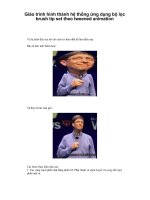
Vậy là bạn đã thực hiện xong những công việc cần thiết để có một bức hình động.
Chào thân ái và chục bạn thành công.
Tạo ảnh HDR
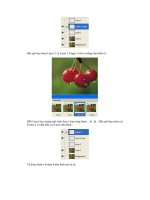
Bước 2: Chọn menu Image > Adjustments > HDR Toning…
Bước 3: Đầu tiên, bạn tăng sáng các cạnh biên của ảnh. Tăng giảm các thông Radius
và Strength ở mục Edge Glow để tăng sáng, giúp các chi tiết vùng cạnh biên rõ ràng
hơn.
Chẳng hạn với hình trong bài này, ta xác lập thông số Radius = 54px và Strength =
2.70
Bước 4: Kế tiếp, bạn tăng sáng các vùng tối. Chỉnh thông số Shadow ở mục Tone and
Detail để làm sáng các vùng tối.
Chẳng hạn chỉnh thông số Shadow = 100% (giờ vùng chân của con chim đã sáng hơn
và thấy rõ chi tiết hơn)
Bước 5: Để có màu sắc trong đậm đà hơn, bạn tăng độ bão hòa thêm một chút bằng
cách hỉnh Saturation ở mục Color.
Chẳng hạn chỉnh thông số Saturation = 73%.
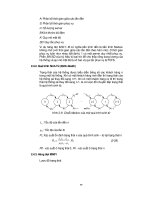
Bước 6: Cuối cùng, bạn có thể thay đổi màu sắc bằng cách thay đổi đường cong trong
hộp thoại biểu đồ Toning Curve and Histogram như hình dưới đây.
Đến đây các chi tiết giữa vùng sáng và vùng tối trong ảnh chỗ nào cũng rõ hơn so với
ảnh gốc, còn màu sắc thì trông rực rỡ hơn.
Tạo ảnh Infrared
Đây là ảnh gốc
Ảnh hiệu ứng Infared
Đầu tiên các bạn mở hình gốc và Ctrl+J để nhân đôi lên, ta có Layer 1, ta sẽ đổi tên là
"infrared- hồng ngoại" bằng cách click đúp chuột lên nó
Tiếp theo ta vào Chanel, chọn kênh Green
Ngay lập tức ta sẽ thấy bức ảnh chuyển sang màu đen trắng
và ta sẽ làm blur kênh Green này đi bằng cách từ menu Filter trên màn hình, ta chọn
Blur, sau đó chọn tiếp Gaussian Blur, sẽ thấy hiện ra hộp thoại sau: chọn Radius
khoảng 4.5 pixel như hình
Quay trở lại bảng Layer, chọn layer "Infrered" và chuyển chế độ hòa trộn của Laye
này thành "screen".