THANH CÔNG CỤ TRONG ACCESS pot
Bạn đang xem bản rút gọn của tài liệu. Xem và tải ngay bản đầy đủ của tài liệu tại đây (141.16 KB, 5 trang )
I. THANH CÔNG CỤ TRONG ACCESS
1) Tạo thanh công cụ
Vào menu View.
Chọn Toolbars
Chọn Customize.
Nhấn nút New.
Đặt tên cho thanh công cụ.
2) Tạo biểu tượng cho thanh công cụ
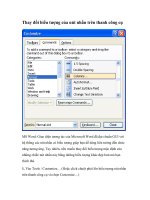
Trong hộp thoại Customize chọn tiêu đề trang
Commands,
Trên hộp thoại Commands, chọn mục Custom
rôì kéo qua thanh công cụ vừa tạo ở mục trên.
Như vậy ta vừa taọ được biểu tượng có tiêu đề
Custom. Để tạo nhiều biểu tưọng ta cứ nhắp
chuột kéo mục custom qua thanh công cụ .
3) Thiết Lập Thuộc Tính Của
Biểu Tượng
Chọn biểu tượng Custom
trên thanh công cụ vưà tạo
rồi nhấp chuột chọn Modify
Seletion.
Delete :Xoá biểu tượng.
Name: Đặt tên biểu tượng.
Copy Button Image : chép biểu tượng.
Paste Button Image :dán biểu tượng.
Reset Bustton Image :Khôi phục biểu tượng.
Edit Bustton Image : Sửa biểu tượng.
Default Style : Hiện biểu tượng.
Text Only : Chỉ hiện chữ.
Image and Text : Hiện chữ và biểu tượng.
Begin a group: Hiện mục phân cách
Properties :
Hiện cửa sổ
thuộc tính sau:
Selected
Control : Chọn thanh công cụ .
Caption : Tiêu đề biểu tượng .
Screen tip : Chuỗi văn bản ToolTip.
On Action : Gõ tên hàm : = tenHam (các
tham số). Hàm sẽ thi hành khi
Style : Chọn dạng thể hiện .