Giáo án môn học: Tin ứng dụng trong Thiết kế cầu part 8 pptx
Bạn đang xem bản rút gọn của tài liệu. Xem và tải ngay bản đầy đủ của tài liệu tại đây (556.93 KB, 11 trang )
Giáo án môn học: Tin ứng dụng trong Thiết kế cầu Version βeta
Bộ môn Cầu Hầm - Đại học Bách Khoa Đà Nẵng Trang 78
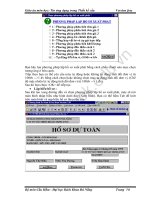
Bạn hãy lựa phương pháp lập hồ sơ xuất phát bằng cách nhấn chuột vào mục chọn
tương ứng ở bên cạnh.
Tiếp theo bạn có thể yêu cầu máy tự động hoặc không tự động tính đổi đơn vị từ
100đv >1 đv bằng cách chọn hoặc không chọn mục tự động tính đổi đơn vị. (Chế
độ mặc nhiên là: tự động tính đổi đơ
n vị từ 100đv > 1 đv).
Sau đó bạn chọn <OK> để tiếp tục.
• Lập biểu hồ sơ :
Sau khi tạo xong đường dẫn và chọn phương pháp lập hồ sơ xuất phát, máy sẽ mở
màn hình nhập biểu như hình dưới đây (Xem hình). Bạn có thể bấm Tab để lướt
trên màn hình và nạp biểu hồ sơ theo yêu cầu.
Giáo án môn học: Tin ứng dụng trong Thiết kế cầu Version βeta
Bộ môn Cầu Hầm - Đại học Bách Khoa Đà Nẵng Trang 79
Tại đây bạn có thể vào mã Password để khóa hồ sơ của bạn bằng cách bấm vào nút
<Password> một cửa sổ nhỏ hiện lên, khi đó bạn có thể gõ vào mã cần khóa và bấm
Enter, máy sẽ khóa hồ sơ của bạn.
Mỗi khi bạn muốn vào lại hồ sơ đã được khóa máy sẽ hỏi mã Password, bạn phải gõ
vào đúng mã đã được cài trước đó và bấm Enter thì máy mới mở hồ sơ
để bạn tiếp
tục. Nếu vào sai mã, máy sẽ lặp lại để bạn tiếp tục vào lại Password (Tối đa 5 lần).
Qua 5 lần mở khóa không thành công, máy sẽ mở đường dẫn khởi động
C:\DTBK3X\START để bạn tham khảo một ví dụ đã được nạp sẵn trên máy.
Mã khóa (Password) có thể dài đến 20 ký tự kể cả ký tự trống, vì vậy bạn có thể
dùng họ tên hay số điện thoại c
ủa một ai đó dùng cho Password của mình, nhưng
chú ý không nên gõ dấu tiếng việt vì có thể bạn gõ nhầm dấu thì khó có thể mở lại
hồ sơ.
Khi cần xóa hoặc đổi Password bạn phải vào được hồ sơ, sau đó vào phần <Lập
biểu hồ sơ > và bấm vào nút < Password>, cửa sổ Password hiện lên chờ bạn vào
Password mới. Nếu bạn gõ vào mã khóa mới và bấm Enter thì máy sẽ nạp Password
mới cho bạn. Còn nếu bạ
n không vào Password mới mà bấm Enter thì máy sẽ xóa
Password của bạn. Khi đó hồ sơ này ai cũng có thể mở được.
• Chọn các đường dẫn tra đơn giá:
Để chọn các đường dẫn tra đơn giá bạn chọn mục <Chọn đường dẫn tra đơn giá>
trên menu <Khởi tạo> và bấm Enter, một khung hội thoại sẽ xuất hiện, bạn có thể
bấm vào các nút tương ứng ở bên phải để chọn lại các
đường dẫn tra đơn giá mới.
Tùy thuộc vào loại công trình, nơi xây dựng công trình, mà đơn giá vật liệu, nhân
công, ca máy có thể khác nhau. Khi đó bạn phải chọn lại đường dẫn tra đơn giá vật
liệu, nhân công, ca máy cho phù hợp. Và nếu bạn lập hồ sơ theo nhóm 2 (Lập theo
phương pháp bù chênh lệch giá) bạn cần chọn lại cả các đuờng dẫn tra đơn giá định
mức theo từng khu vực (địa phương).
Ví dụ : V
ới khu vực Khánh Hòa ta có thể chọn các đường dẫn tra đơn giá như sau :
1- Đơn giá : C:\DTBK3X\GIA_KV\KHANH_HOA
2- Vật liệu : C:\DTBK3X\GIA_KV\KHANH_HOA\GIAVL.DBF
3- Nhân công : C:\DTBK3X\GIA_KV\KHANH_HOA\NC_NHOM3.DBF
4- Ca máy : C:\DTBK3X\GIA_KV\KHANH_HOA\GIAXM.DBF
Hoặc: C:\DTBK3X\GIA_KV\KHANH_HOA\GIAXM_06.DBF
Xem hình sau :
Giáo án môn học: Tin ứng dụng trong Thiết kế cầu Version βeta
Bộ môn Cầu Hầm - Đại học Bách Khoa Đà Nẵng Trang 80
Chú ý :
Nhân công nhóm 1 : áp dụng cho công trình dân dụng
Nhân công nhóm 2 : áp dụng cho công trình đường bộ, đê đập, kênh mương,
Nhân công nhóm 3 : áp dụng cho công trình cầu, cống
Nhân công nhóm 4 : áp dụng cho công trình hầm, các công việc đặc biệt khó khăn
Sau khi chọn (xác nhận) đường dẫn tra đơn giá thì mọi cơ sở dữ liệu được mở có
thể cập nhật đơn giá đã lựa. Nếu bạn chọn đường dẫn tra đơn giá sai thì có thể cho
kết quả sai và máy sẽ cho thông báo lỗi nế
u không tìm thấy đường dẫn tra đơn giá
do bạn đã chọn. Điều này hay gặp phải khi bạn chép hồ sơ từ máy này qua máy
khác không đồng bộ trong cách đặt tên các đường dẫn hoặc do bạn gõ sai tên đường
dẫn tra đơn giá.
2. Mở hồ sơ cũ để tiếp tục làm việc: ( -> File/Open của Word )
Để vào một hồ sơ đã có trên máy bạn kích chuột vào biểu tượng hoặc chọn mục
<Mở hồ
sơ cũ > trên menu <Khởi tạo> và bấm Enter, một hộp thoại xuất hiện như
sau:
II. Lập dự toán theo Phương pháp Phân tích đơn giá 1
1. Nạp định mức khối lượng và định dạng hồ sơ
Trên menu <Lựa chọn> nếu bạn chọn cách lập hồ sơ xuất phát từ bảng khối lượng
thì từ menu <Nhập số liệu> bạn chọn mục <Nạp định mức, khối lượng, định dạng>
và Enter . Màn hình soạn thảo sẽ xuất hiện, bạn th
ực hiện theo các bước sau đây để
nạp số liệu vào hồ sơ :
• Nạp tên hạng mục công trình :
Một công trình có thể có nhiều hạng mục, nếu bạn muốn máy phân tích tính toán
theo từng hạng mục để công tác kiểm tra sau này được dễ dàng thì bạn cần khai báo
tên từng hạng mục công trình sau các ký hiệu *\ hoặc +)
Ví dụ : *\1- Nền đường
*\2- Mặt đường
*\3- Cống thoát nước
+) Cống tròn D75
+) Cống tròn D100
+) Cống tròn D150
Giáo án môn học: Tin ứng dụng trong Thiết kế cầu Version βeta
Bộ môn Cầu Hầm - Đại học Bách Khoa Đà Nẵng Trang 81
*\* Tổng cộng :
(Bạn nên khai báo tên hạng mục công trình ngay từ đầu)
• Nạp mã định mức hoặc đơn giá và khối lượng:
+ Bạn bấm phím Ctrl+M để bật menu tra mã định mức hoặc đơn giá vào hồ sơ.
Khi tra bạn dùng các phím mũi tên để điều khiển lên xuống và điều khiển giữa các
ô. Bạn bấm Enter để xác nhận việc cập nhật, bấm Esc để trở về không c
ập nhật.
Khi menu tra định mức hoạt động bạn có thể bấm Ctrl+F hoặc Ctrl+Tab và gõ vào
mã vùng hoặc chuỗi ký tự đặc trưng để tìm kiếm nhanh định mức.
+ Bạn có thể gõ mã định mức hoặc mã đơn giá vào cột <Số hiệu đm>, nhớ vào cách
dòng và vào đúng qui cách về số hiệu định mức, đơn giá. Khi vào xong bạn bấm
phím Enter và Ctrl+Enter để nạp nội dung cho một định mức hoặc đơn giá ngay trên
dòng mà con trỏ
đang đứng.
+ Tương tự như trên bạn có thể gõ mã định mức hoặc mã đơn giá vào cột <Số hiệu
đm>, nhớ vào cách dòng và vào đúng qui cách về số hiệu định mức, đơn giá. Khi
vào xong bạn bấm phím Ctrl+G để nạp nội dung cho toàn bộ định mức hoặc đơn giá
đã được khai báo mã trong hồ sơ hiện hành.
+ Sau khi liệt kê đầy đủ nội dung định mức, đơn giá bạn có thể sửa đổ
i lại câu chữ
sao cho phù hợp với yêu cầu công việc trong hồ sơ của bạn.
+ Khi dời con trỏ có thể con trỏ không xuống do vùng đệm trống không còn mặc
dù bạn vẫn thấy trống ở bên dưới, để dời được con trỏ xuống bạn hãy bấm phím
Ctrl+I (Không phải Ctrl+L) để chèn thêm các dòng trống khi cần thiết.
+ Sau khi tra mã định mức hoặc đơn giá, bạn có thể nạp khối lượng công tác vào cột
<Khối l
ượng> tương ứng.
• Gom nhóm tính đơn giá và ẩn chi tiết : (Chỉ áp dụng cho hồ sơ thầu)
+ Khi lập hồ sơ thầu, đôi lúc bạn phải lập một số đơn giá tổng hợp được cấu thành
từ nhiều đơn giá chi tiết khác. Ví dụ : Để tính đơn giá cho 1m2 lớp mặt đường bê
tông nhựa bạn cần phải kể đến chi phí sản xuất bê tông nhựa tại trạm trộn và chi phí
rải thảm bê tông nhựa tại công trường, nhưng trong bộ định mức các công việc trên
đượ
c tách làm 2 phần với mã định mức kèm theo là : EE.1330 và ED.3003 (Xem
hình trên). Để khỏi phải ghép các định mức này trong bảng phân tích đơn giá bạn có
thể khai báo công tác cần tính đơn giá tổng hợp trên các công việc chi tiết rồi gom
các công việc trên thành từng nhóm và ẩn phần chi tiết ngay trong bảng này bằng
cách lựa khối (Dùng Ctrl+Mũi tên xuống) rồi bấm Ctrl+H máy sẽ nạp các ký hiệu
Giáo án môn học: Tin ứng dụng trong Thiết kế cầu Version βeta
Bộ môn Cầu Hầm - Đại học Bách Khoa Đà Nẵng Trang 82
ẩn (h) cho phần chi tiết và kí hiệu tính tổng (S:Sum) cho phần cần tính đơn giá tổng
hợp.(Xem hình trên)
Để xoá bỏ nhóm bạn cũng lựa khối như trên và bấm Ctrl+Spacebar.
Tương tự như ví dụ trên đây bạn có thể vận dụng để tính đơn giá tổng hợp cho các
trường hợp khác ví dụ như tính đơn giá cho 1m dầm, 1 phiến dầm, 1m cầu, 1m
đường, mà phần chi tiết bạn có thể ẩn đi khi cần thiết.
Chú ý : Khi gom nhóm tính đơn giá tổng hợp bạn vẫn nhìn thấy chúng trên màn
hình soạn thảo song khi in kết quả tất cả các dòng có ký tự "h" trên cột <S/h> sẽ
không được in ra.
Khi bạn gom nhóm chưa đúng thì có thể gom lại bằng cách lựa khối (Dùng
Ctrl+Mũi tên xuống) rồi bấm Ctrl+H máy sẽ nạp lại các ký hiệu ẩn (h) cho phần chi
tiết và kí hiệu tính tổng (S :Sum) cho phần chính.
• Định dạng hồ sơ:
+ Khi nạp xong mã định mức hoặ
c mã đơn giá vào hồ sơ bạn bấm Esc để thoát khỏi
màn hình soạn thảo, một thông báo xuất hiện như sau :
Bạn chọn chế độ bảo toàn dữ liệu (Mặc nhiên) : Nếu muốn duy trì những thay đổi
trong hồ sơ và chỉ truy cập thêm các định mức đơn giá vừa được bổ sung vào hồ sơ
khi định dạng lại.
Bạn chọn chế độ ưu tiên truy cập dữ liệu từ hệ thống: Nếu muốn truy cập các định
mức, đơn giá theo cơ sở dữ li
ệu đã được chỉ định trong các đường dẫn tra đơn giá,
định mức của khu vực. Các sửa đổi về định mức, không còn tác dụng trong hồ sơ.
Thông thường bạn nên chọn chế độ này cho lần định dạng đầu tiên.
Tiếp theo chọn <OK> để định dạng , chọn <Cancel> nếu không định dạng.
Khi hồ sơ đã được định dạng và bạn đã bổ sung, hiệu đính m
ột số hạng mục công
tác nào đó thì bạn phải hết sức thận trọng khi gặp thông báo này. Nếu bạn chọn
<OK> thì mọi chi tiết do bạn bổ sung, hiệu đính sẽ không còn nữa.
+ Tiếp theo là một hộp thoại như sau :
Bạn chọn <OK> nếu muốn định dạng lại bảng giá cước vận chuyển.
Bạn có thể bấm Esc hoặc chọn <Cancel> để bỏ qua.
2. Mở bảng phân tích đơn giá để kiểm tra và hiệu chỉnh
Giáo án môn học: Tin ứng dụng trong Thiết kế cầu Version βeta
Bộ môn Cầu Hầm - Đại học Bách Khoa Đà Nẵng Trang 83
Chú ý: Bạn không nạp giá vật liệu, nhân công, ca máy trực tiếp vào bảng
phân tích mà nạp giá vật liệu trên bảng giá vật liệu, giá nhân công ca máy trên bảng
giá nhân công ca máy. Sau đó máy sẽ tự động liên kết giá vào bảng này để phân
tích.
Để kiểm tra nội dung của các định mức do máy phát sinh, bạn chọn mục <Lập bảng
phân tích đơn giá > trên menu <Nhập số liệu> và bấm Enter, màn hình soạn thảo
xuất hiện. Bạn có thể kiểm tra, hiệu chỉnh và bổ sung thêm nộ
i dung các định mức
khi cần thiết.
• Bổ sung thêm định mức :
Khi cần bổ sung thêm định mức vào bảng phân tích bạn có thể bấm phím Ctrl+M để
mở menu tra định mức bổ sung thêm vào bảng này.
Đôi khi có những định mức mới bạn phải tự xây dựng hoặc vận dụng từ nhiều định
mức có sẵn. Bạn có thể nạp chúng vào bảng này theo cấu trúc như các định mức
khác, máy sẽ nhận diện và phân tích như các định mức có sẵn.
Một số định mức không có trên máy, hoặc do bạn vào sai mã máy sẽ chèn thêm ký
hiệu % vào đầu các số hiệu định mức, bạn hãy kiểm tra kỹ các số hiệu này để hiệu
chỉnh cho phù hợp. Nếu vào sai mã bạn có thể tra lại ngay trong bảng này.
Với một số định mức tạm tính, bạn cần khai báo thêm các dòng chi tiết yêu cầu máy
phân tích đơn giá thì phải xóa ký hiệu % ở
số hiệu định mức tương ứng. Nếu bạn
không xóa dấu % máy sẽ hiểu đó là một mã sẽ được nạp đơn giá tạm tính ở bảng chi
tiết, chứ không phải phân tích đơn giá trên bảng này.
• Thay thế cấp phối bằng các thành phần vật liệu rời :
Trong nhiều định mức có chứa các thành phần cấp phối như vữa xây, vữa bê tông,
Các thành phần cấp phố
i này thường không xác định được giá ngay từ đầu do chúng
thường được cấu thành từ nhiều loại vật tư khác nhau theo các tỷ lệ khác nhau Để
đơn giản ta thay thế các cấp phối bởi các thành phần vật liệu rời như xi măng, cát
vàng, đá dăm 1x2, đá dăm 2x4, mà giá của chúng có thể xác định được dễ dàng
hơn.
Khi đó bạn có thể thay thế bằng một trong hai cách sau :
+ Bấm All+G để thay thế tấ
t cả các dạng cấp phối trong hồ sơ như vữa xây, vữa bê
tông, cấp phối, bằng các thành phần vật liệu rời tương ứng.
Nhưng theo cách này máy chỉ thay thế các cấp phối có tên đầy đủ như : Vữa xi
măng M50, Vữa BT đá 2x4 M250, Cấp phối đá dăm,
+ Bấm Ctrl+G để mở menu tra cấp phối thay thế trực tiếp.
Khi cần thay thế các dạng cấp phối bằ
ng các thành phần vật liệu rời, bạn để con trỏ
trên dòng chứa cấp phối cần thay thế và bấm Ctrl+G sau đó chọn cấp phối tương
ứng rồi bấm Enter để xác nhận việc thay thế hoặc bấm Esc bỏ qua.
Theo cách này bạn có thể thay thế được bất kỳ loại cấp phối nào có trên máy, dù tên
của chúng có thể không đầy đủ như : Vữa, Vữa bê tông, Vữa xây, song bạn phải
cẩn th
ận vì nếu bạn thay thế không đúng cấp phối trong định mức thì kết quả phân
tích đơn giá sau này sẽ bị sai.
• Kiểm tra định mức trùng mã hiệu :
Giáo án môn học: Tin ứng dụng trong Thiết kế cầu Version βeta
Bộ môn Cầu Hầm - Đại học Bách Khoa Đà Nẵng Trang 84
Riêng bảng phân tích không cho phép sử dụng các định mức trùng mã hiệu, lý do là
máy sẽ không hiểu dùng định mức nào vào việc phân tích đơn giá, phân tích khối
lượng, và như vậy dễ cho kết quả ngoài ý muốn.
Để kiểm tra xem các định mức có bị trùng mã hiệu hay không bạn hãy bấm phím
Ctrl+Tab. Nếu có một thông báo như sau xuất hiện :
Bạn bấm Enter máy sẽ nhảy tới dòng chứa định mức trùng mã gần nhất, bạn hãy
vào thêm ký hiệu để phân biệ
t chúng.
• Lập tổ để phân tích đơn giá kép :
ở phần trên bạn đã thay thế cấp phối bằng các vật liệu rời để tiện phân tích đơn giá,
song nhiều khi do yêu cầu thực tế, bạn không muốn làm như vậy mà muốn phân
tích theo đơn giá của cấp phối chứa trong định mức.
Khi đó bạn phải phân tích đồng thời đơn giá của từng cấp phối và đơn giá c
ủa các
định mức chứa các cấp phối (Đơn giá kép). Để máy liên kết giá cấp phối vừa phân
tích được vào tính đơn giá định mức chứa cấp phối ta phải lập tổ cho chúng như sau
:
Bấm Ctrl+F2 để đánh lại mã liên kết trong bảng phân tích đơn giá.
Bấm Ctrl+R để mở <Bảng phân tích giá vật liệu > và vào mã liên kết theo mã đã
được đánh trong bảng phân tích đơn giá. (Xem các hình dưới đây)
Các mã số 1,2,3, ở hình trên được vào tương ứng với các mã số 1,2,3, dưới đây :
Giáo án môn học: Tin ứng dụng trong Thiết kế cầu Version βeta
Bộ môn Cầu Hầm - Đại học Bách Khoa Đà Nẵng Trang 85
Theo cách này bạn có thể lập tổ phân tích đơn giá theo nhiều cấp, song không nên
lạm dụng tính năng này vì nếu bạn lồng nhau bao nhiêu cấp thì phải phân tích đi
phân tích lại bấy nhiêu lần mới đạt được kết quả.
• Định dạng lại bảng giá VL,NC,CM, :
+ Sau khi kiểm tra và hiệu chỉnh xong bạn bấm Esc để thoát khỏi màn hình soạn
thảo, một thông báo như sau xuất hiện :
Bạn hãy chọn <OK>.
+ Tiếp theo là một thông báo như sau :
Bạn chọn <OK> nếu muốn định dạng lại bảng giá cước vận chuyển.
Bạn bấm Esc hoặc chọn <Cancel> để bỏ qua.
Giáo án môn học: Tin ứng dụng trong Thiết kế cầu Version βeta
Bộ môn Cầu Hầm - Đại học Bách Khoa Đà Nẵng Trang 86
3. Lập bảng phân tích giá cước vận chuyển
Bạn chọn mục <NSL tính giá cước vận chuyển> trên menu <Nhập số liệu> và bấm
Enter, màn hình nhập liệu bảng giá cước sẽ được mở và bạn có thể thực hiện theo
các bước cơ bản sau đây :
• Xóa tên các vật tư không cần phân tích giá cước:
Khi phát sinh bảng giá cước, máy sẽ tập hợp tất cả các vật tư được sử d
ụng trong
công trình vào bảng này. Tuy nhiên có một số vật tư bạn không muốn phân tích giá
cước vận chuyển thì bạn có thể xóa chúng khỏi bảng này.
Ví dụ : Bảo tải, Cây chống, Dây thép buộc, Đinh đĩa, Xút, bạn có thể không phân
tích giá cuớc do không phải vận chuyển xa hoặc tiền vận chuyển không đáng kể, khi
đó bạn có thể xóa chúng khỏi danh sách.
• Kiểm tra bậc hàng:
Các bậc hàng thường được máy cập nhật tự độ
ng, song có một số vật tư đặc biệt
hoặc do bạn nạp tên khác với danh sách vật tư thì máy sẽ không nạp bậc hàng vào
mà bạn phải tự nạp bậc hàng vào cột <Bậc> trong bảng này.
Chú ý : Bậc hàng được phân làm bốn loại như sau :
- Cước hàng bậc 1 : Đất, cát, sỏi, đá xây, gạch các loại.
- Cước hàng bậc 2 : Ngói, lương thực đóng bao, đá các loại, gỗ cây, than luyện,
thuốc chống mố
i mọt, kim loại và sắt thép các loại.
- Cước hàng bậc 3 : Nhựa đường, xi măng, vôi các loại, muối các loại, đá đóng bao,
phân bón các loại, thuốc trừ sâu, trừ dịch, hàng nông sản, thực phẩm, giống
cây trồng, máy móc, thiết bị chuyên ngành, ống nước, cột điện.
- Cước hàng bậc 4 : Nhựa nhũ tương, muối các loại, thuốc chữa bệnh, phân động
vật, bùn, hàng dơ bẩn, hàng thuỷ tinh, hàng tinh vi, xăng dầ
u chứa bằng
phi,
- Cước hàng bậc 1: Hs=1.00; bậc 2: Hs=1.10; bậc 3: Hs=1.30; bậc 4: Hs=1.40;
- Hàng hoá vận chuyển bằng phương tiện tự đổ (xe ben hoặc xe reo) đuợc
cộng thêm 15% cước cơ bản.
- Thiết bị tự đổ và thiết bị hút xả được cộng thêm 2500 đồng/Tấn hàng.
- Thiết bị nâng hạ được cộng thêm 3000 đồng/Tấn hàng.
- Mọi chi tiết xem thêm QĐ số 89/2000/QĐ-VGCP và QĐ số 26 QĐ/KH
ĐT.
• Khai báo tuyến và phương tiện vận chuyển vật tư:
Để máy có thể phân tích được giá cước vận chuyển vật tư, bạn phải khai báo cho
máy biết phương tiện vận chuyển, tuyến đường vận chuyển, cư ly vận chuyển ứng
với từng loại đường từ vị trí mỏ cấp vật tư đến chân công trình (Theo hướng dẫn
của BGTVT).
Ví dụ : Để v
ận chuyển "Gỗ chống" bằng ô tô từ Thị xã Tam Kỳ đến công trình, nếu
phải đi qua ba đoạn đường có chiều dài là 2 km, 14 km, 1 km ứng với loại đường là
2, 3, 4 thì bạn có thể khai báo như hình dưới đây.
Giáo án môn học: Tin ứng dụng trong Thiết kế cầu Version βeta
Bộ môn Cầu Hầm - Đại học Bách Khoa Đà Nẵng Trang 87
Tương tự bạn xem cách khai báo vận chuyển "Cát vàng" bằng đường sông kết hợp
đường bộ và vận chuyển "Xi măng PC30
" bằng đường sắt kết hợp đường bộ. Bạn chú ý đến các cung đoạn vận chuyển được
tách ra bằng dấu "+" trên cột Bậc hàng. Phần cước vận chuyển, hệ số bậc hàng, hệ
số trọng lượng, hệ số bốc dỡ thườ
ng do máy tự động nạp, tuy nhiên bạn có thể hiệu
chỉnh lại nếu thấy cần thiết.
Chú ý 1: Các ký hiệu dùng trong cột phân loại đường (Loại) có ý nghĩa như sau:
- Ký hiệu số 1,2,3,4,5,6 biểu thị loại đường tương ứng với cấp đường vận
chuyển hàng hóa bằng đường bộ theo bảng phân loại đường của Bộ Giao Thông
Vận Tải.
- Ký hiệu 1n,2n,3n,4n,5n,6n biểu thị loại đường t
ương ứng với cấp đường
vận chuyển hàng hóa bằng đường bộ theo bảng phân loại đường của một số địa
phương (Gọi là đường nội hạt, đường nội tỉnh, đường liên xã, đường liên huyện do
địa phương quản lý)
- Ký hiệu x1 biểu thị loại đường xe lửa thuộc phạm vi 1 Km - 100 Km.
- Ký hiệu x2 biểu thị loại đường xe lửa thuộc phạm vi 101 Km - 700 Km.
- Ký hiệu x3 bi
ểu thị loại đường xe lửa thuộc phạm vi 701 Km - 1300 Km.
- Ký hiệu x4 biểu thị loại đường xe lửa thuộc phạm vi > 1300 Km.
- Ký hiệu dt1 biểu thị cước phí dồn toa trên ga, đường tránh, < 4 Km.
- Ký hiệu dt2 biểu thị cước phí dồn toa trên ga, đường tránh, > 4 Km.
- Ký hiệu dmg biểu thị cước phí đầu máy ghìm.
- Ký hiệu dmn biểu thị cước phí đầu máy nóng.
- Ký hiệu S0 biểu thị loại đường sông thuộc phạm vi <30Km.
- Ký hiệu S1 biểu thị lo
ại đường sông thuộc phạm vi 30Km đầu.
- Ký hiệu S2 biểu thị loại đường sông thuộc phạm vi trên 30Km.
Giáo án môn học: Tin ứng dụng trong Thiết kế cầu Version βeta
Bộ môn Cầu Hầm - Đại học Bách Khoa Đà Nẵng Trang 88
- Ký hiệu đb biểu thị loại đường vận chuyển bằng xe thô sơ ở đồng bằng.
- Ký hiệu mn biểu thị loại đường vận chuyển bằng xe thô sơ ở miền núi.
- Ký hiệu bs biểu thị cho các cước phí bổ sung khác như: phí đổ ben, cầu phà, vận
chuyển bộ, vác bộ, lưu thông, phí tính tăng thêm trong điều kiện đặc biệt khác,
- Mỗi loại chi phí khai báo ít nhất trên một dòng, máy sẽ t
ự động tính toán và
cộng dồn các chi phí vận chuyển sau đó ghi vào cột tiền vận chuyển trên dòng vật
tư tương ứng.
- Bạn có thể chú thích thêm các loại cước phí cho rõ ràng, ví dụ: (Phí đổ ben)
bằng cách ghi trực tiếp dòng chữ (Phí đổ ben)
trên cột Vật liệu mà không làm ảnh hưởng đến kết quả tính toán.
Chú ý 2: Các ký hiệu dùng trong cột bậc hàng (Bậc) có ý nghĩa như sau:
- Ký hiệu 1,2,3,4 biểu thị bậc hàng. Các ký hiệu này chỉ vào duy nhấ
t trên
hàng chứa tên và đơn vị của vật tư.
- Ký hiệu + hoặc - biểu thị mốc bốc hàng lên các phương tiện vận chuyển
khác nhau (Sử dụng khi vận chuyển hàng hóa bằng nhiều phương tiện kết hợp như :
Ô tô + Tàu thuyền + Xe thô sơ, hoặc vận chuyển qua nhiều công đoạn khác
nhau, ).
Chú ý 3: Bạn có thể bấm phím Ctrl+M để mở menu tra mỏ vật tư được nạp sẵn trên
mạ
ng lưới giao thông thuộc khu vực quản lý công trình.
Khi tra bạn để con trỏ trên dòng vật tư cần tra và bấm Ctrl+M một menu xuất hiện
như sau:
Bạn dời con trỏ đến vị trí mỏ tương ứng và bấm Enter, máy sẽ nạp cư ly, loại đường
từ vị trí mỏ đến chân công trình vào bảng phân tích giá cước.
Nếu quên khai báo vị trí công trình trên mạng lưới giao thông sẽ có một thông báo
xuất hiện như sau: