Chuyển đổi kích cỡ và định dạng hình ảnh với EvJO Photo-Image Resizer pot
Bạn đang xem bản rút gọn của tài liệu. Xem và tải ngay bản đầy đủ của tài liệu tại đây (123.97 KB, 4 trang )
Chuyển đổi kích cỡ và định dạng
hình ảnh với EvJO Photo-Image Resizer
Với EvJO Photo-Image Resizer (EPR), người dùng có thể chuyển đổi
nhiều định dạng hình ảnh kỹ thuật số khác nhau, nhiều kích cỡ khác nhau
một cách nhanh chóng.
Phiên bản 1.4có dung lượng 1,97MB, tải về từ địa
chỉ Là phầnmềm miễnphínhưng nếu
có "hảo tâm" tặng cho tác giả một khoảnkinhphí nhỏ thì có thể ghi vào mục
Donate.
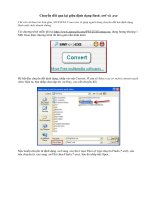
Sau khi cài đặt, kích hoạtchương trình, cửa sổ làm việc sẽ qua trình tự sau:
1/ Nếu tác động với chỉ 1 hình ảnh
Chọn thẻ Workwithone file
+ Tại khungLoadpicture,bấmnút Open picturechỉ
đến vị trí file hình. Bên trái sẽ xuất hiện hìnhảnh với
các thông số như: Kích cỡ, dung lượng, tên file,định
dạng của file. Bấmvào EXIF Data sẽ nhận đượcnhiều thông tinhơn về lịch sử của
hình ảnhnày.
+ Resizeoptions là các tùy chọn để tác động đến hình. Khung Select newsize bấm
để chọn kích cỡ mới, có 5 thôngsố mặc định hoặc chọn Custom sizerồi tự gõ thông
số mới vào ô bêncạnh.
+ Output options:Chọnđịnhdạng đầu ra gồmkiểu file ở khung Formatbao gồm
jpeg, png,bmp, tiff, gif.Chọn mức độ chấtlượng ở Quality. Có thể gỡ bỏ mọi thông
tin về lịch sử hìnhảnh này bằng cách đánh dấu vào ô RemoveEXIF Data và
Progressive.
+ Bấmnút Convertđể thực hiện,đặttên file và chỉ vị trí lưu.
2/ Tác động cùng lúc nhiều hình ảnh
Chọn thẻ Work with multi files
+ Source folder: chỉ đến vị trí thư mụcchứa nhiều hình
+ Destinationfolder:Vị trí thư mục lưu kết quả
+ Đặt tên mới chofile hình ở khungRename files
+ Khungbên phải ở Resize optionschọn kích cỡ mới cho hình
+ Địnhdạng kết quả ở khungOutput optionstương tự như phần trên
+ Bấmnút Start Convert để thực hiện
ZC Dream Photo Editor: Trang trí,
viền khung cho ảnh
Ưu điểm của những công cụ đồ họa theo kiểu “mì ăn liền” là đơn giản,
dễ sử dụng và không tốn nhiều thời gian. Ngoài Magic Photo Editor rất được
ưa chuộng, bạn có thể tìm một “ứng cử viên” khác: ZC Dream Photo Editor
(ZDE). Đây thực sự là một công cụ đồ họa khá mạnh vì giúp bạn dễ dàng tạo
ra các bức ảnh thật đẹp chỉ trong chớp mắt với hàng ngàn hiệu ứng được tích
hợp sẵn.
ZDE không phảilàmột trình xử lý ảnh chuyên dụng như Photoshophay
PhotoImpact nhưng nhờ vàothư việnđượctích hợp sẵn nên việc tạo ra các hiệu
ứng về viền khung,phối ảnh, ghép được thực hiện với ZDE khá dễ dàng. Phần
mềm hỗ trợ 2 địnhdạng chínhlà Jpg và Bmp.
Các tác vụ chínhgồm:
- Mask: Các hiệu ứngvề mặtnạ khung. Ảnhcủa bạn
sẽ được viền theo hình dáng củakhung mặt nạ mà bạn chọn.
- Frame:Các khungviền được thiết kế sẵn với gần trăm mẫu thật đẹp. Những
khung viền này sẽ được bo bên ngoài bứcảnh.
- Ảnh chèn: Là các thànhphần được tích hợpkháphong phú trong ZDE.Các ảnh
chèn này sẽ giúp bạnlàm sinhđộng thêm cho bức ảnh. Các thành phần bao
gồm:Cartoon (những mẫuhình họa ngộ nghĩnh),Flower (hoa), Jewelry (trang
sức), Icon (biểu tượng)
- Các hiệu ứng thành phần: Gồm Backdrop (phối ảnh) và Transparent (hiệu ứng
trong suốt). Haihiệu ứng này kết hợpsẽ giúp bạn dễ dàng phốighép ảnh với nhau.
Một hiệu ứngthườngthấy ở các studioảnh với 2 ảnh ghép: chìm vànổi.
Để thao tác, trước hết bạn nhấn vào nút Photo (Ctrl+P) để đưaảnhvào danhsách
hiệu chỉnh. Sau đó,tùy chọn hiệu ứng mà bạn sử dụng. Đối với hiệu ứng Backdrop,
bạn mở trước một bứcảnh.Sau đó, nhấn vào nútBackdrop để tạo một ảnhnền
sau và dùng hiệu ứng Transparentđể thay đổi độ trongsuốt của bứcảnhcho phù
hợp. Cuốicùng,bạn nhấn nút Save để lưu lại.