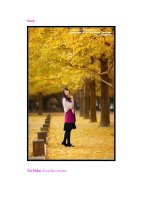
Chỉnh sửa Photoshop: Blend mang phong cách mùa đông ppsx
Bạn đang xem bản rút gọn của tài liệu. Xem và tải ngay bản đầy đủ của tài liệu tại đây (677.28 KB, 6 trang )
Bước 1: Duplicate (Ctrl + J) layer gốc lên > Filter > Blur >
Gaussian > 3%
Chuyển Blend Mode từ Normal > Overlay(Để tạo độ mịn cho hình)
Bước 2: Đặt Stock 2 lên và chuyển Blend mode từ Normal >
Luminosity > Opacity: 50%
Nhớ xóa những phần trên người model (bạn có thể xem ở layer bên cạnh
hình trên để bít rõ)
Bước 3: Tạo new layer (Ctrl + shift + N) và fill màu #85acff + Nhớ là để
phần Color fill thứ 2 thành màu trắng
> Filter > Render > Cloud (Sẽ ra màu trắng và xanh lẫn lộn)
+Ctrl + F để nó thay đổi vị trí màu sắc 1 cách random, cho đến khi bạn
vừa lòng
Sau đó chuyển Blend mode của layer này từ Normal > Overlay
Xóa những phần dính trên model
Bước 4: Duplicate (Ctrl + J) layer "Render" đó lên > Chuyển Blend
mode từ Normal > Saturation
Trang 1 trong 2 | Trang tiếp theo »
Blend màu lạnh của mùa đông
Người đăng: Final Fantasy
Gửi ngày 4 Tháng 11, 2008
In Gửi mail
Bước 5: Tạo new layer (Ctrl + shift + N) và fill màu #007387
Chuyển Blend mode từ Normal > Overlay
Xóa những phần làm wá đậm trên model (nếu cần thiết)
Bước 6: Màu lạnh đã có, giờ cần thêm snow vào để tạo cảm giác mùa
đông
+ Tạo New layer (Ctrl + J)
+ Dùng Brush tròn mềm lớn nhỏ tùy bạn (Ở đây mình dùng brush có size
5 và 9)
+ Bạn có thể vẽ lên hình 1 cách random, ko cần thiết phải cố định ở 1 vị
trí nào cả
(Nhớ là thay đổi opacity của brush để có cái đậm và nhạt)
Sau khi thêm Text và hiệu ứng cho text ( Có Trong Kho Tài Nguyên của
Forum)
Font name: Beautiful Caps ES và Beautiful ES
Kết Quả:
+ 1 hình đẹp ko chỉ có bề ngoài của nó , mà có cả ý nghĩa của nó!
+ Cho nên mình blend những cánh hoa ở phía sau để tạo nên 1 cảm giác
ấm áp trong cái lạnh của mùa đông
© b0yhlph0p - Vietphotoshop.com