Tìm hiểu phần mềm soạn thảo văn bản OpenOffice.org phần 7 pot
Bạn đang xem bản rút gọn của tài liệu. Xem và tải ngay bản đầy đủ của tài liệu tại đây (440.14 KB, 7 trang )
Hướng dẫn sử dụng OpenOffice.org Writer
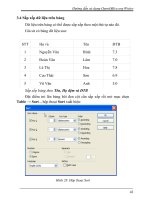
3.4 Sắp xếp dữ liệu trên bảng
Dữ liệu trên bảng có thể được sắp xếp theo một thứ tự nào đó.
Giả sử có bảng dữ liệu sau:
STT Họ và Tên ĐTB
1 Nguyễn Văn Bình 7.3
2 Đoàn Văn Lâm 7.0
3 Lê Thị Hoa 7.8
4 Cao Thái Sơn 6.9
5 Vũ Văn Anh 5.0
Sắp xếp bảng theo Tên, Họ đệm và ĐTB
Đặt điểm trỏ lên bảng bôi đen cột cần sắp xếp rồi mở mục chọn
Table → Sort , hộp thoại Sort xuất hiện:
Hình 28. Hộp thoại Sort
42
Hướng dẫn sử dụng OpenOffice.org Writer
Thiết lập thuộc tính cho hộp thoại này như sau:
- Mục Column: chọn cột đầu tiên cần sắp xếp cột Tên (cột 2);
- Mục Key Type: chọn kiểu dữ liệu của cột đó để sắp xếp;
- Mục Order: Sắp xếp tăng dần hay giảm dần.
- Cuối cùng nhấn OK để thực hiện.
Sau khi sắp xếp theo Tên và Họ đệm, thu được bảng kết quả như
sau:
STT Họ và Tên ĐTB
1 Vũ Văn Anh 5.0
2 Nguyễn Văn Bình 7.3
3 Lê Thị Hoa 7.8
4 Đoàn Văn Lâm 7.0
5 Cao Thái Sơn 6.9
3.5 Thanh công cụ Table
Thanh công cụ này chứa các tính năng giúp bạn dễ dàng thực hiện
những thao tác xử lý trên bảng biểu.
Để hiển thị thanh công cụ, kích hoạt mục chọn View → Toolbars →
Table
Ý nghĩa các nút trên thanh công cụ này như sau:
: Dùng để tạo bảng mới;
: Dùng để chọn kiểu của đường thẳng;
: Để chọn mầu cho đường;
;
thành 1 ô;
: Để c
: Tô mầu nền cho các ô
: Kẻ khung cho các ô;
: n các ô được chọn Trộ
hia 1 ô thành nhiều ô nhỏ;
43
Hướng dẫn sử dụng OpenOffice.org Writer
: Văn bản nằm ở dòng trên cùng của của ô đã được trộn;
: ảng;
Văn bản nằm ở dòng giữa của ô đã được trộn;
:
ản nằm ở dòng cuối trong ô đã được trộn; : Văn b
: Để chèn thêm 1 dòng vào bảng;
: Để chèn thêm 1 cột vào bảng;
Xóa 1 dòng được chọn ra khỏi b
: Xóa 1 cột được chọn ra khỏi bảng;
: Thuộc tính của bảng;
: Sắp xếp các ô trong bảng;
: Tính tổng đơn giản.
44
Hướng dẫn sử dụng OpenOffice.org Writer
Chương 04
ĐỒ HỌA
Ngoài những khả năng về soạn thảo và định dạng văn bản, khả
năng đồ họa của Writer cũng rất mạnh. Trong chương này, chúng ta sẽ
được tìm hiểu và tiếp cận những kỹ thuật vẽ hình cũng như xử lý một số
khối hình hoạ trực tiếp trên Writer.
Để làm việc với môi trường đồ hoạ trên Writer, bạn phải sử dụng
đến thanh công cụ Drawing.
Hình 29. Thanh công cụ Drawing
Nếu chưa nhìn thấy thanh công cụ này trên màn hình có thể mở nó
bằng cách kích hoạt mục chọn View → Toolbar → Drawing
4.1 Vẽ khối hình đơn giản
Bạn có thể vẽ một số khối hình rất đơn giản lên tài liệu của mình
bằng cách sử dụng một số nút vẽ hình trên thanh công cụ Drawing như:
: Vẽ hình chữ nhật; hình ô val, hình tròn;
: Tạo ô hình chữ nhật chứa văn bản;
: Vẽ đường thẳng;
: Vẽ mũi tên.
Cách vẽ hình như sau:
Bước 1: Dùng chuột nhắp lên nút chứa hình cần vẽ;
Bước 2: Dùng chuột vẽ hình đó lên tài liệu.
Dưới đây là một hình chữ nhật vừa được vẽ:
45
Hướng dẫn sử dụng OpenOffice.org Writer
Chúng ta để ý, trên khối hình thường có các điểm đánh dấu, nếu đặt
con trỏ chuột vào những điểm đánh dấu này bạn có thể co dãn được kích
cỡ của hình vẽ bằng cách kéo rê chuột.
4.2 Tạo chữ nghệ thuật
Để chèn một dòng chữ nghệ thuật (Fontwork Gallery) lên tài liệu,
bạn làm như sau:
Bước 1: Nhấp nút Fontwork Gallery trên thanh công cụ
Drawing, hộp thoại Fontwork Gallery xuất hiện:
Hình 30. Hộp thoại Fontwork Gallery
Bước 2: Dùng chuột chọn kiểu chữ nghệ thuật cần tạo, bằng cách
nhấn vào ô chứa kiểu chữ mà bạn muốn;
Bước 3: Gõ vào dòng chữ bạn muốn tạo ở mục Fontwork
Bạn có thể chọn phông chữ, kiểu chữ, cỡ chữ cho đoạn văn bản
này.
46
Hướng dẫn sử dụng OpenOffice.org Writer
Bước 4: Nhấn Enter để kết thúc. Dòng chữ nghệ thuật sẽ được hiện
lên tài liệu.
4.3 Chèn ảnh lên tài liệu
Bạn có thể chèn được hình ảnh từ nhiều nguồn khác nhau trên máy
tính lên tài liệu Writer như: ảnh từ một tệp tin, ảnh từ máy scan.
4.3.1 Chèn ảnh từ một tệp tin
Để chèn ảnh từ một tệp tin lên tài liệu, bạn làm như sau:
Mở mục chọn Insert → Picture → From file, hộp thoại Insert
Picture xuất hiện cho phép bạn tìm tệp ảnh cần chèn lên tài liệu:
Hình 31. Hộp thoại Insert Picture
47
Hướng dẫn sử dụng OpenOffice.org Writer
Hãy chọn tệp ảnh, rồi nhấn nút Open để hoàn tất.
Ảnh từ tệp đã chọn được chèn lên tài liệu cùng thanh công cụ
Picture giúp bạn thực hiện các phép định dạng, hiệu chỉnh ảnh.
Hình 32. Thanh công cụ Picture
Trong trường hợp không xuất hiện thanh công cụ Picture, bạn có
thể gọi mục chọn View → Toolbar → Picture để hiển thị nó.
4.3.2 Chèn ảnh từ máy scan
Để chèn ảnh từ máy scan lên tài liệu, bạn làm như sau:
Mở mục chọn Insert → Picture → Scan → Select Source, hộp
thoại Select Sourse xuất hiện cho phép tìm hình ảnh trên máy Scan cần
chèn lên tài liệu:
Hình 33. Hộp thoại Select Source
4.3.3 Chụp ảnh từ màn hình vào tài liệu
ần chèn
nhữn tài liệu. Sau
đây l
màn hình cần chụp, nhấn phím Print Screen. Toàn bộ
hình ảnh của màn hình sẽ được lưu vào bộ nhớ đệm dưới dạng hình ảnh;
Trong quá trình soạn thảo tài liệu, nhiều khi chúng ta c
g hình ảnh đang xuất hiện trên màn hình máy tính vào
à các bước cần thiết giúp bạn làm việc đó.
- Bạn muốn chụp toàn bộ màn hình máy tính vào tài liệu?
Bước 1: Mở
48