Phần mềm việt hóa part 5 ppt
Bạn đang xem bản rút gọn của tài liệu. Xem và tải ngay bản đầy đủ của tài liệu tại đây (574.43 KB, 9 trang )
Duyệt web như gió với Maxthon
1.Đặc điểm
-Việt hoá trình duyệt này với tỷ lệ trên 95% và được em việt hoá
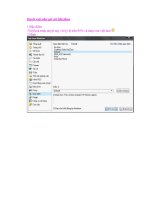
2.Hình
3.Download và cài đặt
Các bạn có thể Download tại
Code:
Chép file Lang.rar vào thư mục Language của Maxthon,bung ra
4.Chú ý
-Nên sử dụng phiên bản cuối cùng của Maxthon
-Nếu không hiển thị được tiếng việt xin bạn hãy vào trang
5&postcount=44
-Chưa việt hoá phần tip,sẽ việt hoá sau
XPlite: Thu gọn Windows theo cách của bạn
Từ khi ra đời, M$ đã chiếm lĩnh thị trường phần mềm Thế giới. Kể
từ khi ra đời HĐH DOS, cho đến Windows 3.11, rồi Windows 98/98,
ME đến 2000. XP là một bước nhảy vọt và bây giờ là Vista, hứa hẹn
sẽ mở ra một con khung trời mới: Trung tâm giải trí đa phương tiện,
khởi động và tắt hệ thống nhanh hơn XP, cũng như tăng tốc khởi
chạy ứng dụng
Mặc dù hiện tại đã có người chuyển sang dùng Linux, một HĐH mã
mở nhưng Windows vẫn chiếm thị phần PC lớn nhất cũng như trong
lĩnh vực máy chủ. Bởi vì sao? Vì nó hỗ trợ nhiều trong công việc, giải
trí; có giao diện thân thiện, dễ dùng, và đặc biệt người dùng đã tiếp
cận nó nhiều.
Nhưng bởi vì nó hỗ trợ nhiều mà đôi khi đối với ta không cần thiết.
Những chương trình, dịch vụ ở trong đó mà hầu hết chúng ta không
cần, không biết chúng có tồn tại không và tất nhiên là sẽ chẳng bao
giờ động đến chúng.
Bạn cũng muốn dùng một HĐH Windows gọn, nhẹ nhưng vẫn là
Windows chứ không chuyển sang Linux?
XPLite: Thu nhỏ Windows theo cách của bạn
Là một tiện ích cực kỳ hữu dụng giúp bạn loại bỏ những tính năng không
mong muốn của Windows và những cấu phần không cần thiết. Bạn sẽ có
một hệ điều hành gọn gàng, giao diện thân thiện. Chiếm ít dung lượng ổ
cứng, chạy nhanh hơn, hiệu quả hơn mà không cần phải biết nhiều về nó.
Với XPlite, chúng tôi sẽ cho bạn sẽ sức mạnh để thiết lập máy tính của
bạn theo cách mà bạn muốn. Loại bỏ những gì không muốn.
Xplite cho bạn nhiều công cụ tiện ích để sửa lỗi Windows rất tốt. Nếu
một cấu phần bị lỗi, bạn có thể loại bỏ nó và chỉ cần cài đặt lại cấu phần
này y hệt như lúc mới cài Windows.
Xplite giúp bạn bảo mật hệ thống an toàn hơn.
Foxit Reader 1.3 - Phiên bản Việt hóa
Cái nì chắc h quen thuộc với anh em rồi.Nhưng cũng giới thiệu qua tí
Giao diện việt hóa hơn 95%(phần còn lại sẽ cố gắng nghiên cứu tiếp )
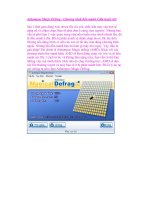
Một số hình ảnh:
Chú ý: Để hiển thị được tiếng việt bạn phải tạo môi trường tiếng việt
cho Windows.
HDD life Pro
Đĩa cứng có thể nói là bộ phận quan trọng nhất của máy tính vì nó chức
rất nhiều dữ liệu quan trọng. Nắm được tình trạng hoạt động của đĩa cứng
để bảo vệ nó một cách tốt nhất cũng chính là biện pháp song hành với các
biện pháp bảo vệ dữ liệu khác.
Công cụ mang tên
“HDD life for
Notebooks” (HDN) sẽ
giúp bạn nắm được tình
trạng hoạt động của đĩa
cứng theo thời gian
thực để có biện pháp
sao lưu dữ liệu kịp thời
cũng như đem đĩa cứng
đi sửa chữa ngay khi có
những biểu hiện xấu
trong quá trình hoạt
động.
Là một phần mềm
ngoại 100% nhưng
điều khá đặc biệt của
HDN là nó có hỗ trợ
luôn tiếng Việt trong
giao diện sử dụng. Khi kích hoạt lần đầu tiên, bạn nên vào menu
“Language” và chọn “Vietnamese” để HDN chuyển sang giao diện tiếng
Việt.
HDN đơn thuần chỉ là một công cụ kiểm tra và đưa ra mọi cảnh báo cần
thiết về tình trạng hoạt động của đĩa cứng, cho nên người dùng chỉ cần…
nhìn là đủ. Trên giao diện của HDN sẽ thể hiện đầy đủ các thông số sau
bằng tiếng Việt:
- Nhiệt độ: Nếu nhiệt độ hoạt động của đĩa cứng là dưới 45
0
C thì HDN sẽ
thể hiện thang nhiệt bằng màu xanh an toàn, còn nếu nhiệt độ vượt quá
45
0
C thì HDN sẽ đưa ra cảnh báo màu đỏ chứng tỏ nhiệt độ đã đạt đến
ngưỡng nguy hiểm.
- Thời gian làm việc: HDN sẽ cho bạn biết tổng số thời gian đã hoạt động
của đĩa cứng từ lúc được gắn vào máy tính cho đến nay.
- Nếu thanh “Tình trạng” và “Hiệu suất” đều ở màu xanh chứng tỏ đĩa
cứng đang ở tình trạng hoạt động tốt, dung lượng trống vẫn còn nhiều.
Nếu thanh “Tình trạng” chuyển sang màu đỏ với cảnh báo là “Kém”
chứng tỏ đĩa cứng đang ở giai đoạn sắp bị hư hỏng vật lý và bạn cần phải
cấp tốc sao lưu dữ liệu và thay đĩa cứng mới. Nếu thanh “Hiệu suất”
chuyển sang màu đỏ chứng tỏ đĩa cứng đã quá đầy.
Ngoài ra, HDN còn cung cấp đầy đủ các thông tin khác về đĩa cứng như
nhãn hiệu, số hiệu, số phân vùng, dung lượng còn trống chi tiết của từng
phân vùng. Khi hoạt động, HDN sẽ thể hiện biểu tượng của mình dưới
hình thức là chỉ số nhiệt độ hiện hành của đĩa cứng nằm ở khay đồng hồ,
và ở mọi biểu tượng đĩa cứng đều được gắn thêm biểu tượng cái khiên
màu xanh của HDN. Khi đĩa cứng có biểu hiện hoạt động bất thường,
HDN sẽ lập tức đưa ra cảnh báo bằng một hồi còi hú như xe cấp cứu,
đồng thời “phun ra” từ biểu tượng hoạt động của mình hàng loạt chỉ số
cảnh báo.
Để thay đổi các tùy chọn các bạn chỉ việc vào Hệ thống – Tùy chọn
hoàn toàn bằng tiếng Việt vô cùng dễ sử dụng.